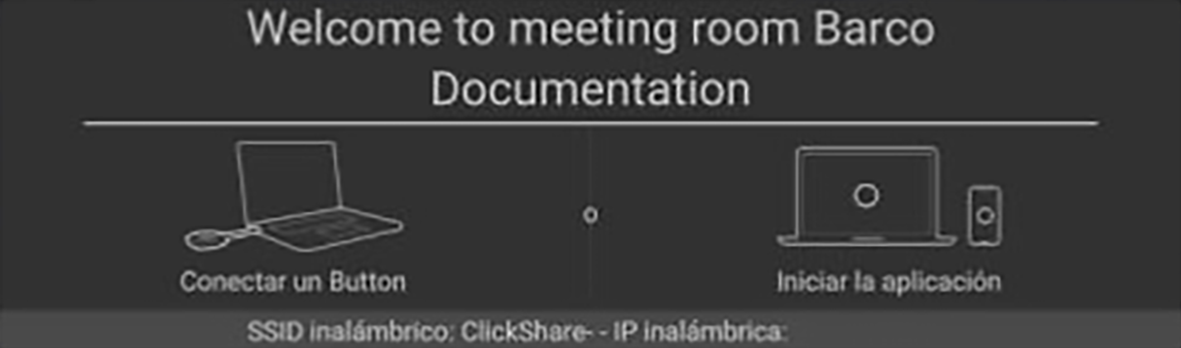
El ID en pantalla es una ventana que muestra información básica sobre ClickShare en la pantalla conectada. Esta información puede mostrarse en una de dos maneras:
Estándar, mostrando información detallada sobre el fondo de pantalla.
Imagen 7–9Ejemplo de ID en pantalla sobre el fondo de pantalla
Pequeño, mostrando la información más importante en la barra de estado de la parte inferior.
Imagen 7–10Ejemplo de ID en pantalla en la barra de estado
Cómo editar el ID en pantalla
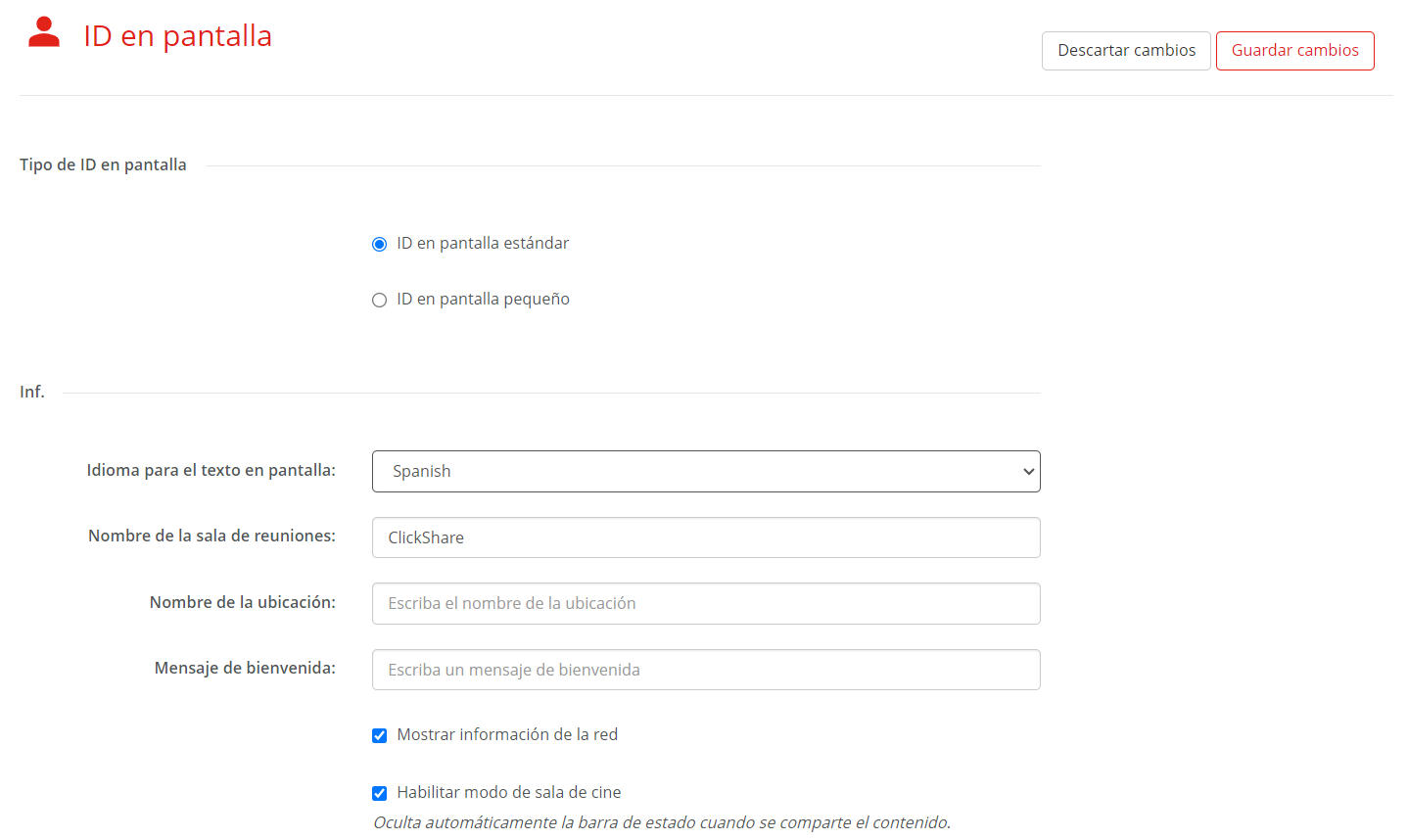
En función del tipo de ID en pantalla elegido, se puede mostrar información diferente. La información que se muestra puede modificarse editando la siguiente información:
Seleccionar el idioma de visualización en la lista desplegable situada tras el texto “Idioma para el texto en pantalla”.
Mostrar el nombre de la sala de reuniones en el campo de entrada después de “Nombre de la sala”.
Mostrar la ubicación de la sala de reuniones en el campo de entrada después de “Nombre de la ubicación”. (Sólo para el tipo estándar)
Escriba un mensaje de bienvenida que se mostrará en el campo de entrada después de “Mensaje de bienvenida”. (Sólo para el tipo estándar)
Conmutar la información de red con la casilla situada antes de “Mostrar información de la red”. Solo se mostrará una conexión de red, con preferencia por la conexión cableada, para el tipo pequeño.
Alternar si la barra de estado en la parte inferior de la pantalla se muestra u oculta mientras comparte con la casilla de verificación antes de “Habilitar modo de sala de cine”.
Nota: Haga clic en el botón “Guardar cambios” para confirmar las modificaciones en la Base Unit.
Imagen 7–11Ejemplo de página de identificación en pantalla en el configurador