6.2.2 El asistente de configuración ClickShare

Acerca del configurador

El configurador es la aplicación web interna que controla los ajustes y la configuración general delClickShare conectado. Permite modificar y (des)activar las distintas funciones de ClickShare.

Truco: Estos ajustes pueden modificarse una vez finalizada la configuración.
Configuración inicial del configurador
  1. Conectarse al Base Unit.

    • A través de una conexión LAN directa.
    • Navegando hasta su dirección IP con cable. Para más información, consulte “Conexión a través de LAN
    • Conectándote a su red Wi-Fi. Para más información, consulte “Conectando por Wi-Fi
  2. Navegue hasta la página de configuración a través del navegador que elija.

    Nota: La dirección IP predeterminada del configurador es: “192.168.2.1” para la conexión inalámbrica o “192.168.1.23” para la conexión por cable.
    Nota: Dependiendo de la configuración del navegador, podría aparecer una advertencia de seguridad. Para evitar este aviso en el futuro, consulte “Cifrado HTTP”.

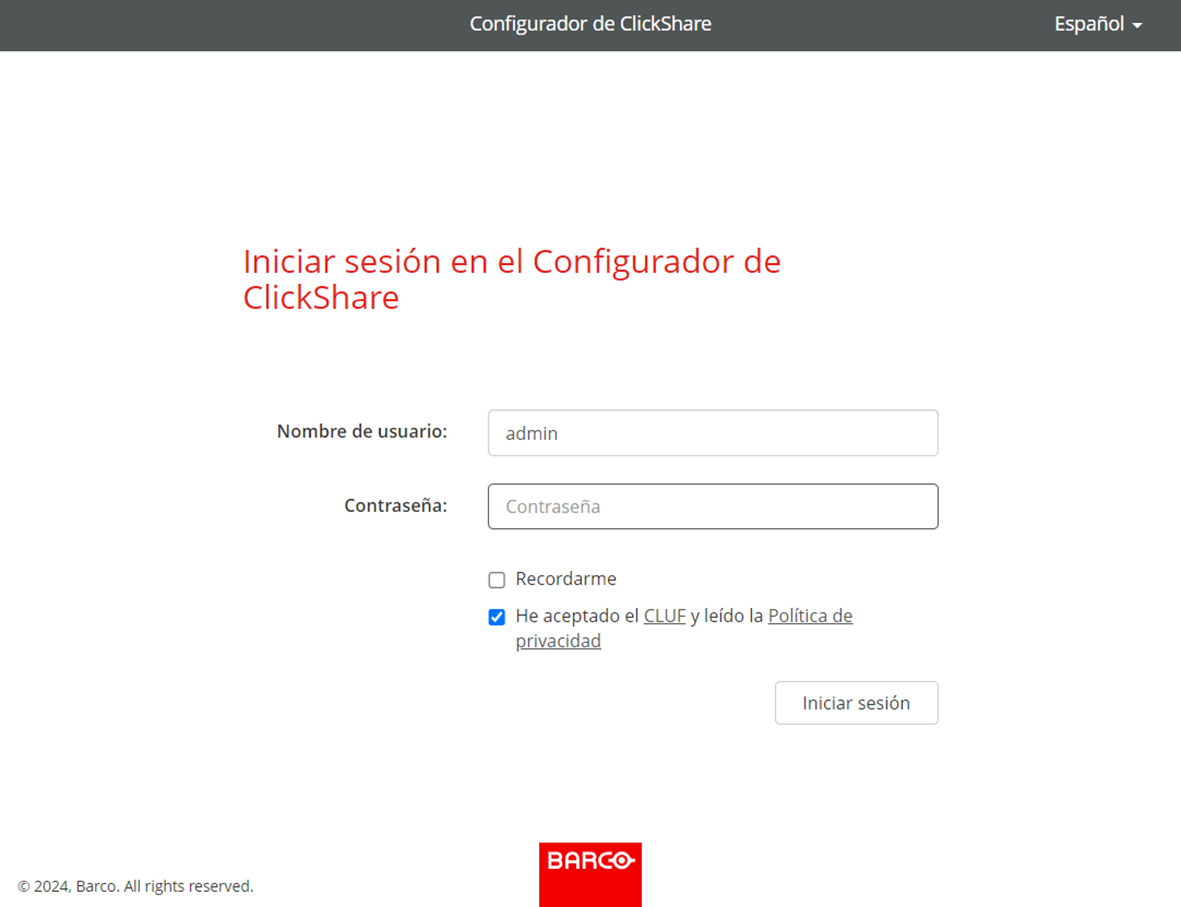
    Se muestra la página de inicio de sesión del configurador ClickShare.

  3. Iniciar sesión en el configurador.

    Imagen 6–4 Ejemplo de página de acceso al configurador
    1. Seleccionar el idioma de visualización que desee en la parte superior derecha.
    2. Introduzca el nombre de usuario y la contraseña.

      Nota: El nombre de usuario y la contraseña por defecto son “admin”.
    3. Haga que el configurador recuerde el nombre de usuario y la contraseña introducidos marcando la casilla de verificación situada delante de recuérdame. (opcional)
    4. Leer el CLUF y la Política de privacidad vinculados y, a continuación, haga clic en la casilla de verificación situada delante para aceptar las condiciones.

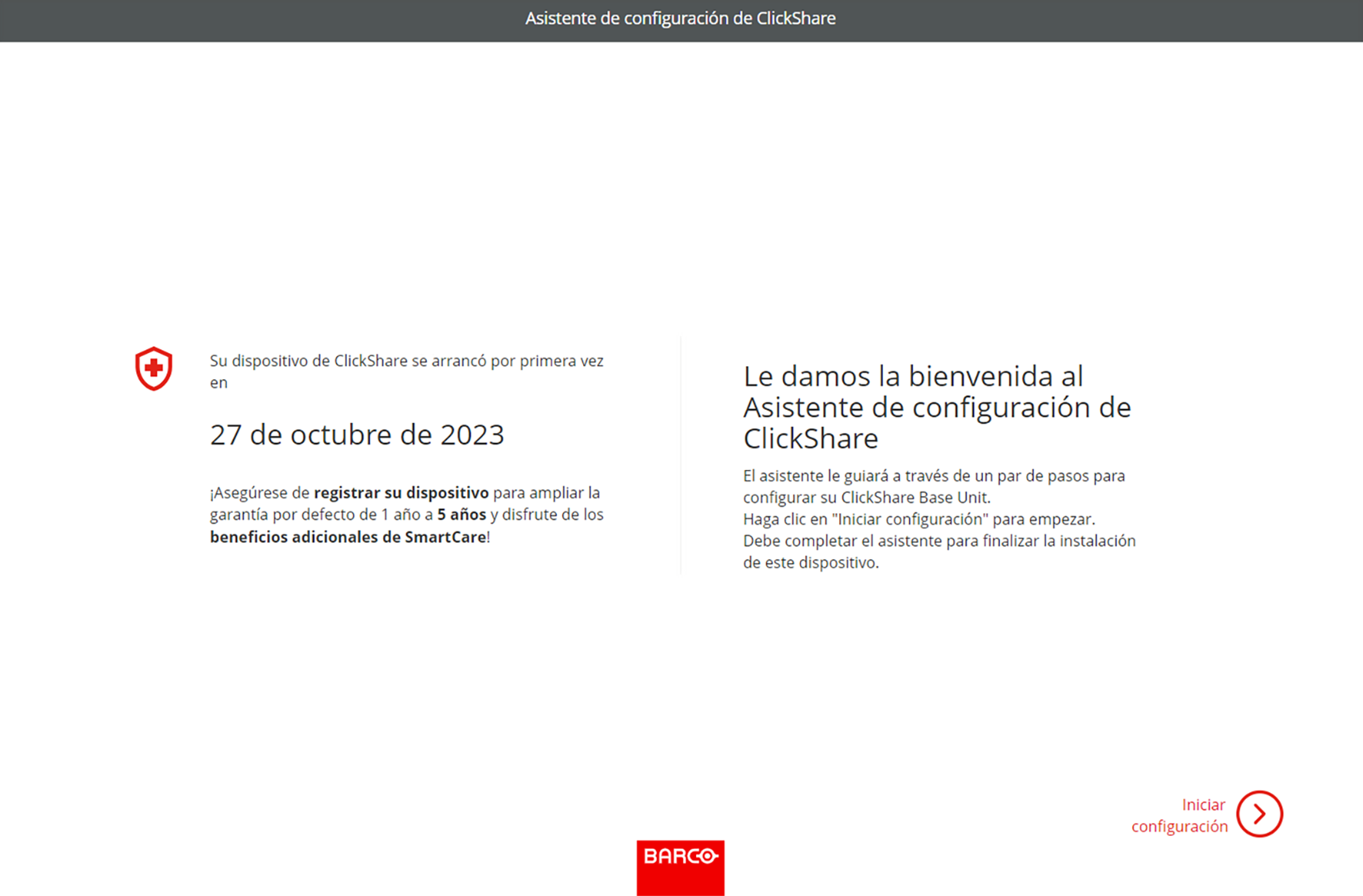
    Se mostrará el asistente de configuración de ClickShare

  4. Haga clic en “Iniciar configuración”.

    Imagen 6–5 Ejemplo de página de inicio del asistente de configuración

    Aparecerá la página “Actualización de firmware”.

  5. Decida cómo debe entregarse el firmware y haga clic en “siguiente”:

    • Automático, mantiene actualizada Base Unit. (recomendado)
    • Notificar, establece un aviso en la página de inicio del configurador cuando hay una actualización disponible.
    • Apagado, nunca busca actualizaciones.

    Es posible actualizar el firmware haciendo clic en “Cargar firmware” y seleccionando el archivo “.enc” descargado de https://www.barco.com/clicksharesetup.
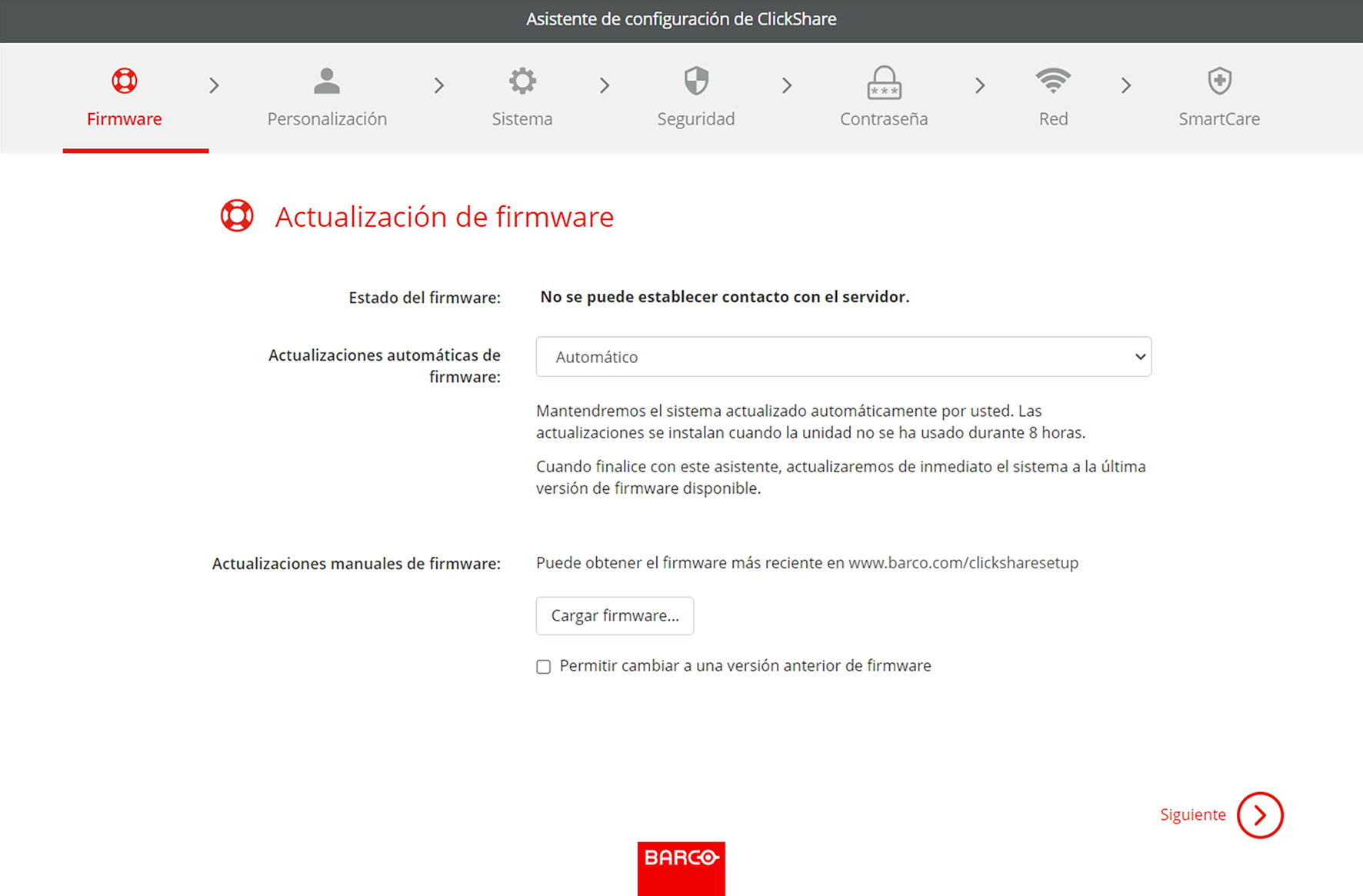
    Nota: ClickShare se protege impidiendo que se instalen versiones anteriores del firmware. Si es absolutamente necesario realizar un cambio a una versión anterior de firmware, marque la casilla situada delante de “Permitir cambiar a una versión anterior de firmware”.
    Imagen 6–6 Ejemplo de página de actualización de firmware
  6. Personalice el nombre, la ubicación y personalice el texto en pantalla y su idioma y haga clic en “siguiente”.
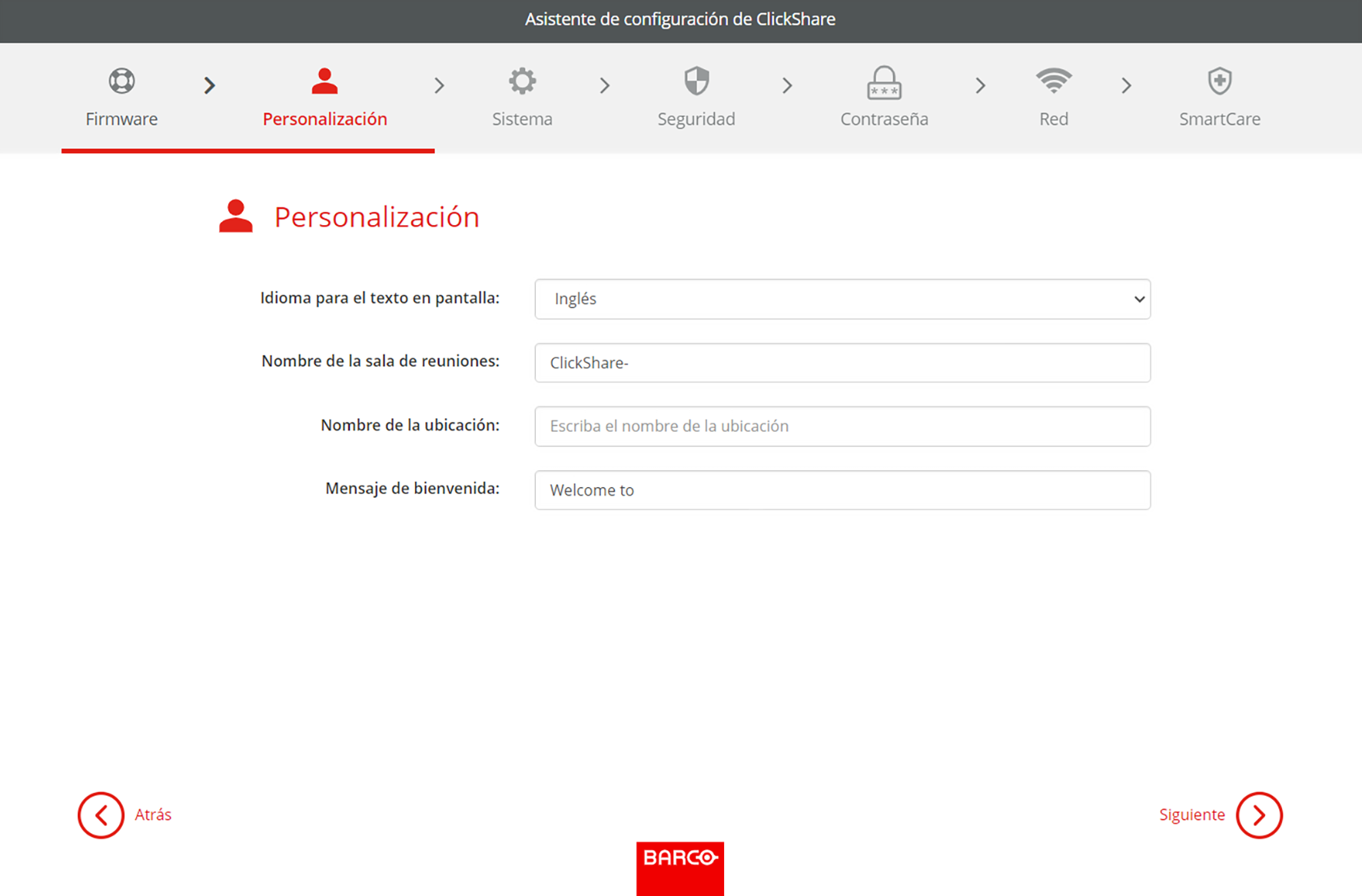
    Truco: Se recomienda cambiar el nombre de “nombre de la sala de reuniones” y “nombre de la ubicación” por el nombre y la ubicación de la propia sala de reuniones.
    Imagen 6–7 Ejemplo de página de personalización
  7. Seleccionar la zona horaria más relevante para el uso de Base Unit.
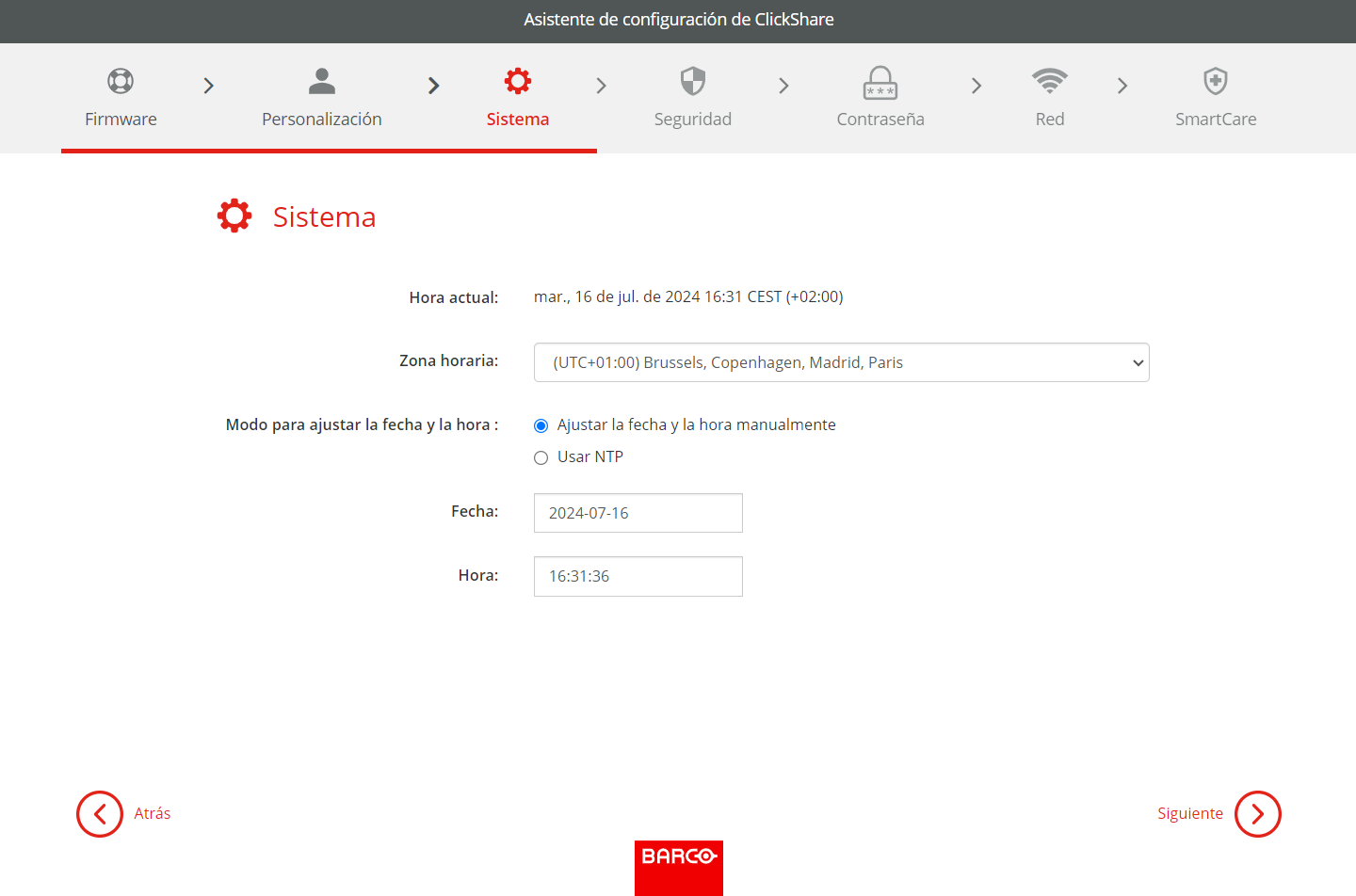
    Imagen 6–8 Ejemplo de página del sistema
  8. Elija el modo para la fecha y la hora y pulse “siguiente”:

    • Manualmente, permite cambiar el día laborable y la hora de inicio de la Base Unit.
    • NTP, sigue el reloj del servidor o servidores horarios definidos en el campo de entrada.
  9. Elija el nivel de seguridad más aplicable y haga clic en “siguiente”.
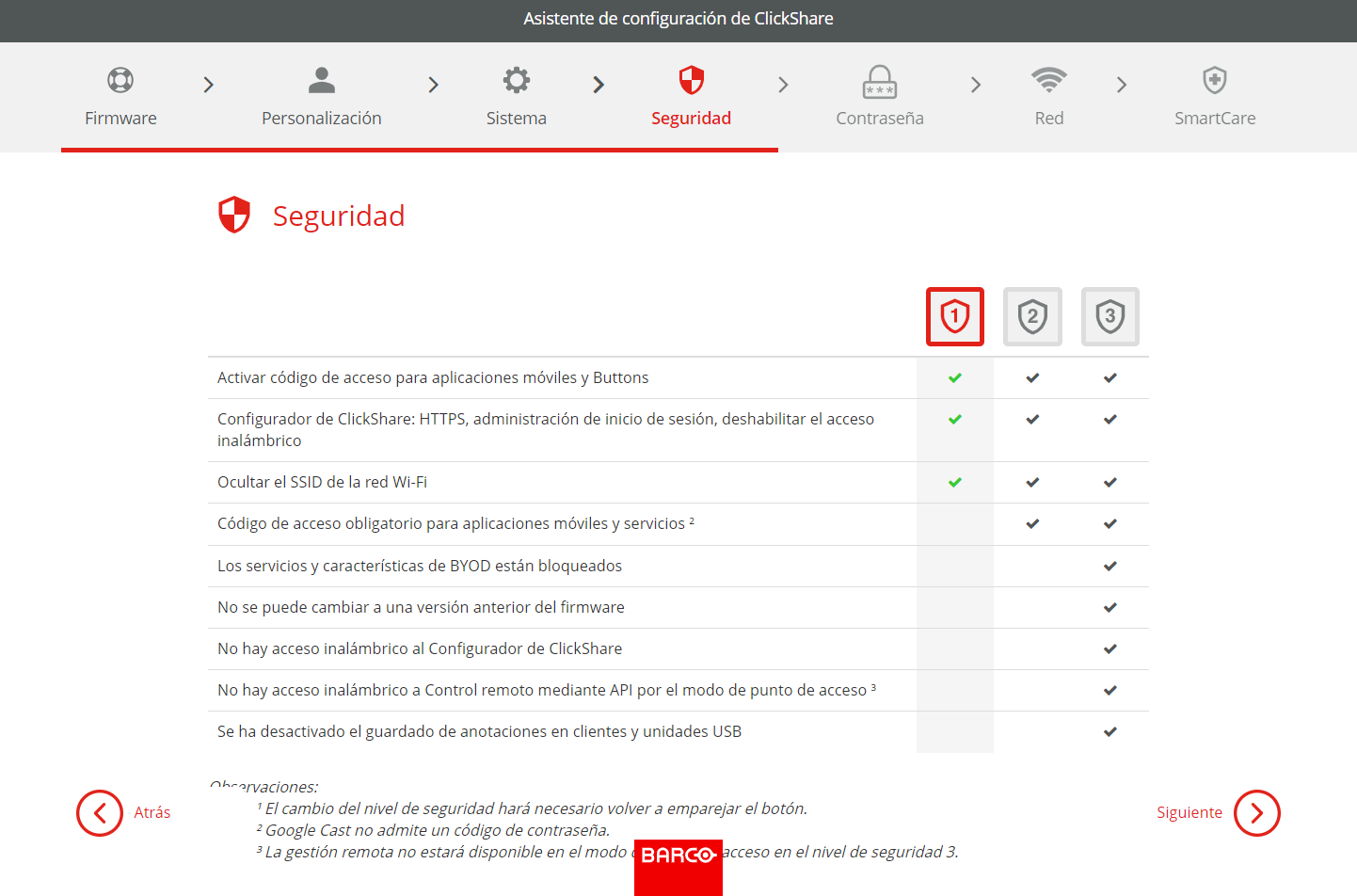
    Imagen 6–9 Ejemplo de página de seguridad
  10. Cambie la contraseña por otra más segura y haga clic en “siguiente”.
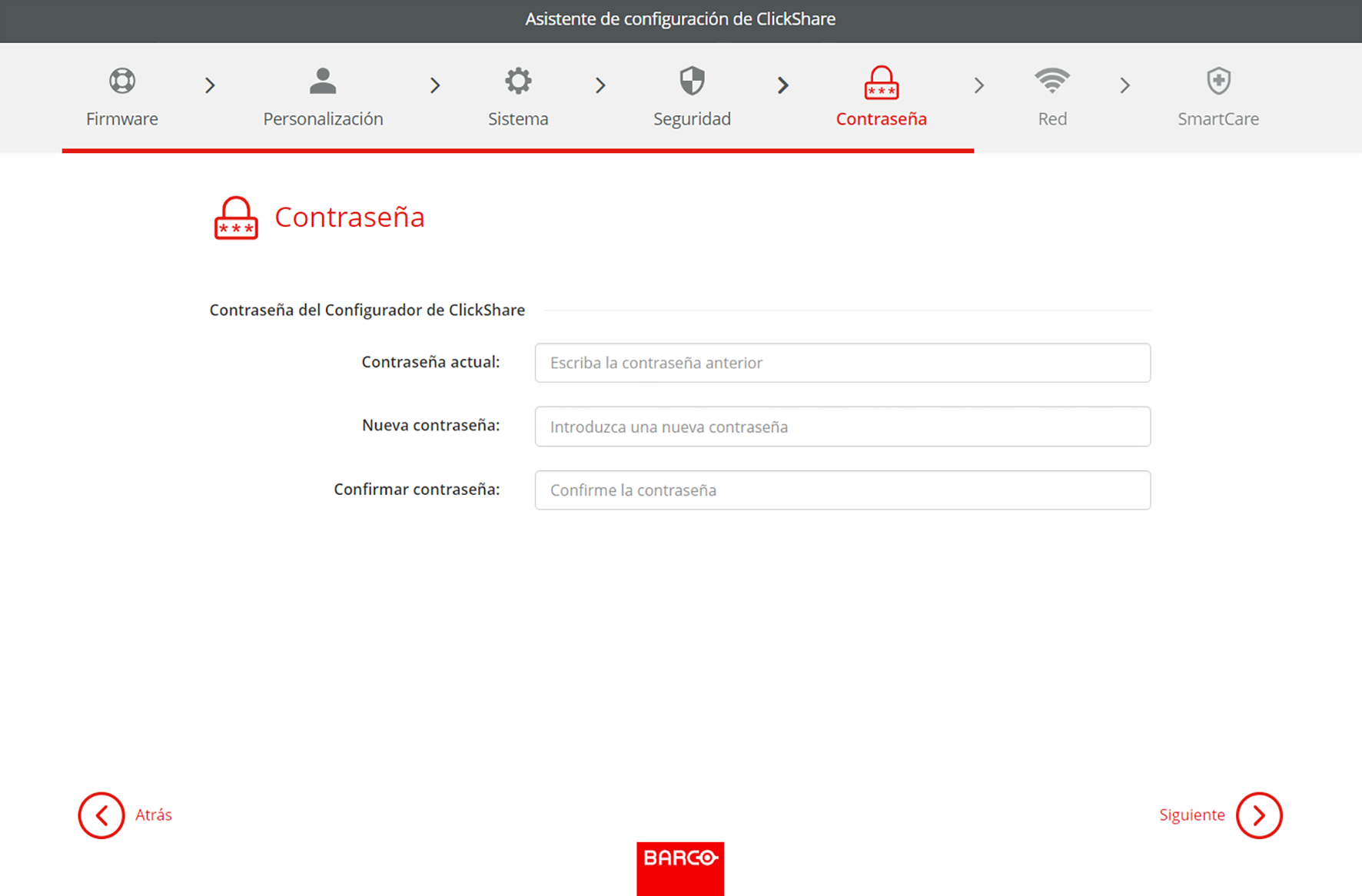
    Truco: No hay criterios obligatorios para crear la contraseña. En general, cuanto más larga sea la contraseña, más segura será.
    Imagen 6–10 Ejemplo de página de contraseña
  11. Configure los ajustes de red para minimizar las interferencias de otras señales inalámbricas y maximizar la seguridad de la propia red Wi-Fi de Base Unit y haga clic en “siguiente”.
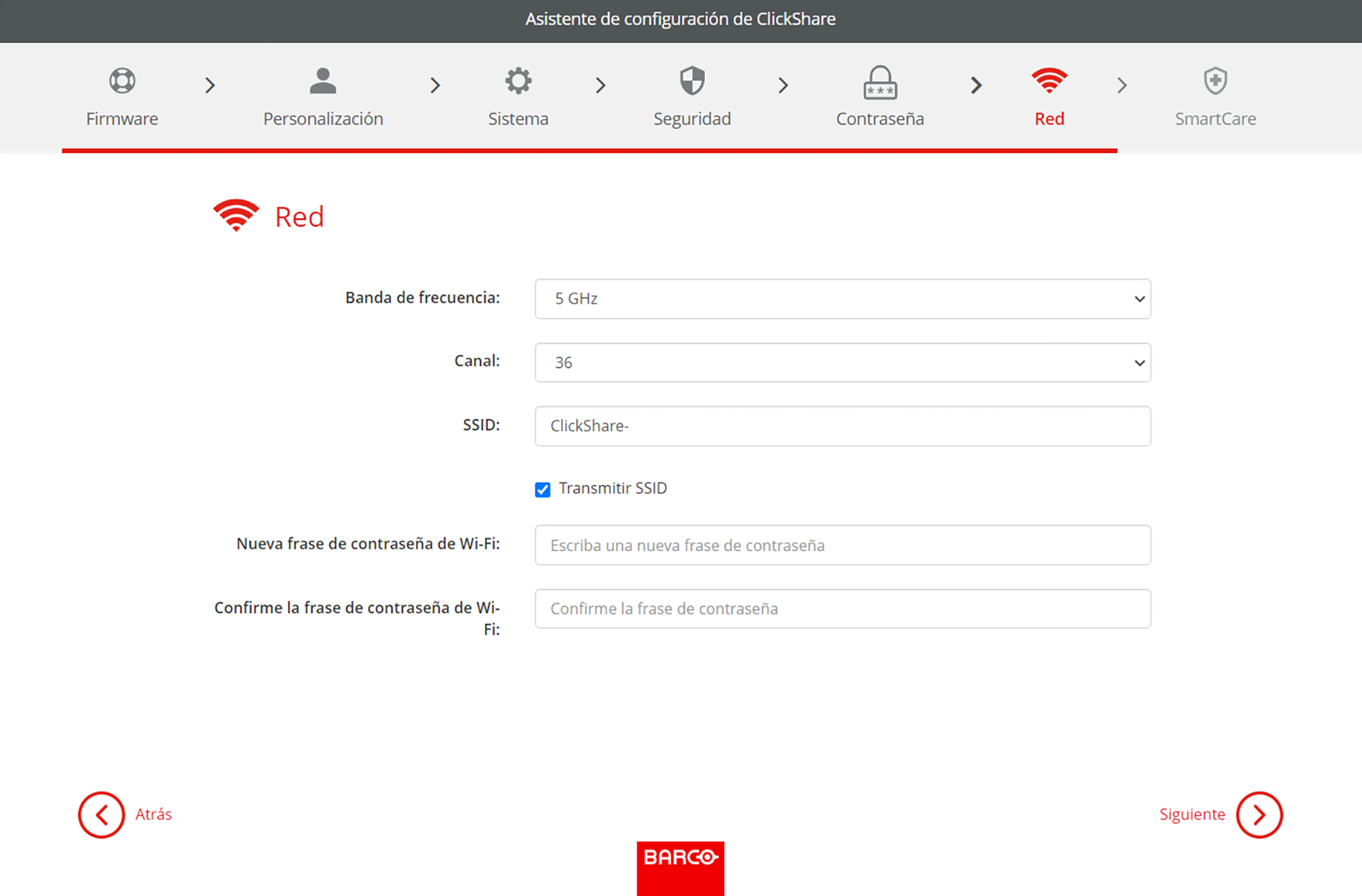
    Truco: Para minimizar la inestabilidad de la conexión, se recomienda encarecidamente escalonar los ajustes de canal en varios Base Units u otros dispositivos inalámbricos.
    Imagen 6–11 Ejemplo de página de red
  12. Conecte la Base Unit a XMS Cloud para completar el registro de SmartCare. Para más información, consulte “Vinculación a XMS Cloud”.
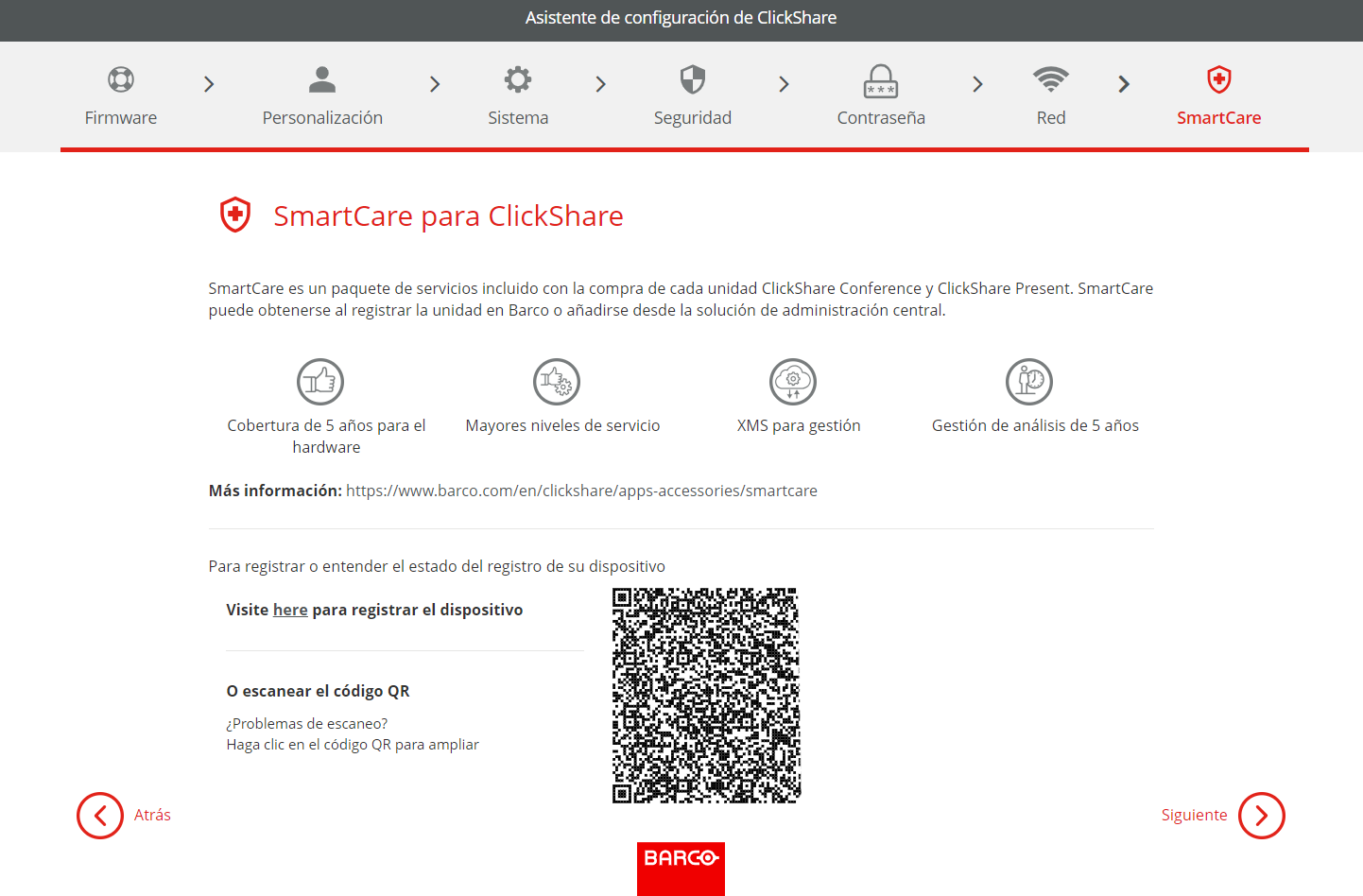
    Truco: Si el código QR es demasiado pequeño para escanearlo, haga clic en él para ampliarlo.
    Imagen 6–12 Ejemplo de la página SmartCare
  13. En la última página se muestra un resumen de la configuración elegida. Haga clic en “finalizar configuración” para completar la configuración inicial.
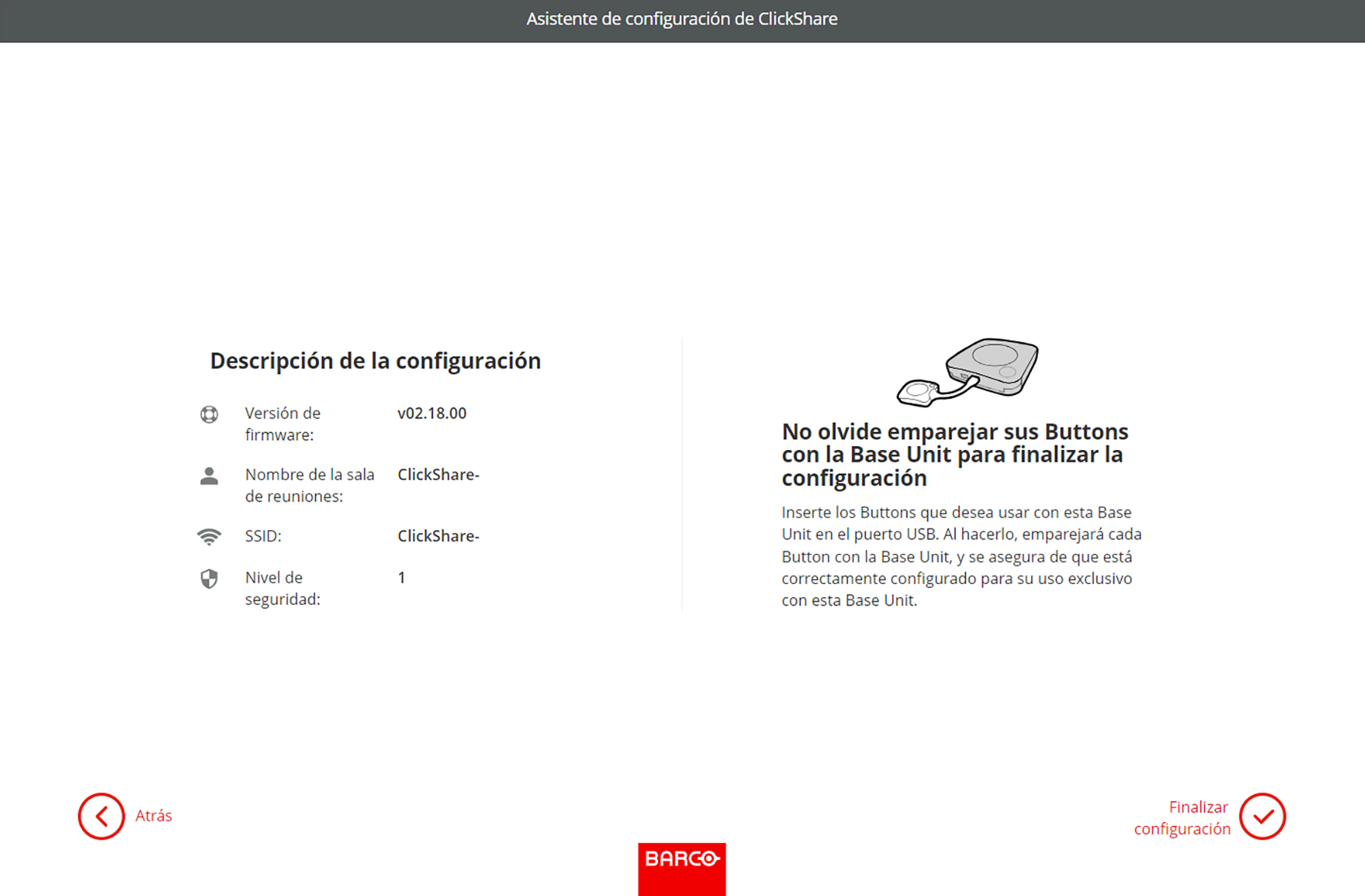
    Nota: Si un ajuste es incorrecto o hay que cambiar algo, pulse el botón “volver” hasta llegar al capítulo deseado.

    Es posible pasar de un ajuste a otro en cualquier momento.

    Imagen 6–13 Ejemplo de página general

    Es posible que aparezca una advertencia dependiendo de los cambios, haga clic en “finalizar configuración” en la ventana emergente para continuar o haga clic en “volver” para volver a modificar los ajustes.

    Aparecerá la página de inicio del configurador con la confirmación de que el sistema se ha configurado correctamente.