7.5.2 Configuración de LAN

SCEP
El Protocolo simple de inscripción de certificados (SCEP, por sus siglas en inglés) es un protocolo que simplifica la solicitud y emisión de certificados de red digitales para equipos de red. Se usa principalmente en organizaciones de gran tamaño donde se deben administrar una gran cantidad de equipos de red. Para utilizar SCEP, ClickShare precisa la dirección del servidor SCEP, el desafío SCEP y un nombre para que ClickShare se identifique en el servidor SCEP. Esta información se obtiene del departamento de TI local.
NDES
El Servicio de Inscripción de Dispositivos de Red (NDES, por sus siglas en inglés) Servicio técnico de inscripción de dispositivos de red es una configuración para un servidor independiente que ejecuta SCEP para administrar los certificados de red digitales para los equipos de red. Muchas implementaciones de SCEP utilizan NDES. Para utilizar NDES, ClickShare precisa la dirección del servidor SCEP, el nombre de usuario y la contraseña que ClickShare debe usar para iniciar sesión en el servidor NDES y un nombre para que ClickShare se identifique en el servidor SCEP. Esta información se obtiene del departamento de TI local.
Acerca de la configuración de LAN

La configuración de LAN muestra el estado de la conexión LAN actual. Cuando la LAN esté conectada, la mayoría de los campos se rellenarán automáticamente. Cuando se desconecte la red LAN, aparecerá un aviso “No se detectó ningún link” en la parte superior de “Interfaz principal”.

Se puede dar un nombre a Base Unit en el campo de entrada después de “Nombre de host”.
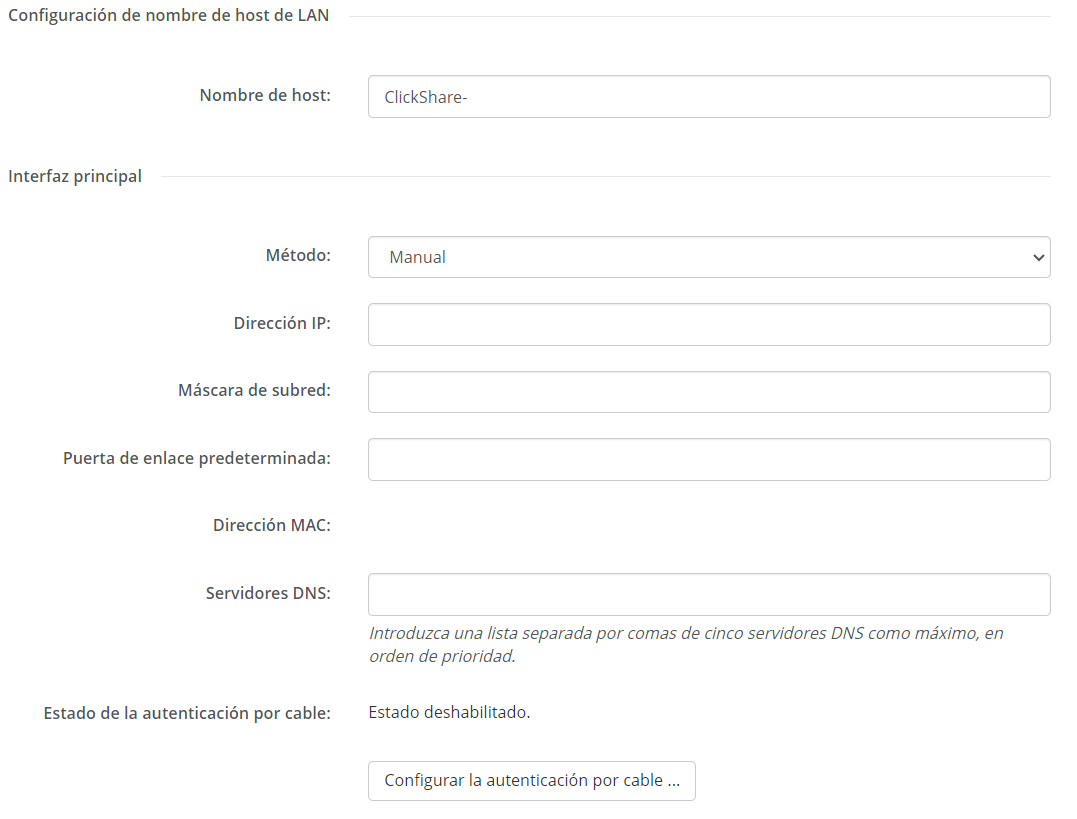
Imagen 7–34 Ejemplo de configuración de LAN
Cómo configurar la configuración de LAN
  1. Decida cómo debe adquirir su dirección IP Base Unit, seleccionando una opción del desplegable situado tras “Método”.

    • Automático (DHCP), la configuración IP será gestionada por la red.
    • Manual, los campos de entrada debajo de la lista desplegable “Método” se habilitarán para permitir la configuración manual de la dirección IP.
    Nota: Para más información sobre cómo configurar manualmente la dirección IP, póngase en contacto con el responsable de TI de la red.
    Truco: Es preferible una dirección IP estática. La dirección IP de la Base Unit es la alternativa para el Button(es) que no puede encontrar la Base Unit mediante otros métodos.
  2. Decida si la conexión por cable debe ser autenticada por un servidor de iniciar sesión:

    • En caso negativo, vaya al paso 7
    • En caso de , vaya al paso siguiente
  3. Haga clic en el botón “Instalación de la autenticación por cable...”.

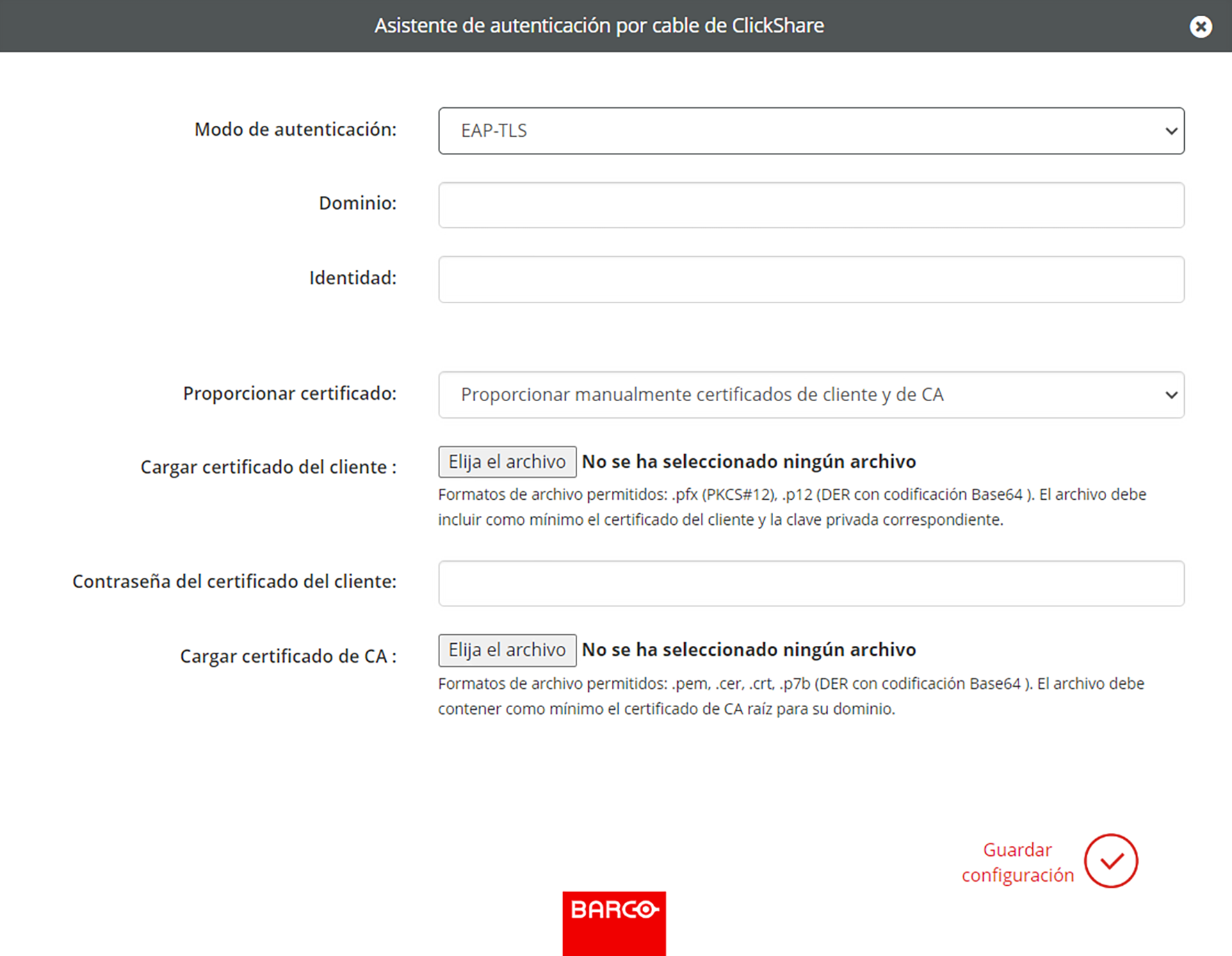
    Imagen 7–35 Ejemplo de la ventana emergente del asistente de autenticación por cable

    Aparecerá una ventana emergente del asistente de autenticación por cable ClickShare.

  4. Seleccionar el modo de autenticación aplicable en el cuadro desplegable situado después de “Modo de autenticación”.

    • Sin autenticación.
    • PEAP, permitiendo los métodos de autenticación EAP-TLS y EAP-TTLS dependiendo de la configuración.
    • EAP-TTLS, el uso de un servidor de inicio de sesión en el que el servidor emite certificados al cliente mediante autenticación de usuario con credenciales de contraseña.
    • EAP-TLS, utilizar un servidor de inicio de sesión en el que tanto el cliente como el servidor necesiten un certificado. Los certificados pueden incorporarse a ClickShare mediante SCEP, NDES o carga manual.
    Truco: SCEP precisa la dirección del servidor SCEP, el desafío SCEP y un nombre para que la Base Unit se identifique en el servidor SCEP.

    NDES precisa la dirección del servidor SCEP, el nombre de usuario y la contraseña que Base Unit debe usar para iniciar sesión en el servidor NDES y un nombre para que la Base Unit se identifique en el servidor SCEP.

    Dependiendo de la autenticación elegida, se mostrarán diferentes campos de entrada y/o listas desplegables.

  5. Rellene los campos de detalles de red necesarios para autenticar Base Unit como cliente de la red anfitriona.

    Nota: Para obtener información sobre cómo rellenar estos campos o qué seleccionar para las listas desplegables, póngase en contacto con el responsable local de TI de la red.
  6. Haga clic en la marca de verificación situada en la parte inferior derecha después de “Guardar configuración” para aplicar los cambios.

    El método elegido aparecerá después de “Estado de la autenticación cableada”.

  7. Decida si se utilizará un servidor proxy:

    • En caso negativo, vaya al paso 9
    • Si , marque la casilla “Usar un servidor proxy” y vaya al paso siguiente.
  8. Rellene los datos correspondientes al servidor proxy que debe utilizar en los campos que aparecen debajo de la casilla “Usar un servidor proxy”.

    Nota: Para más información sobre cómo conectarse al servidor proxy, póngase en contacto con el responsable de TI de la red.
  9. Haga clic en “Guardar cambios” en la parte superior de la página para confirmar los cambios en la Base Unit.