Acerca de fecha y hora
ClickShare puede llevar la cuenta del tiempo y las fechas de múltiples formas diferentes, en función de las necesidades y la infraestructura disponible:
- Zona horaria automática. (predeterminado)
- Servidor NTP.
- Tiempo manual.
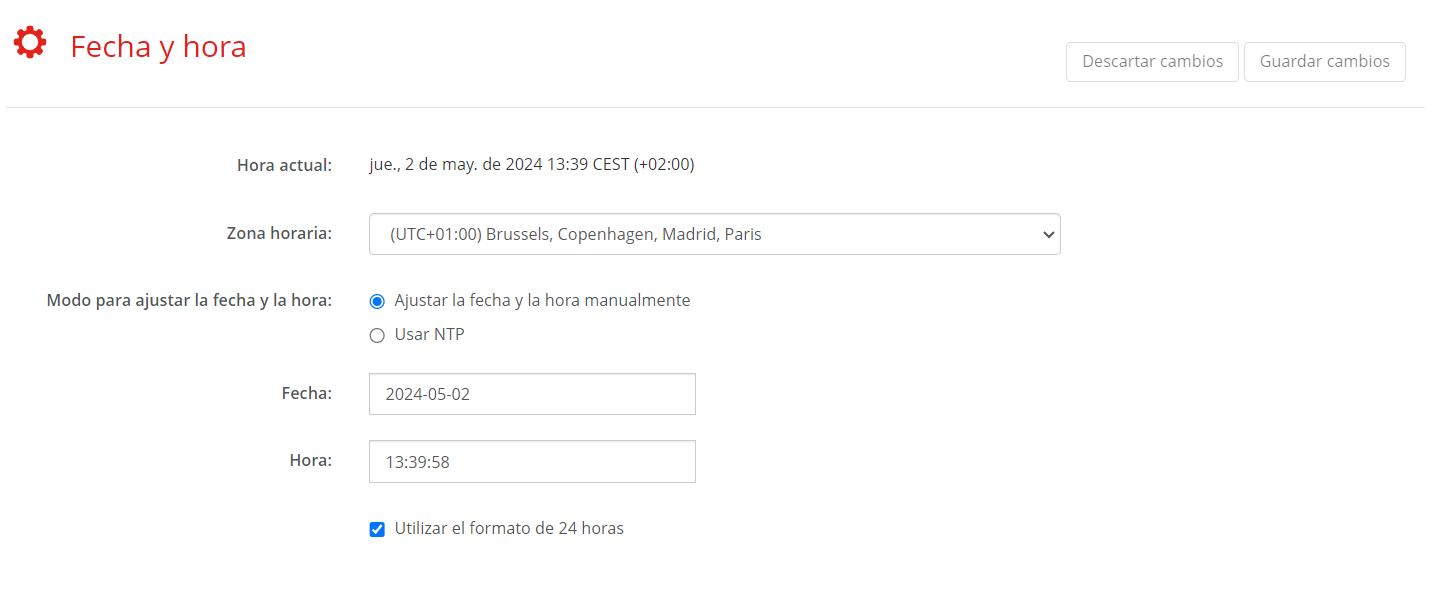

ClickShare puede llevar la cuenta del tiempo y las fechas de múltiples formas diferentes, en función de las necesidades y la infraestructura disponible:
La forma en que se muestra la hora en ClickShare puede modificarse activando la casilla “Utilizar el formato de 24 horas”.

ClickShare seguirá automáticamente los cambios de zona horaria seleccionados, como el horario de verano, y actualizará su reloj en consecuencia. Es muy recomendable elegir la región local como zona horaria.
Seleccione la zona horaria deseada en la lista desplegable situada tras “Zona horaria”.
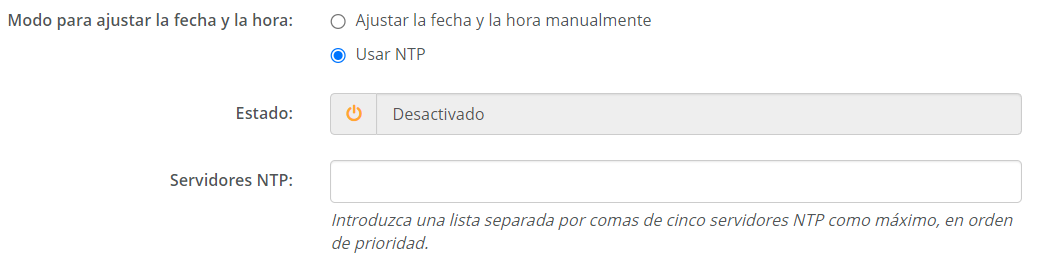
Se puede utilizar un protocolo de hora de red para mantener la hora y la fecha de Base Unit sincronizadas con el reloj de referencia del servidor NTP seleccionado. Es posible introducir hasta cinco Servidores NTP en el campo de entrada después de “Servidores NTP”. Donde se dará prioridad al primer servidor, mientras que los demás servirán de reserva.
Si no se dispone de ninguna zona horaria relevante ni de ningún servidor NTP, la fecha y/o la hora pueden modificarse manualmente escribiendo en los campos de entrada situados después de “Fecha” u “Hora”.