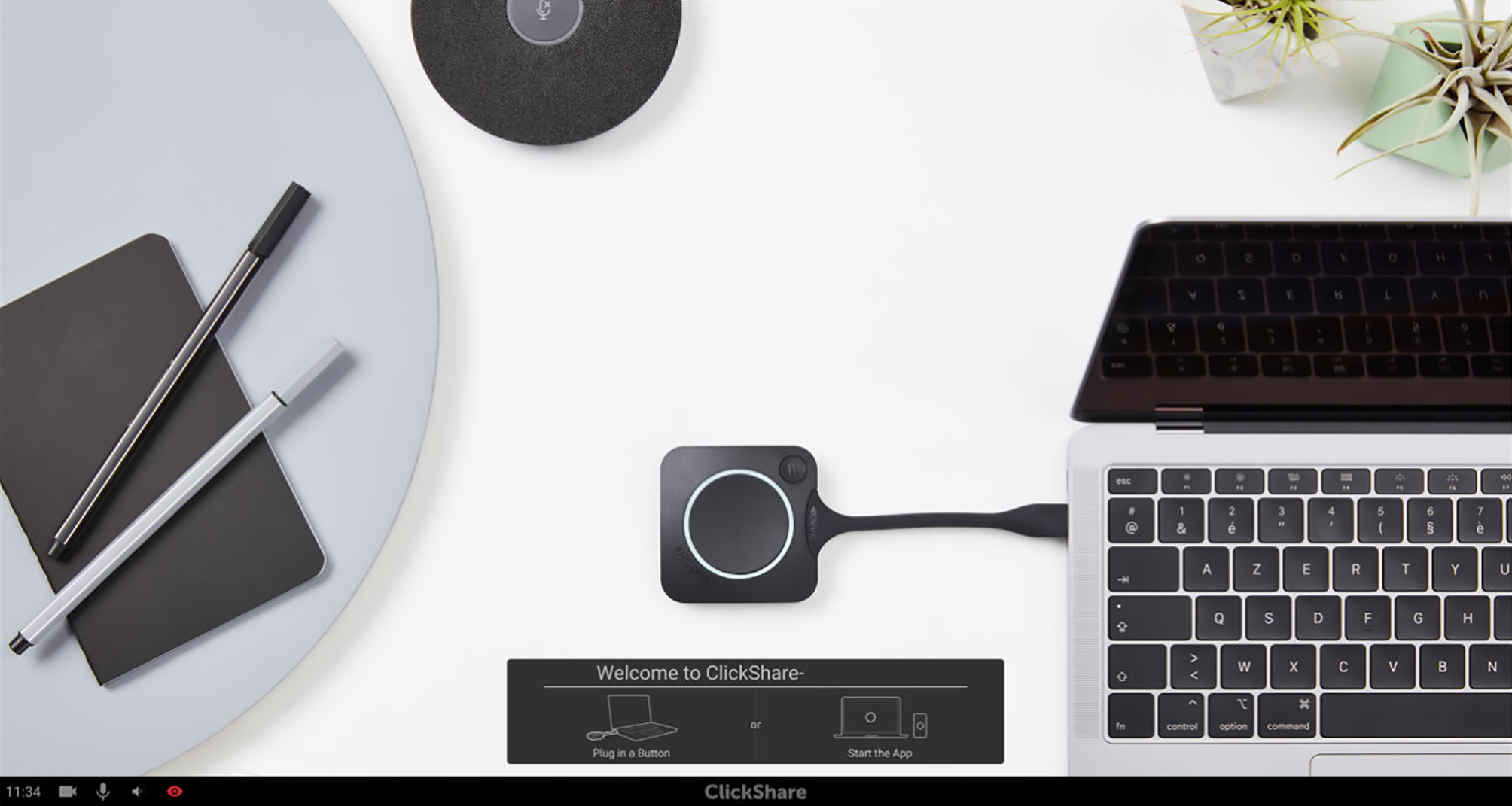
Le papier peint affiche une image d’arrière-plan sélectionnée sur l’écran connecté lorsque le ClickShare n’est pas utilisé. Les papiers peints par défaut de Barco s’adaptent automatiquement à la résolution de l’écran. Les papiers peints téléchargés par l’utilisateur seront vérifiés par le configurateur en fonction de leur format et de leur taille.
Image 7–12Exemple de papier peint affiché par défaut
Comment modifier le papier peint
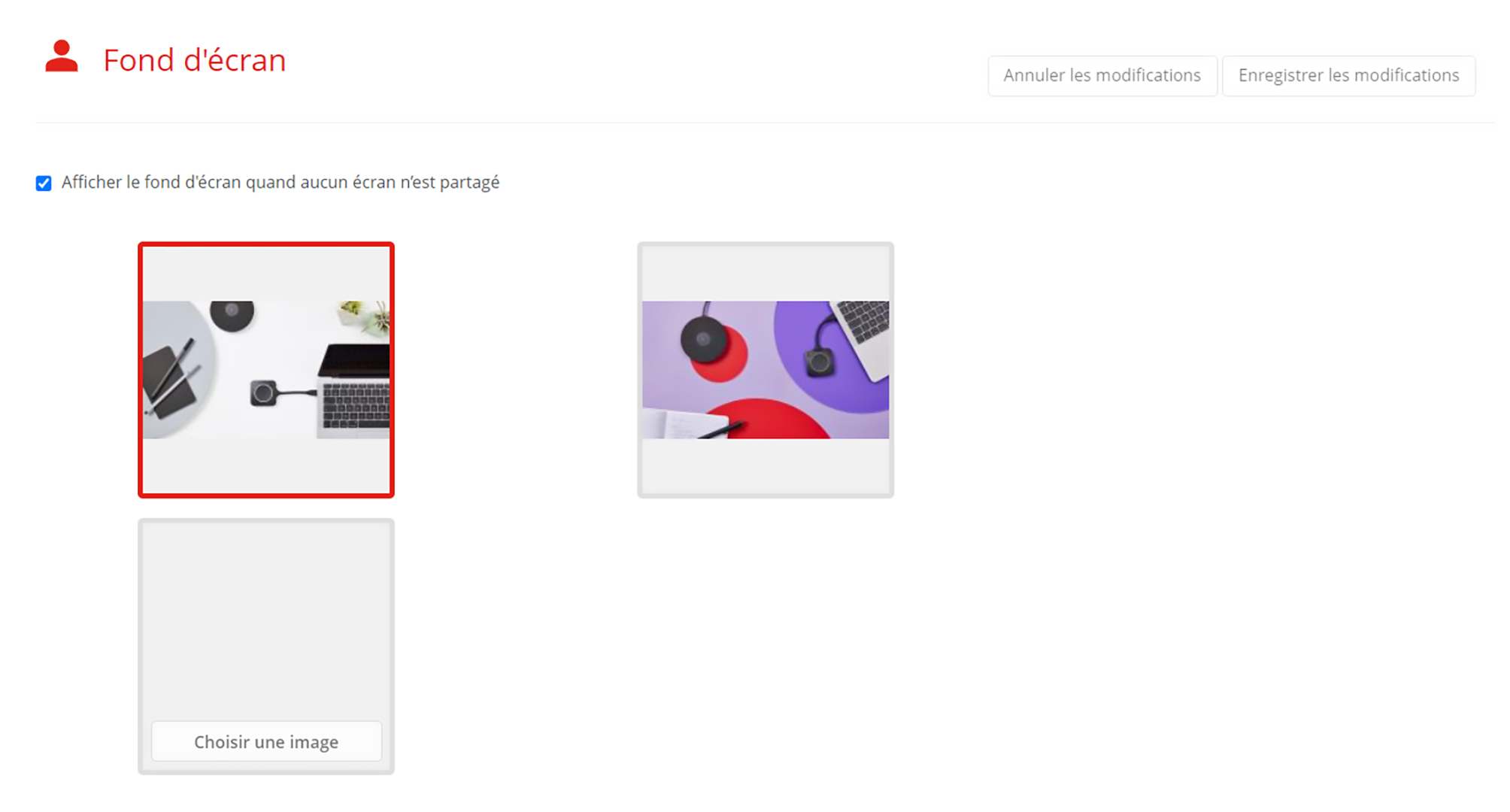
Activez la fonctionnalité de papier peint en cochant la case devant « Afficher le papier peint quand personne ne partage son écran ».
Remarque : En masquant le papier peint, vous masquerez également les identifiant à l’écran !
Choisissez l’un des papiers peints par défaut fournis par Barco en cliquant sur leurs tuiles ou téléchargez une image personnalisée en cliquant sur la tuile avec « Choisir une image ».
Remarque : Il est possible d’ajouter un maximum de cinq papiers peints.
Image 7–13Exemple de page de papier peint dans le configurateur
Remarque : Cliquez sur le bouton-poussoir « Enregistrer les modifications » pour valider les modifications apportées à la Base Unit.
Supprimer ou télécharger un papier peint
Image 7–14Icône de téléchargement lors du survol d’un papier peintImage 7–15Icône de corbeille lors du survol d’un papier peint personnalisé
En survolant un papier peint, vous faites apparaître les icônes cachées permettant de télécharger et de supprimer ce papier peint. Seuls les papiers peints personnalisés peuvent être supprimés !