7.5.3.5 SNMP

Remarque : Le SNMPv3 est pris en charge.
SNMP
Le SNMP (protocole simple de gestion de réseau) est un protocole Internet normalisé pour la collecte et l’organisation des informations sur les dispositifs gérés sur des réseaux IP et pour la modification de ces informations afin de changer le comportement du périphérique. En général, une suite de gestion SNMP (en cours d’exécution sur un serveur) communique avec un agent SNMP (en cours d’exécution sur le périphérique). L’agent SNMP recueille et expose les informations du périphérique sous la forme de variables selon une MIB (base d’information pour la gestion du réseau). Les suites de gestion SNMP seront en mesure d’approcher les périphériques ClickShare via le protocole SNMP pour demander les informations du périphérique.
À propos du SNMP
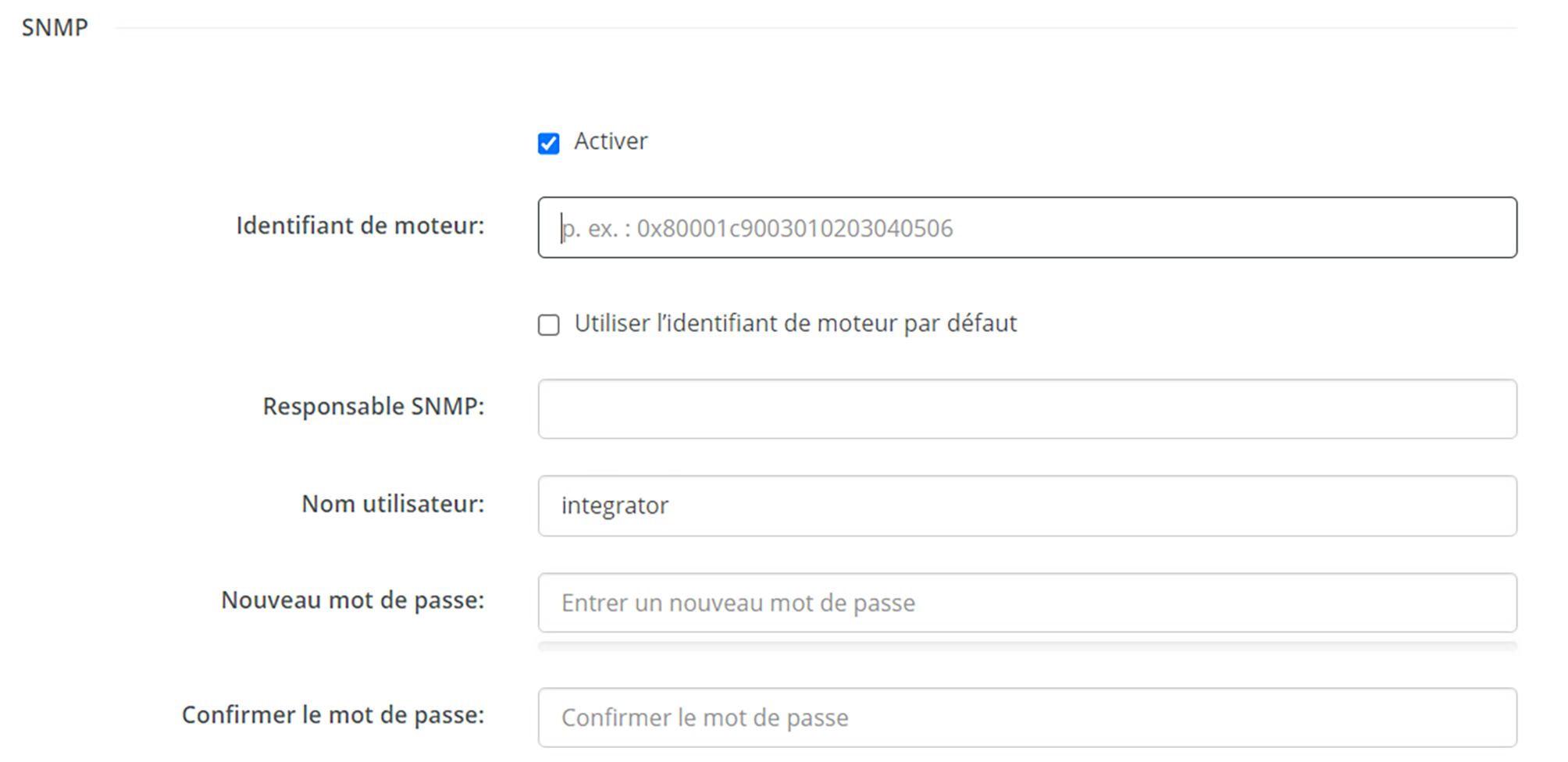
Image 7–41 Exemple de paramètres de SNMP dans la sous-catégorie services
Comment configurer le SNMP ?
  1. Activez la fonction SNMP en cochant la case située devant « Activer ».
  2. Choisissez l’identifiant de moteur à utiliser :

    • Par défaut, cochez la case devant « Utiliser l’identifiant de moteur par défaut ».
    • Personnalisé, saisissez l’identifiant de moteur souhaité dans le champ de saisie après « Identifiant de moteur » et décochez la case devant « Utiliser l’identifiant de moteur par défaut ».
  3. Entrez l’adresse de l’hôte qui doit recevoir les événements/messages, dans le champ de saisie après « Responsable SNMP ».

    Possible TRAP Événements/messages :

    • Trap d’alarme « Température du processeur », qui indique que la température du processeur dépasse le seuil.
    • Trap d’alarme « Vitesse du ventilateur du boîtier », qui indique que le ventilateur du boîtier tourne trop lentement.
    • Trap d’alarme « Non exécution du processus », qui indique que l’un des processus contrôlés ne fonctionne pas.
  4. Saisissez un nom d’utilisateur dans le champ de saisie après « Nom d’utilisateur ».
  5. Saisissez un mot de passe dans le champ de saisie après « Nouveau mot de passe ».

    Le niveau de sécurité du mot de passe saisi sera indiqué dans la barre de progression ci-dessous. La couleur change en fonction du remplissage de la barre de progression.

    Il est fortement conseillé de choisir un mot de passe qui colore la barre de progression en vert !

  6. Saisissez une seconde fois votre mot de passe dans le champ de saisie après « Confirmer le mot de passe ».
  7. Cliquez sur « Enregistrer les modifications » en haut de la page pour valider les modifications apportées à la Base Unit !