Ouvrez la page de liaison XMS Cloud de la Base Unit de votre choix à partir de l’un des emplacements mentionnés dans la section “Introduction”.
Comment procéder à la liaison
Connectez-vous ou inscrivez-vous sur le compte myBarco de votre choix. (en option)
La page d’accueil de liaison à XMS Cloud s’affiche.
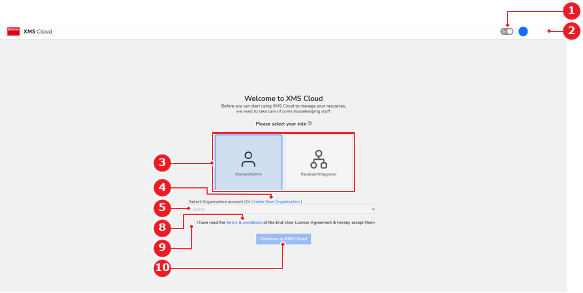
Sélectionnez le rôle du compte connecté (référence 3).
Remarque : Cette option n’apparaît que lors de la première utilisation du compte. Contactez l’assistance Barco si le rôle du compte doit être modifié.
Image 4–5
1
Bouton bascule Mode clair/foncé
2
Menu du compte connecté
3
Options de rôle
4
Lien renvoyant vers une nouvelle organisation
5
Menu déroulant des organisations existantes
8
Lien renvoyant vers les conditions générales
9
Accord sur les conditions générales
10
Bouton Continuer
À quelle organisation la Base Unit doit-elle être liée ?
Dans le cas d’une nouvelle organisation, cliquez sur le lien Créer une nouvelle organisation (référence 4, Image 4–5). Passez à l’étape suivante.
Dans le cas d’une organisation existante, sélectionnez l’organisation de votre choix dans le menu déroulant (référence 5, Image 4–5). Passez à l’étape 5.
Créez une nouvelle organisation.
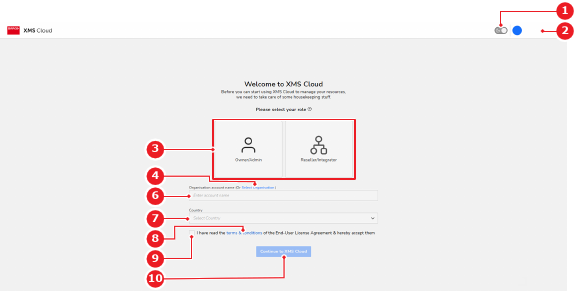
Saisissez un nom pour l’organisation dans le champ de saisie (référence 6).
Sélectionnez le pays où l’organisation se trouve dans le menu déroulant (référence 7).
Image 4–6
1
Bouton bascule Mode clair/foncé
2
Menu du compte connecté
3
Options de rôle
4
Lien renvoyant vers une organisation existante
6
Champ de saisie du nom du compte
7
Menu déroulant des pays
8
Lien renvoyant vers les conditions générales
9
Accord sur les conditions générales
10
Bouton Continuer
Cochez la case (référence 9, Image 4–5 ou Image 4–6) pour accepter les conditions générales et la licence d’utilisation de XMS Cloud.
Remarque : Lisez les conditions générales en cliquant sur le lien (référence 8, Image 4–5 ou Image 4–6).
Cliquez sur Continuer vers XMS Cloud (référence 10, Image 4–5 ou Image 4–6) pour continuer la liaison.
La fenêtre contextuelle de vérification de la ou des Base Unit(s) de XMS Cloud s’affiche.
Quelle configuration de salle de réunion est utilisée ?
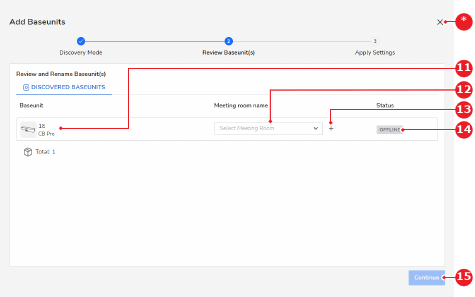
Dans le cas d’une configuration de salle de réunion préalablement fournie, sélectionnez la salle de réunion de votre choix dans le menu déroulant (référence 12).
Dans le cas d’une nouvelle configuration de salle de réunion, cliquez sur l’icône ‘+’ (référence 13) et saisissez le nom de salle de réunion de votre choix dans le champ de saisie (référence 12).
Conseil : Lorsque vous appuyez sur l’icône ‘+’ (référence 13), le menu déroulant des salles de réunion (référence 12) se transforme en champ de saisie et l’icône de configuration de la salle de réunion se transforme en ‘x’. Lorsque vous cliquez sur le ‘x’, l’interface revient à la configuration préalablement fournie.
Image 4–7
11
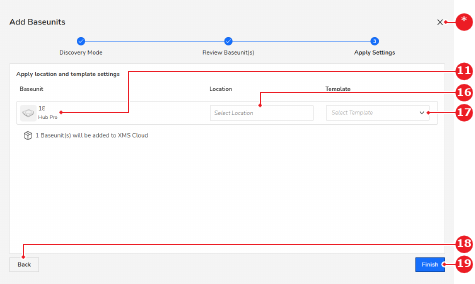
Étiquette d’identification de la Base Unit
12
Menu déroulant des salles de réunion ou champ de saisie du nom de salle de réunion
13
Icône de changement de configuration de salle de réunion
La Base Unit est correctement liée à XMS Cloud. Pour plus d’informations sur l’utilisation de XMS Cloud, consultez le guide de l’utilisateur de XMS Cloud.