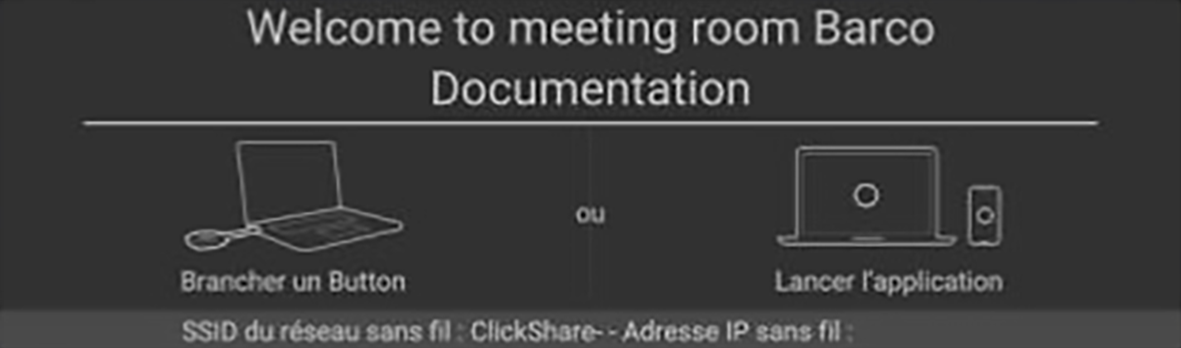
L’identification à l’écran est une fenêtre qui affiche des informations de base sur le ClickShare sur l’écran connecté. Ces informations peuvent être présentées sous deux formes :
Standard, affiche des informations détaillées sur le papier peint.
Image 7–9Exemple d’identifiant à l’écran sur le papier peint
Petit, affiche les principales informations sur la barre d’état en bas.
Image 7–10Exemple d’identifiant à l’écran dans la barre d’état
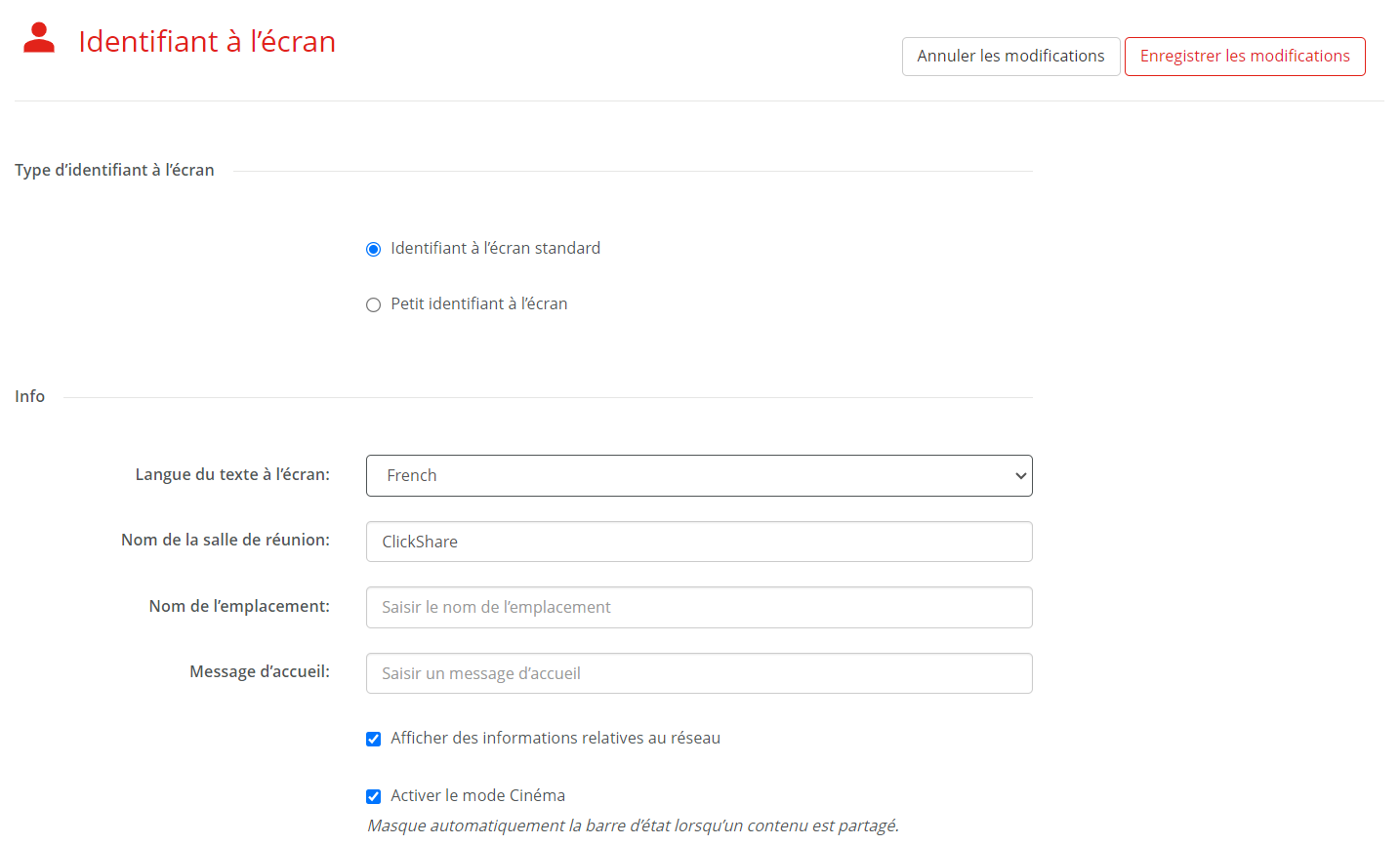
Comment modifier l’identifiant à l’écran
Selon le type d’identifiant à l’écran choisi, différentes informations peuvent être affichées. Les informations affichées peuvent être modifiées en éditant les informations suivantes :
Sélectionnez la langue d’affichage dans la liste déroulante après le texte « Langue du texte à l’écran ».
Indiquez le nom de la salle de réunion dans le champ de saisie après « Nom de la salle de réunion ».
Indiquez l’emplacement de la salle de réunion dans le champ de saisie après « Nom de l’emplacement ». (Uniquement pour le type standard)
Saisissez un message d’accueil à afficher dans le champ de saisie après « Message d’accueil ». (Uniquement pour le type standard)
Faites basculer les informations sur le réseau avec la case à cocher devant « Afficher les informations sur le réseau ». Une seule connexion réseau, avec une préférence pour la connexion filaire, sera affichée pour le type petit.
Affichez ou masquez la barre d’état en bas de l’écran lors du partage avec la case à cocher devant « Activer le mode Cinéma ».
Remarque : Cliquez sur le bouton-poussoir « Enregistrer les modifications » pour valider les modifications apportées à la Base Unit.
Image 7–11Exemple de page d’identifiant à l’écran dans le configurateur