7.5.1 Paramètres Wi-Fi

SCEP
Le protocole SCEP (Simple Certificate Enrolment Protocol) simplifie la demande et la délivrance de certificats de réseau numériques pour les équipements réseau. Il est principalement utilisé dans les grandes organisations, où un grand nombre d’équipements réseau doivent être gérés. Pour utiliser le SCEP, ClickShare a besoin de l’adresse du serveur SCEP, du challenge SCEP et d’un nom permettant à ClickShare de s’identifier sur le serveur SCEP. Ces informations peuvent être obtenues auprès du service informatique local.
NDES
Le service d’inscription des périphériques réseau (NDES) est une configuration pour un serveur distinct qui exécute SCEP afin de gérer les certificats réseau numériques pour les équipements réseau. De nombreuses mises en œuvre du SCEP utilisent le NDES. Pour utiliser le NDES, ClickShare a besoin de l’adresse du serveur SCEP, du nom d’utilisateur et du mot de passe que ClickShare doit utiliser pour se connecter au serveur NDES et d’un nom permettant à ClickShare de s’identifier sur le serveur SCEP. Ces informations peuvent être obtenues auprès du service informatique local.
À propos des paramètres Wi-Fi

L’ouverture des paramètres Wi-Fi donne un aperçu des paramètres actuels. Ces paramètres peuvent être modifiés en cliquant sur le bouton-poussoir « Modifier les paramètres » dans le coin supérieur droit.
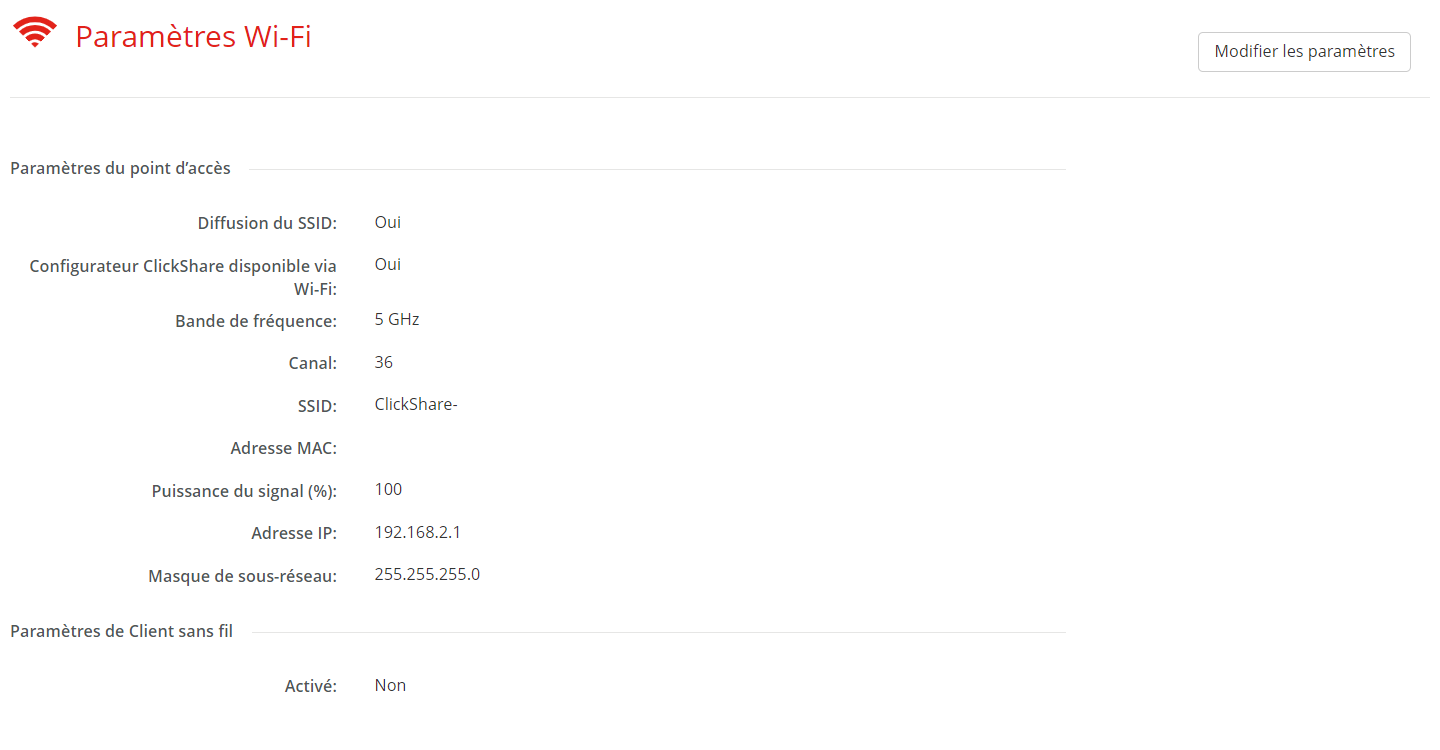
Image 7–31 Exemple de la page des paramètres Wi-Fi

Le Wi-Fi peut être configuré de plusieurs manières principales :

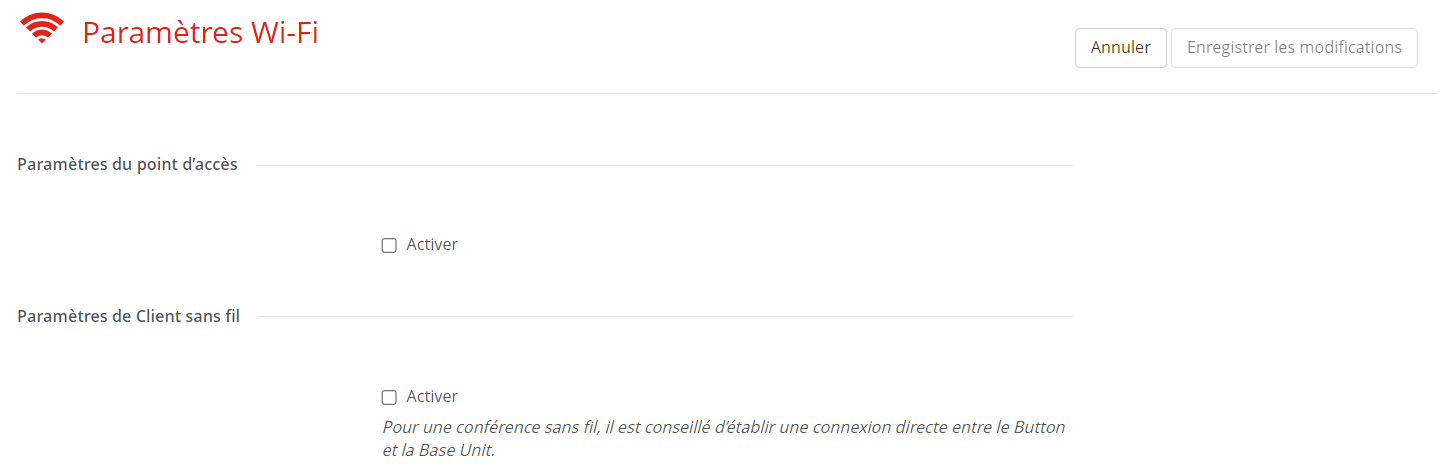
Image 7–32 Exemple de page de modification des paramètres Wi-Fi

Activez le mode Wi-Fi souhaité en cochant la case située devant « Activer ».

Comment configurer le mode point d’accès
  1. Choisissez et entrez une phrase de passe (mot de passe) pour le réseau Wi-Fi dans le champ de saisie après « Nouvelle phrase de passe du réseau Wi-Fi ».

    Conseil : Aucun critère n’est requis pour la création du mot de passe. En général, plus le mot de passe est long, plus il est sûr.
  2. Confirmez la phrase de passe en entrant la même phrase de passe (mot de passe) une deuxième fois dans le champ de saisie après « Confirmer la phrase de passe du réseau Wi-Fi ».
  3. Le réseau doit-il être détectable par les dispositifs sans fil ?

    • Oui, cochez la case devant « Diffusion du SSID ».
    • Non, décochez la case devant « Diffusion du SSID ».
  4. Le configurateur doit-il être accessible via des connexions Wi-Fi ?

    • Oui, cochez la case devant « Configurateur ClickShare disponible via Wi-Fi ».
    • Non, décochez la case devant « Configurateur ClickShare disponible via Wi-Fi ».
  5. Choisissez la fréquence souhaitée dans la liste déroulante après « Bande de fréquence » :

    • 5 GHz (par défaut), recommandé
    • 2,4 GHz, non recommandé
  6. Changez de canal en sélectionnant un numéro dans la liste déroulante après « Canal ».

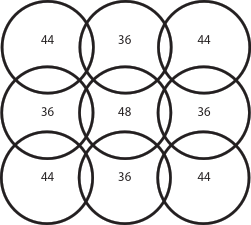
    Remarque : Décalez les canaux utilisés par les dispositifs sans fil dans la même zone afin de minimiser les interférences entre les signaux. Utilisez un analyseur de canaux sans fil à proximité de l’emplacement de la Base Unit pour trouver le canal le moins encombré.
    Image 7–33 Exemple de chevauchement des canaux pour 5 GHz
  7. Nommez le réseau sans fil en saisissant un SSID dans le champ de saisie après « SSID ».

    Remarque : Un nom est requis même si le SSID est masqué !
  8. Vous pouvez également faire glisser le point rouge à côté de « Puissance du signal (%) » pour diminuer l’intensité du signal du nombre le plus proche du point rouge.

    Diminuer la puissance du signal est un excellent moyen de minimiser la présence du signal et les interférences avec d’autres signaux à l’extérieur de la salle de réunion.

  9. Modifiez éventuellement l’adresse IP de la Base Unit.

    Remarque : Pour plus d’informations sur la configuration manuelle de l’adresse IP, contactez le responsable informatique local du réseau.
  10. Cliquez sur « Enregistrer les modifications » en haut de la page pour valider les modifications apportées à la Base Unit !
Comment configurer le mode client sans fil
  1. Sélectionnez le mode d’authentification applicable dans la liste déroulante après « Mode d’authentification » :

    • WPA2-PSK, utilise un mot de passe pour authentifier les clients.
    • PEAP, permet d’utiliser les méthodes d’authentification EAP-TLS et EAP-TTLS, en fonction de la configuration.
    • EAP-TTLS, utilise un serveur de connexion où le serveur délivre des certificats au client via l’authentification de l’utilisateur avec des identifiants par mot de passe.
    • EAP-TLS, utilise un serveur de connexion où le client et le serveur nécessitent tous deux un certificat. Les certificats peuvent être fournis à ClickShare par SCEP, NDES ou par chargement manuel.
    Conseil : Le SCEP a besoin de l’adresse du serveur SCEP, du challenge SCEP et d’un nom permettant à la Base Unit de s’identifier sur le serveur SCEP.

    Le NDES a besoin de l’adresse du serveur SCEP, du nom d’utilisateur et du mot de passe que la Base Unit doit utiliser pour se connecter au serveur NDES et d’un nom permettant à la Base Unit de s’identifier sur le serveur SCEP.

    En fonction de l’authentification sélectionnée, différents champs de saisie et/ou listes déroulantes s’affichent.

  2. Remplissez les champs de détails du réseau requis pour authentifier la Base Unit en tant que client du réseau hôte.

    Remarque : Pour plus d’informations sur le remplissage de ces champs ou sur les éléments à sélectionner dans les listes déroulantes, veuillez contacter le responsable informatique local du réseau.
  3. Choisissez la manière dont la Base Unit doit acquérir son adresse IP, en sélectionnant une option dans la liste déroulante après « Méthode » :

    • Automatique (DHCP), la configuration IP sera prise en charge par le réseau.
    • Manuel, les champs de saisie sous la liste déroulante « Méthode » seront activés pour permettre la configuration manuelle de l’adresse IP.
    Remarque : Pour plus d’informations sur la configuration manuelle de l’adresse IP, contactez le responsable informatique local du réseau.
  4. Cliquez sur « Enregistrer les modifications » en haut de la page pour valider les modifications apportées à la Base Unit !