7.8.1 Mise à jour du logiciel

À propos de la mise à jour du microcode

Gérez et vérifiez l’état du microcode de la Base Unit. Le microcode de la Base Unit mettra également à jour le microcode des Buttons lors du (re)couplage. Il est fortement conseillé de coupler (à nouveau) les Buttons lorsque la Base Unit a été mise à jour. Pour plus d’informations, reportez-vous à la section “Couplage du ou des Button(s)

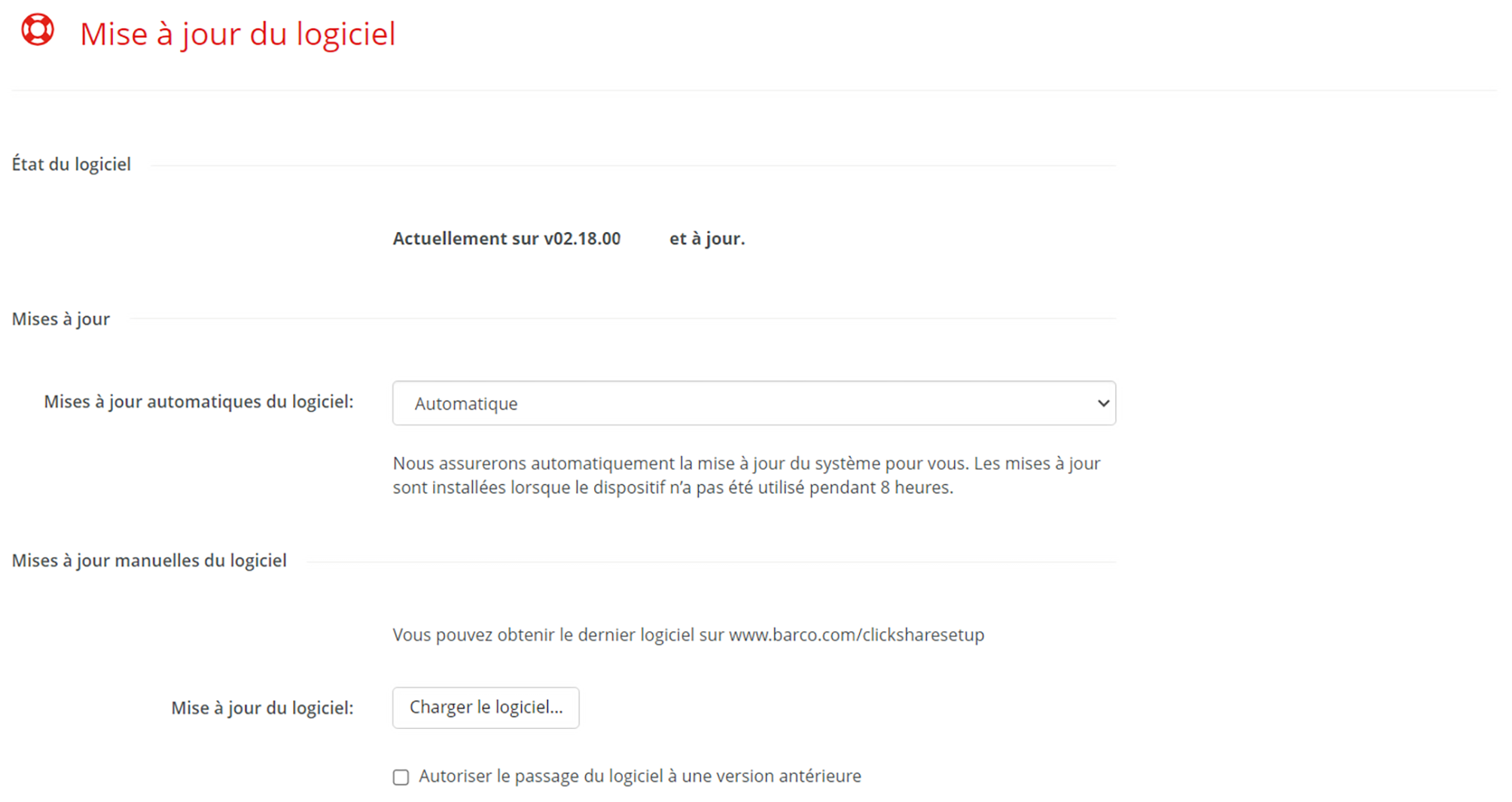
Image 7–59 Exemple de mises à jour du microcode
Comment gérer les mises à jour automatiques

En fonction de la configuration locale, différentes méthodes de mise à jour du microcode peuvent être préférées. Trois méthodes sont disponibles :

Remarque : Les mises à jour automatiques nécessitent que le trafic soit autorisé à traverser le pare-feu. Pour plus d’informations, reportez-vous à la section https://www.barco.com/en/support/docs/TDE10396.

Si la Base Unit est configurée pour utiliser un serveur proxy, le trafic sera acheminé via ce serveur. Pour plus d’informations sur la configuration de la Base Unit afin qu’elle fonctionne avec un serveur proxy, reportez-vous à la section “Paramètres LAN”.

Choisissez la fréquence souhaitée dans la liste déroulante après « Mises à jour automatiques du microcode ».

Mise à niveau manuelle du microcode
  1. Téléchargez la version souhaitée du microcode sur le site Web de Barco.
  2. Décompressez le pack et enregistrez le fichier de mise à jour « .enc » dans un endroit facilement accessible.
  3. La version du microcode souhaité est-elle antérieure à celle du microcode actuellement installé ?

    • Si non, passez à l’étape suivante.
    • Si oui, cochez la case devant « Autoriser le passage du microcode à une version antérieure ».
    Remarque : Ne rétrogradez le microcode qu’en cas d’absolue nécessité !
  4. Cliquez sur le bouton-poussoir avec le texte « Charger le microcode... ».

    Le navigateur s’ouvre pour accéder à l’emplacement du fichier « .enc ».

  5. Attendez que la mise à jour soit complètement installée.

    La Base Unit redémarrera une fois la mise à jour terminée.

  6. Couplez le(s) Button(s) afin de le(s) mettre à jour avec le même logiciel que la Base Unit. Pour plus d’informations, reportez-vous à la section “Couplage du ou des Button(s)”. (recommandé)

    Conseil : Le Button sera automatiquement mis à jour lorsqu’il sera connecté à un dispositif ne partageant pas ses données.