Le configurateur est l’application Web interne qui contrôle les paramètres et la configuration générale du ClickShare. Permettre la modification et la (dés)activation des différentes fonctionnalités de ClickShare.
Conseil : Ces paramètres peuvent être modifiés une fois la configuration terminée !
Configuration initiale du configurateur
Connectez-vous à la Base Unit :
Via une connexion LAN directe.
En naviguant jusqu’à son adresse IP câblée. Pour plus d’informations, voir la section “Connexion via le réseau LAN”
En se connectant à son réseau Wi-Fi. Pour plus d’informations, voir la section “Connexion par Wi-Fi”
Accédez à la page de configuration à l’aide du navigateur de votre choix.
Remarque : L’adresse IP par défaut du configurateur est : « 192.168.2.1 » pour une connexion sans fil ou « 192.168.1.23 » pour une connexion filaire.
Remarque : Selon la configuration du navigateur, un avertissement de sécurité peut s’afficher. Pour éviter cet avertissement à l’avenir, voir “Cryptage HTTP”.
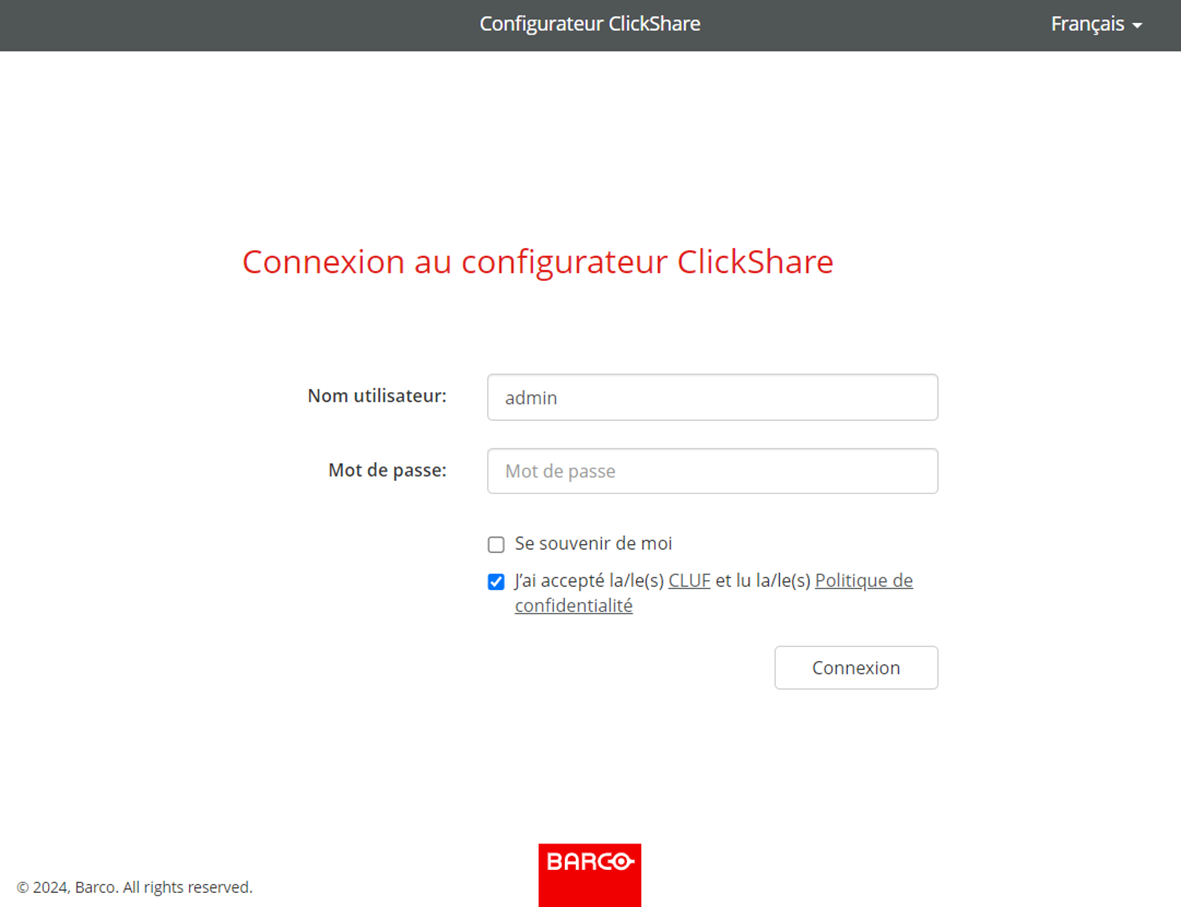
La page de connexion du configurateur ClickShare s’affiche.
Connectez-vous au configurateur.
Image 6–4Exemple de page de connexion au configurateur
Sélectionnez la langue d’affichage souhaitée dans le coin supérieur droit.
Saisissez le nom d’utilisateur et le mot de passe.
Remarque : Le nom d’utilisateur et le mot de passe par défaut sont tous deux « admin ».
Pour que le configurateur se souvienne du nom d’utilisateur et du mot de passe saisis, cochez la case située en face de Se souvenir de moi. (facultatif)
Lisez le CLUF et la politique de confidentialité associés, puis cochez la case en face pour accepter les conditions.
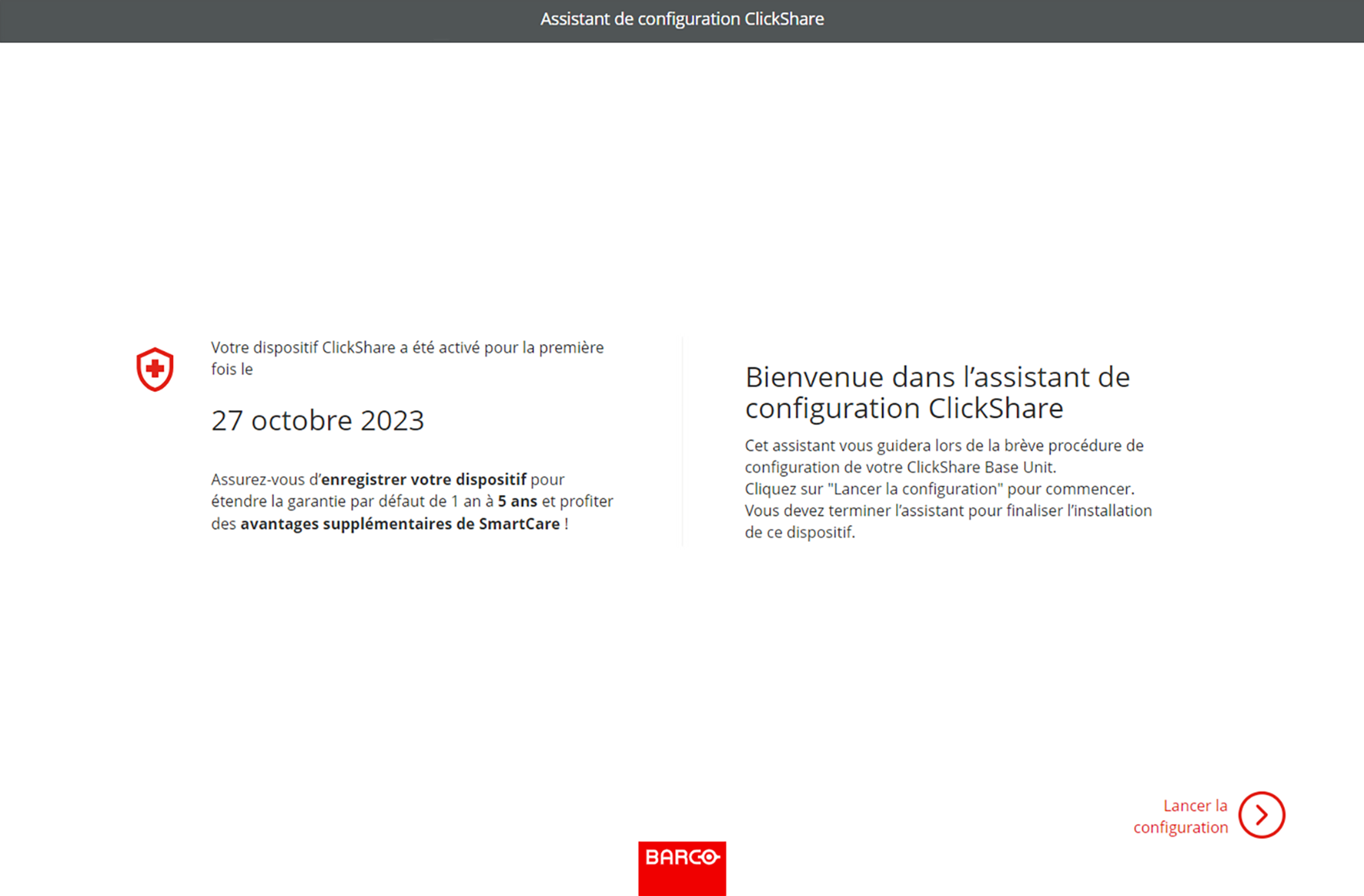
L’assistant de configuration ClickShare s’affiche
Cliquez sur « Lancer la configuration ».
Image 6–5Exemple de page de renvoi de l’assistant de configuration
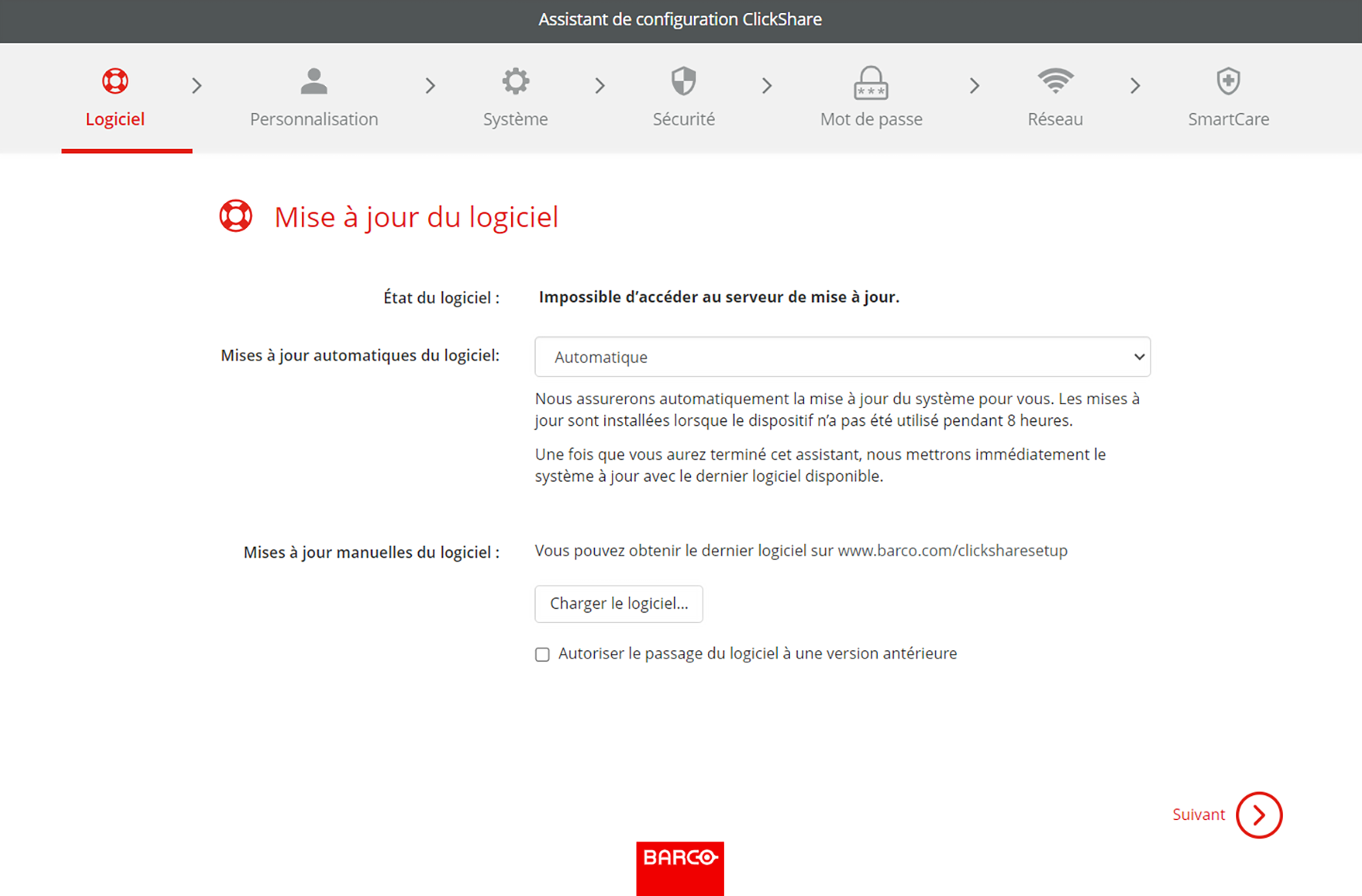
La page « Mise à jour du microcode » s’affiche.
Choisissez la manière dont le microcode doit être livré et cliquez sur « Suivant » :
Automatique, la Base Unit est mise à jour régulièrement. (recommandé)
Notifier, affiche un avis sur la page d’accueil du configurateur lorsqu’une mise à jour est disponible.
Désactivé, ne vérifie jamais les mises à jour.
Il est possible de mettre à jour le microcode en cliquant sur « Charger le microcode » et en sélectionnant le fichier « .enc » téléchargé sur https://www.barco.com/clicksharesetup.
Remarque : ClickShare se protège en empêchant l’installation de versions antérieures du microcode. Si un déclassement est absolument nécessaire, cochez la case devant « Autoriser le passage du microcode à une version antérieure ».
Image 6–6Exemple de page de mise à jour du microcode
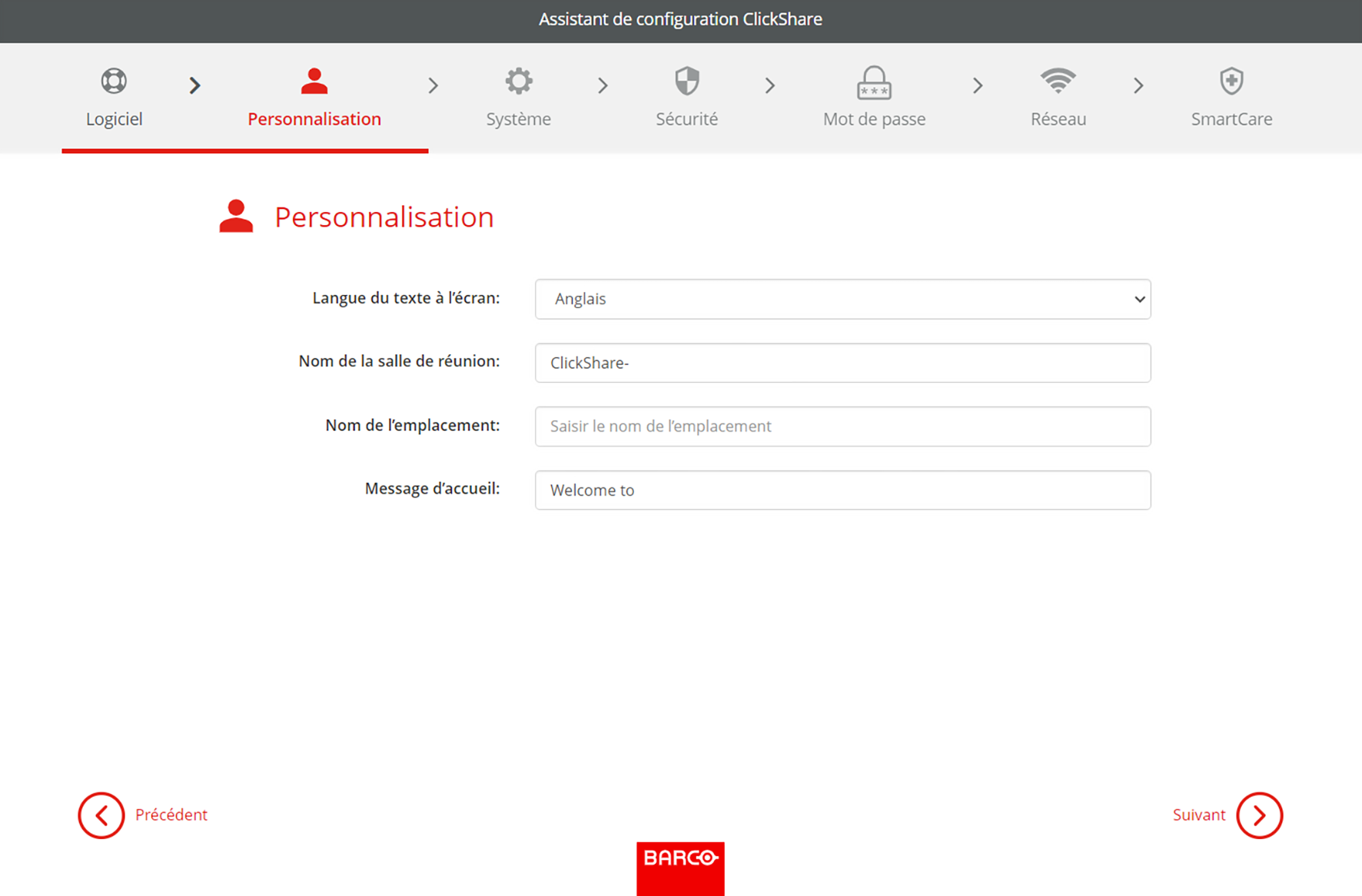
Personnalisez le nom, l’emplacement et le texte à l’écran ainsi que sa langue, puis cliquez sur « Suivant ».
Conseil : Il est recommandé de renommer les fichiers « Nom de la salle de réunion » et « Nom de l’emplacement » en fonction du nom et de l’emplacement de la salle de réunion elle-même.
Image 6–7Exemple de page de personnalisation
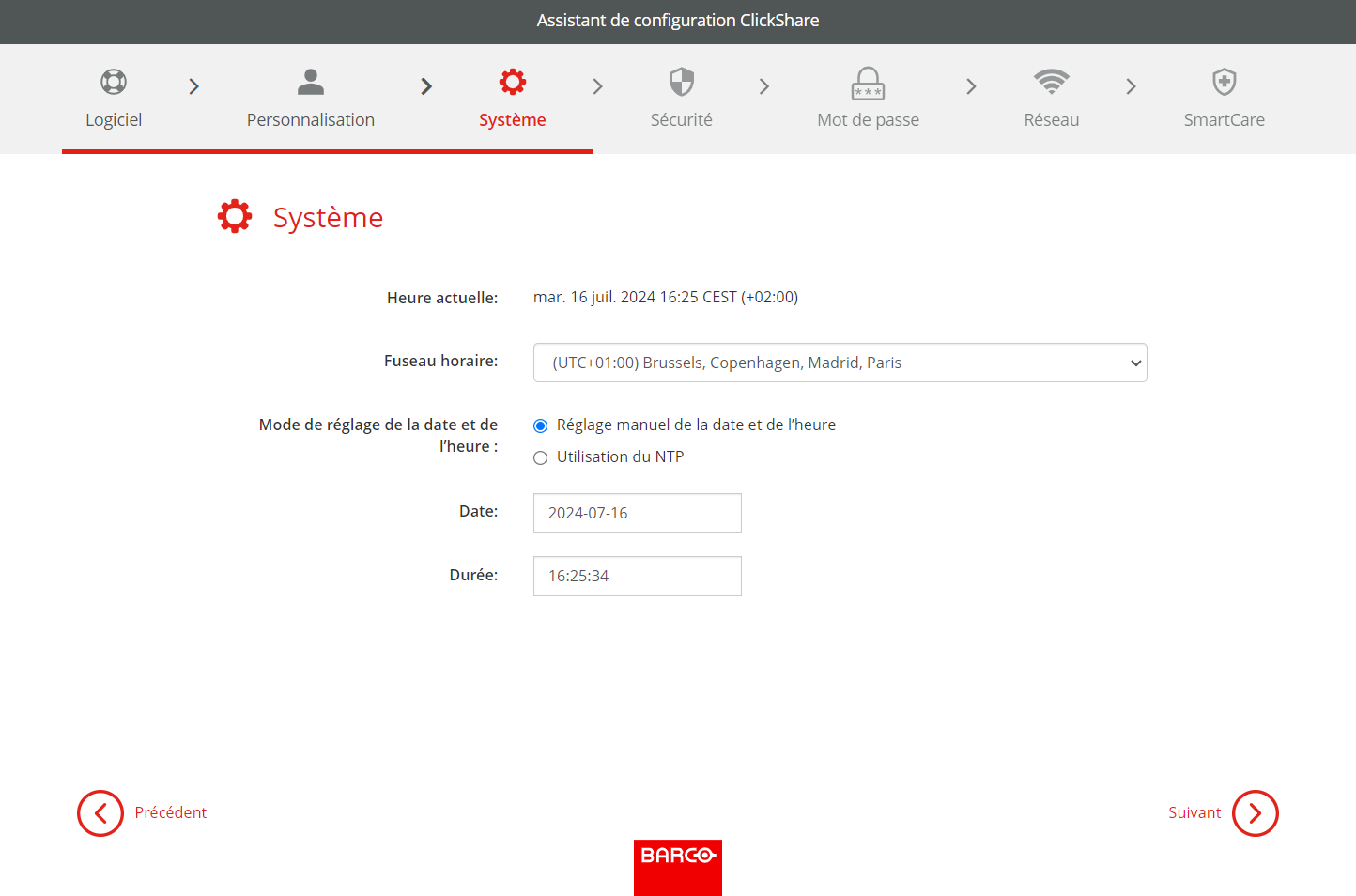
Sélectionnez le fuseau horaire le plus pertinent pour l’utilisation de la Base Unit.
Image 6–8Exemple de page système
Choisissez le mode pour la date et l’heure et cliquez sur « suivant » :
Manuellement, permet de modifier le jour et l’heure de démarrage de la Base Unit.
NTP, suit l’horloge des serveurs de temps définis dans le champ de saisie.
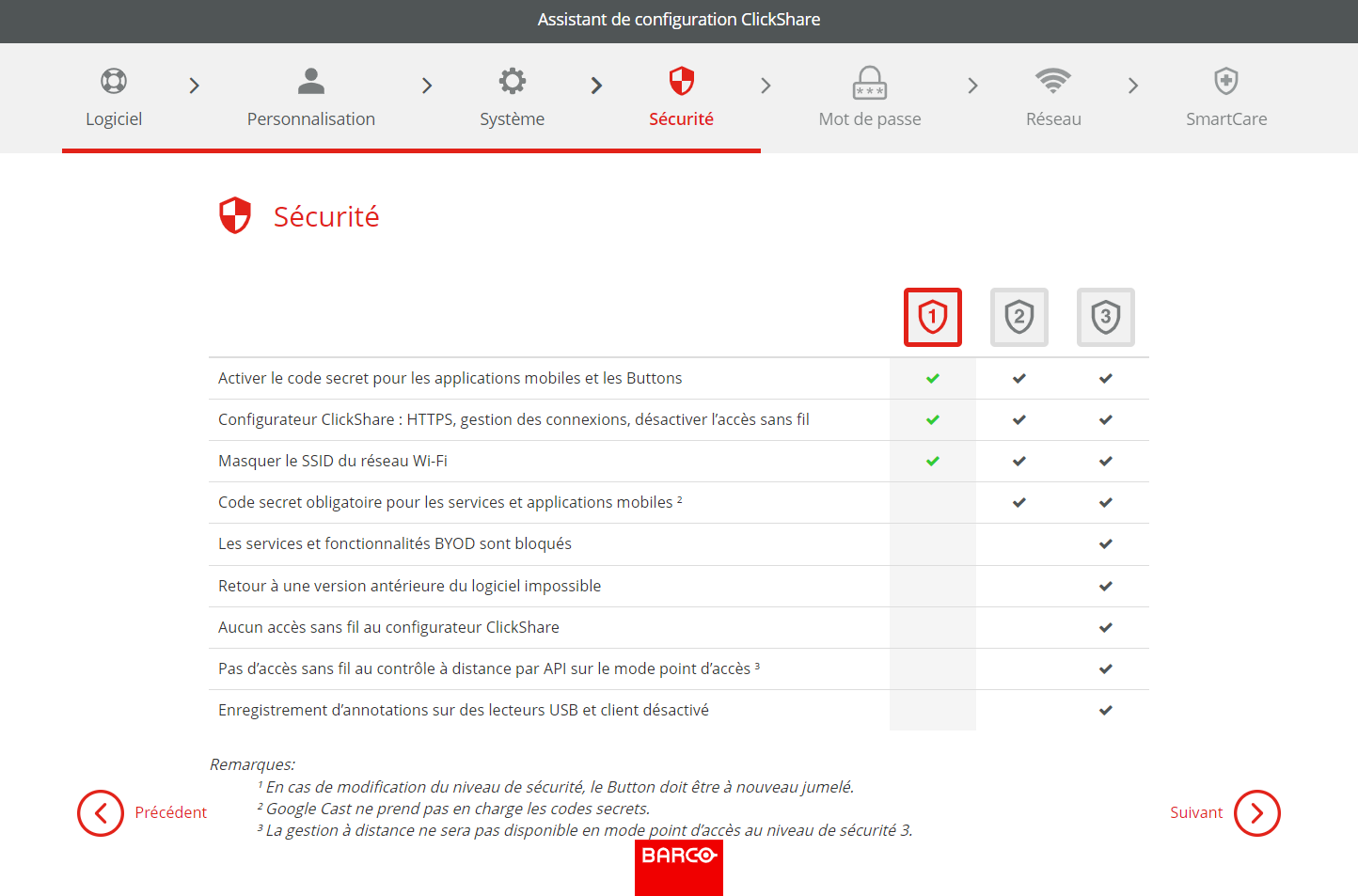
Choisissez le niveau de sécurité le plus approprié et cliquez sur « Suivant ».
Image 6–9Exemple de page de sécurité
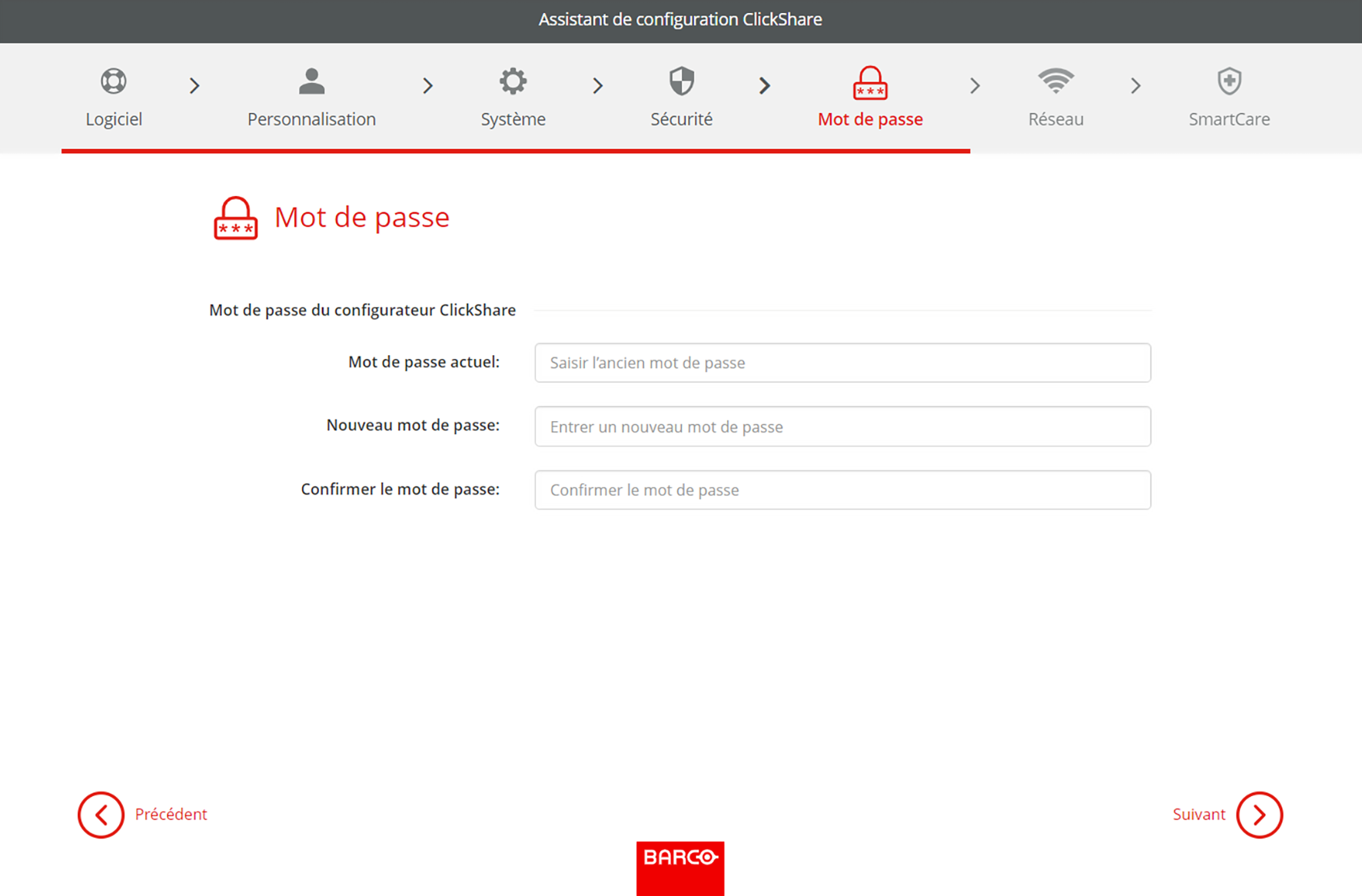
Remplacez le mot de passe par un mot de passe plus sûr et cliquez sur « Suivant ».
Conseil : Aucun critère n’est requis pour la création du mot de passe. En général, plus le mot de passe est long, plus il est sûr.
Image 6–10Exemple de page de mot de passe
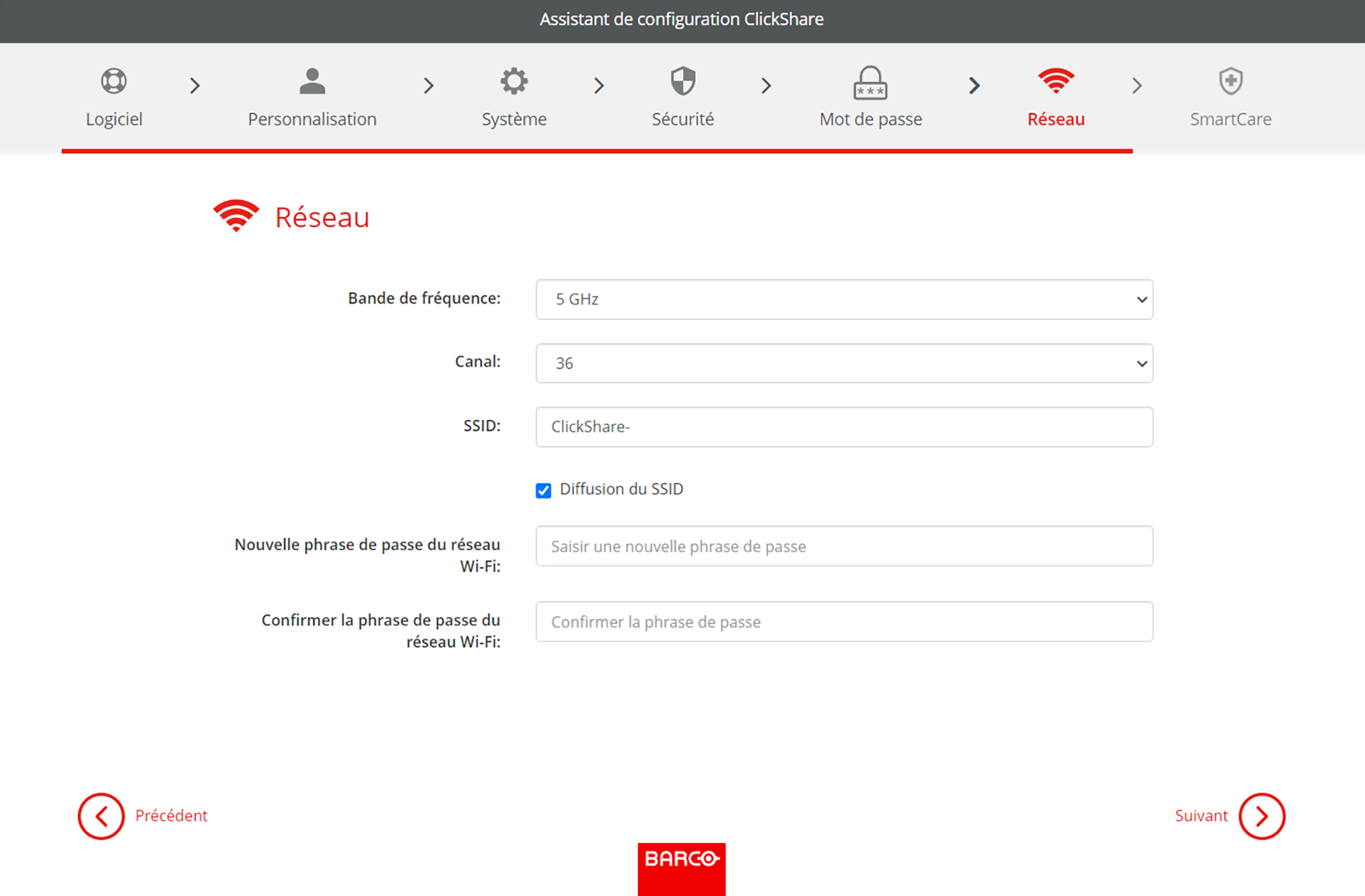
Configurez les paramètres du réseau pour minimiser les interférences des autres signaux sans fil et maximiser la sécurité du réseau Wi-Fi propre à la Base Unit et cliquez sur « Suivant ».
Conseil : Pour minimiser les instabilités de connexion, il est fortement recommandé d’échelonner les paramètres de canal sur plusieurs Base Unit ou d’autres dispositifs sans fil !
Image 6–11Exemple de page réseau
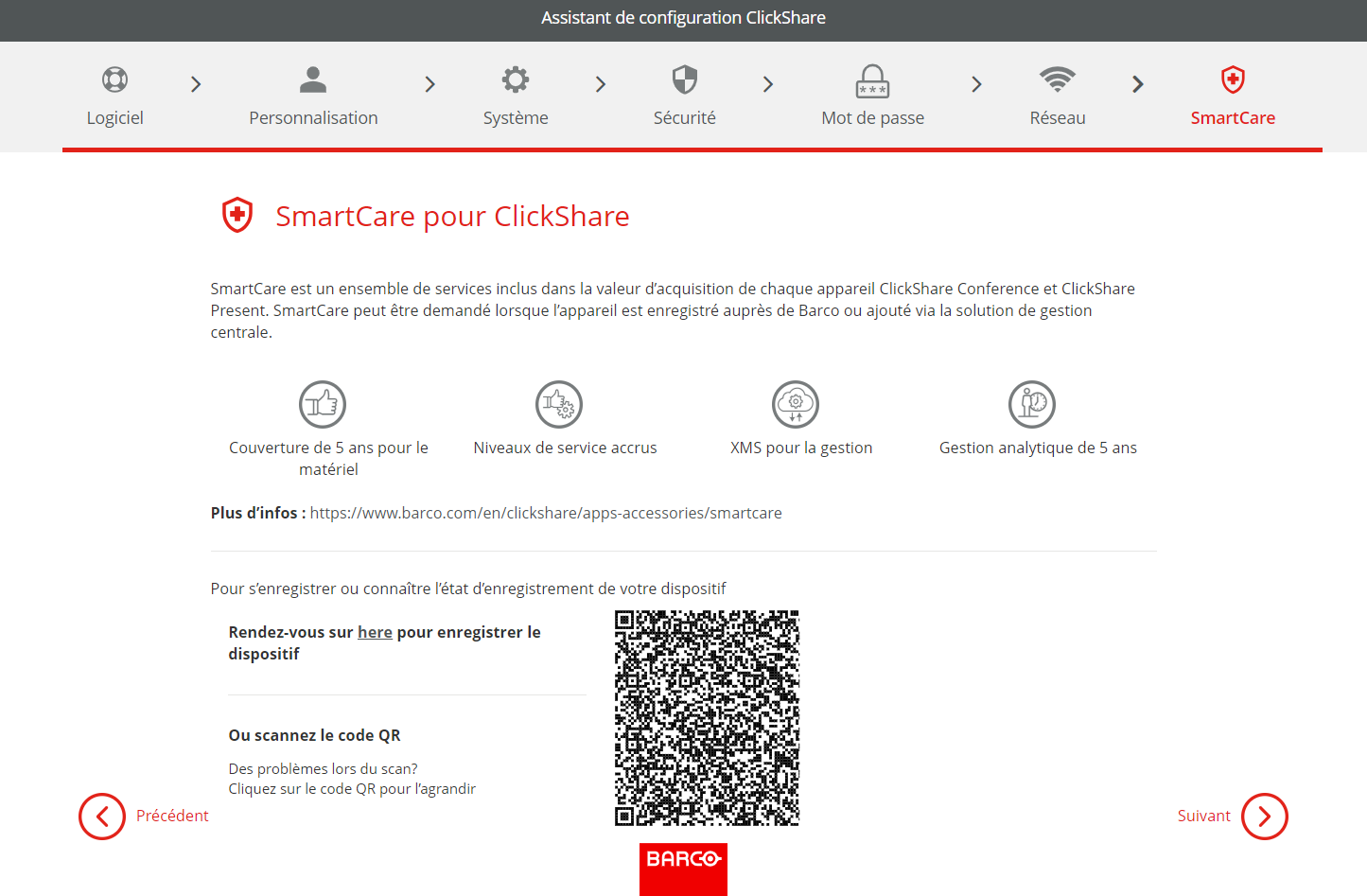
Liez la Base Unit dans XMS Cloud pour finaliser l’enregistrement de SmartCare. Pour plus d’informations, reportez-vous à la section “Liaison à XMS Cloud”.
Conseil : Si le code QR est trop petit pour être scanné, cliquez sur le code QR pour l’agrandir.
Image 6–12Exemple de la page SmartCare
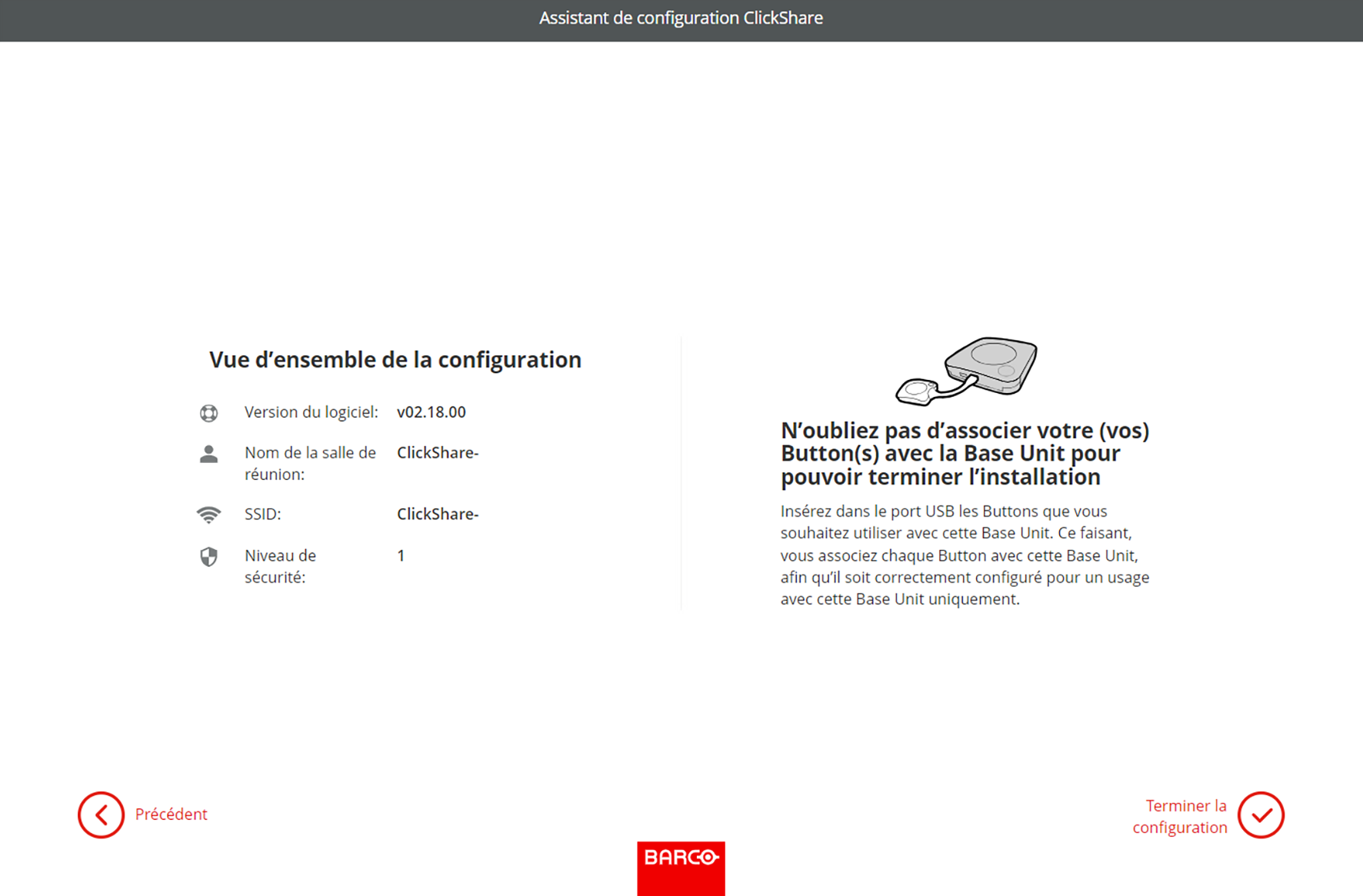
Un aperçu de la configuration choisie est présenté sur la dernière page. Cliquez sur « Terminer la configuration » pour terminer la configuration initiale.
Remarque : Si un paramètre est erroné ou si une modification est nécessaire, cliquez sur le bouton « Retour » jusqu’à ce que le chapitre souhaité soit atteint.
Il est possible de passer d’un paramètre à l’autre à tout moment.
Image 6–13Exemple de page d’aperçu
Un avertissement peut être émis en fonction des modifications. Cliquez sur « Terminer la configuration » dans la fenêtre contextuelle pour continuer ou cliquez sur « Retour » pour modifier à nouveau les paramètres.
La page d’accueil du configurateur s’affiche et confirme que le système a été configuré avec succès !