À propos de la date et de l’heure
Le ClickShare peut suivre l’heure et la date de différentes manières, en fonction des besoins et de l’infrastructure disponible :
- Fuseau horaire automatique. (par défaut)
- Serveur NTP.
- Heure manuelle.
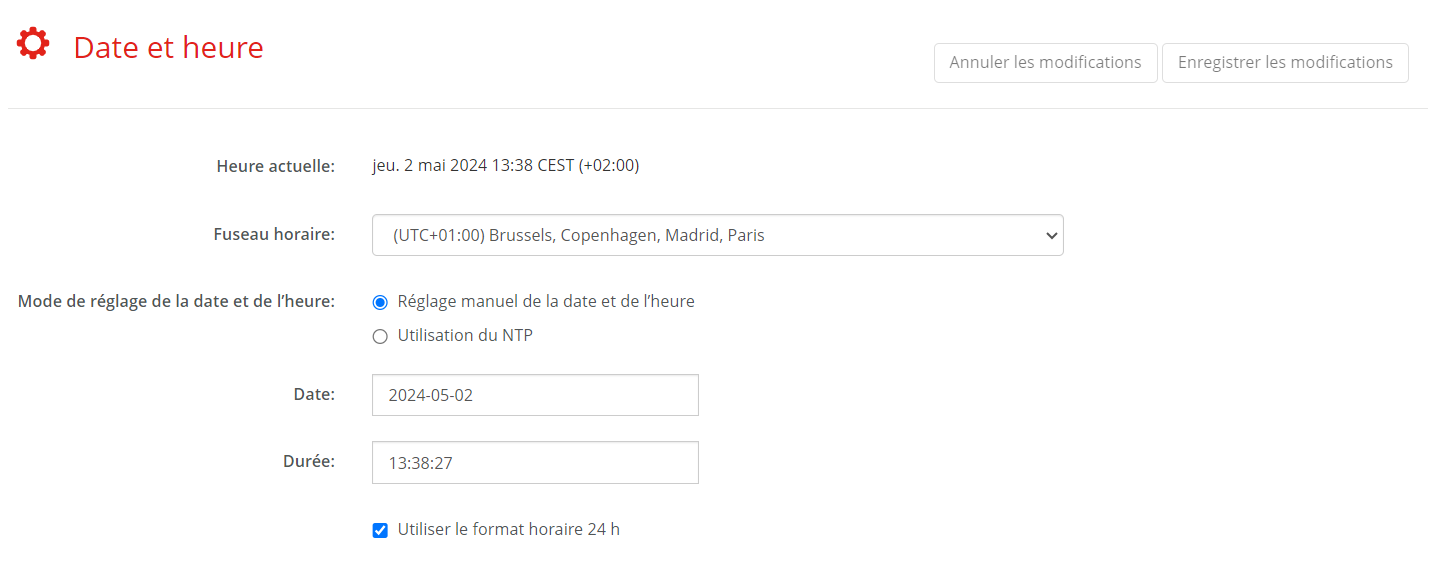

Le ClickShare peut suivre l’heure et la date de différentes manières, en fonction des besoins et de l’infrastructure disponible :
L’affichage de l’heure sur le ClickShare peut être modifié en cochant la case située devant « Utiliser le format horaire 24 h ».

Le ClickShare suivra automatiquement les changements du fuseau horaire sélectionné, tels que l’heure d’été et d’hiver, et mettra son horloge à jour en conséquence. Il est fortement recommandé de choisir la région locale comme fuseau horaire.
Sélectionnez le fuseau horaire souhaité dans la liste déroulante située après « Fuseau horaire ».
Un protocole de temps réseau peut être utilisé pour garder l’heure et la date de la Base Unit en synchronisation avec l’horloge de référence du serveur NTP sélectionné. Il est possible d’entrer jusqu’à cinq serveurs NTP dans le champ de saisie situé après « Serveurs NTP ». Le premier serveur sera prioritaire, tandis que les autres serviront de sauvegarde.
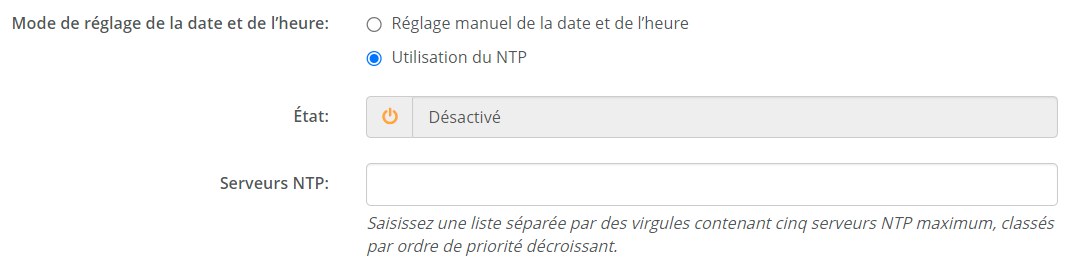
Si aucun fuseau horaire ni serveur NTP n’est disponible, la date et/ou l’heure peuvent être modifiées manuellement dans les champs de saisie situés après « Date » ou « Heure ».