7.5.3.5 SNMP

Nota: SNMPv3 supportato.
SNMP
Simple Network Management Protocol (SNMP) è un protocollo Internet standard per la raccolta e l’organizzazione delle informazioni in merito ai dispositivi gestiti sulle reti IP e per la modifica di tali informazioni al fine di modificare il comportamento del dispositivo. In generale, una suite di gestione SNMP (in esecuzione su un server) comunica con un agente SNMP (in esecuzione sul dispositivo). L’agente SNMP raccoglie ed espone le informazioni sul dispositivo in forma di variabili secondo un MIB (Management Information Base). Le suite di gestione SNMP può avvicinare i dispositivi ClickShare tramite protocollo SNMP per la richiesta di informazioni sul dispositivo.
Informazioni su SNMP
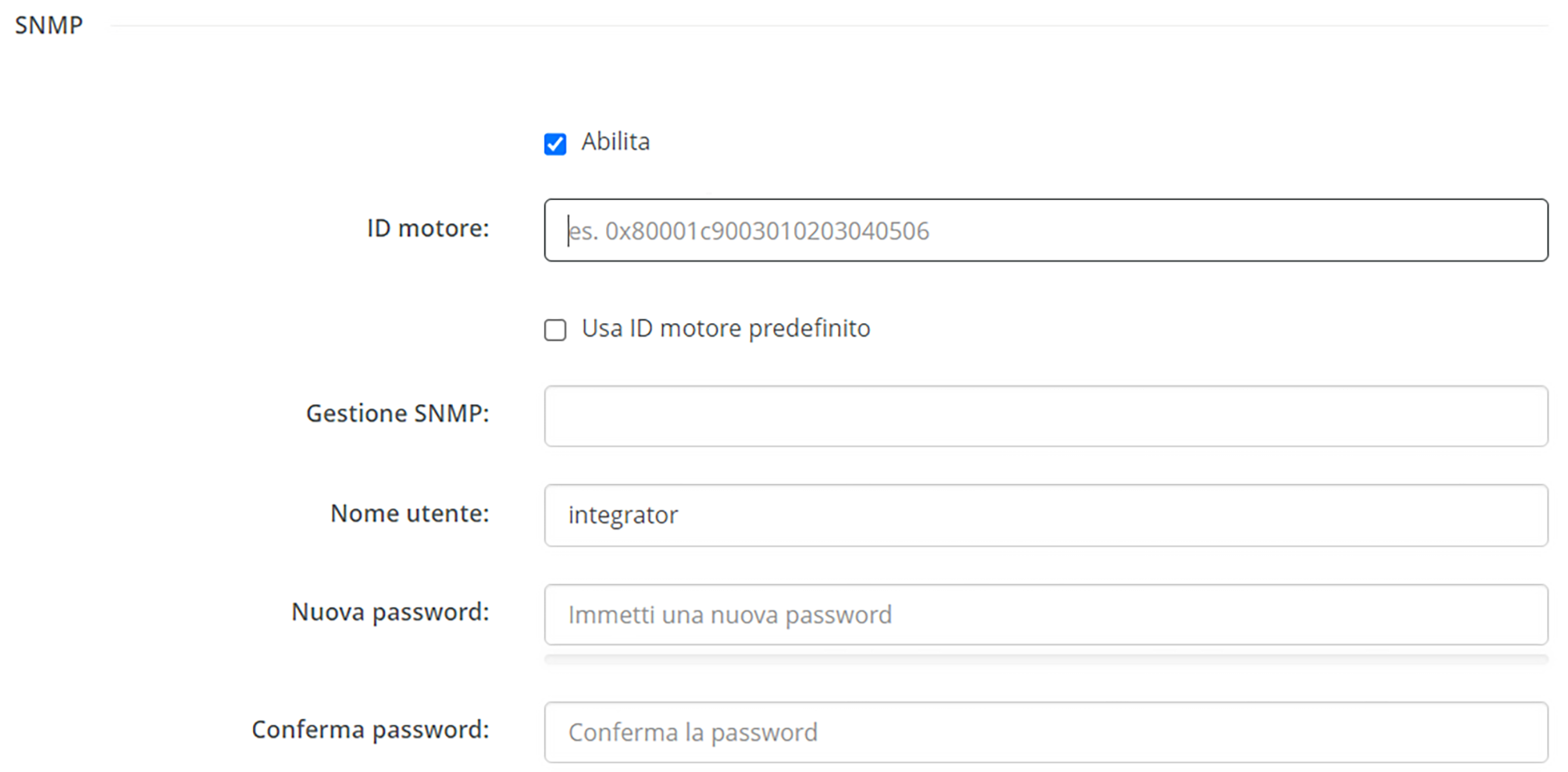
Immagine 7–41 Esempio di impostazione di SNMP nella sottocategoria Servizi
Come configurare SNMP
  1. Abilitare la funzione SNMP selezionando la casella di controllo davanti ad “Abilita”.
  2. Decidere quale ID motore deve essere utilizzato:

    • Predefinito (selezionare la casella di controllo davanti a “Utilizza ID motore predefinito”).
    • Personalizzato (digitare l’ID motore desiderato nel campo di immissione dopo “ID motore”, mentre la casella di controllo davanti a “Utilizza ID motore predefinito” è deselezionata).
  3. Digitare l’indirizzo dell’host che deve ricevere gli eventi/messaggi nel campo di immissione dopo “Gestione SNMP”.

    Possibili eventi/messaggi TRAP sono i seguenti:

    • Trap allarme “Temperatura CPU” (indica che la temperatura CPU supera la soglia).
    • Trap allarme “Velocità ventola case” (indica che la ventola del case gira troppo lentamente).
    • Trap allarme “Processo non in esecuzione” (indica che uno dei processi monitorati non è in esecuzione).
  4. Digitare un nome utente nel campo di immissione dopo “Nome utente”.
  5. Digitare una password nel campo di immissione dopo “Nuova password”.

    L’efficacia della password inserita viene evidenziata nella barra di avanzamento sottostante. Il colore cambia a seconda della quantità di riempimento della barra di avanzamento.

    È fortemente consigliato scegliere una password per la quale il colore della barra di avanzamento sia verde!

  6. Digitare nuovamente la password scelta nel campo di immissione dopo “Conferma password”.
  7. Fare clic su “Salva modifiche” nella parte superiore della pagina per apportare le modifiche alla Base Unit!