Viene visualizzata la pagina di collegamento a XMS Cloud.
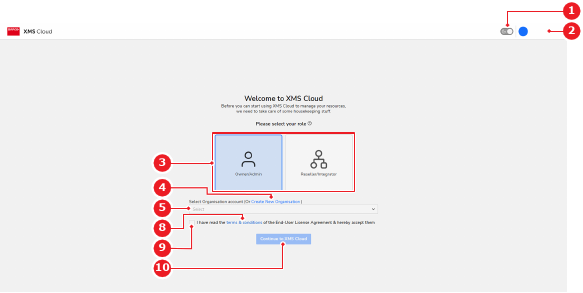
Selezionare il ruolo dell’account connesso (riferimento 3).
Nota: Questa opzione appare solo al primo utilizzo dell’account. Contattare l’assistenza Barco se è necessario cambiare il ruolo dell’account.
Immagine 4–5
1
Selezione della modalità chiara/scura
2
Menu dell’account connesso
3
Opzioni di ruolo
4
Collegamento alla nuova organizzazione
5
Elenco a discesa dell’organizzazione esistente
8
Collegamento alle condizioni contrattuali
9
Condizioni contrattuali
10
Pulsante Continua
A quale organizzazione deve essere collegata la Base Unit?
Nel caso di una nuova organizzazione, fare clic sul collegamento Crea nuova organizzazione (riferimento 4, Immagine 4–5). Passare al punto successivo.
Nel caso di un’organizzazione esistente, selezionare l’organizzazione desiderata dal menu a discesa (riferimento 5, Immagine 4–5). Passare al punto 5.
Creare una nuova organizzazione.
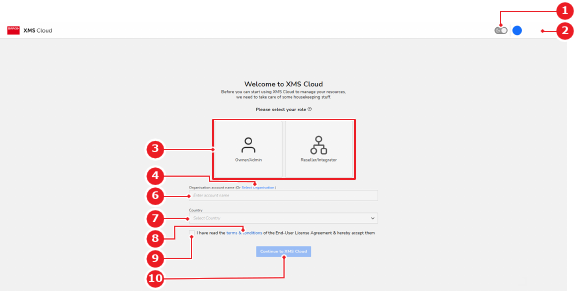
Inserire un nome per l’organizzazione nel campo di immissione (riferimento 6).
Selezionare il Paese in cui si trova l’organizzazione dal menu a discesa (riferimento 7).
Immagine 4–6
1
Selezione della modalità chiara/scura
2
Menu dell’account connesso
3
Opzioni di ruolo
4
Collegamento all’organizzazione esistente
6
Campo di immissione del nome account
7
Elenco a discesa dei Paesi
8
Collegamento alle condizioni contrattuali
9
Condizioni contrattuali
10
Pulsante Continua
Spuntare la casella di controllo (riferimento 9, Immagine 4–5 o Immagine 4–6) per accettare le condizioni e il contratto di licenza con l’utente finale di XMS Cloud.
Nota: Leggere le condizioni facendo clic sul collegamento (riferimento 8, Immagine 4–5 o Immagine 4–6).
Fare clic su Continua in XMS Cloud (riferimento 10, Immagine 4–5 o Immagine 4–6) per seguire il collegamento.
Viene visualizzato il pop-up per individuare le Base Unit(s) in XMS Cloud.
Quale configurazione della sala riunioni viene utilizzata?
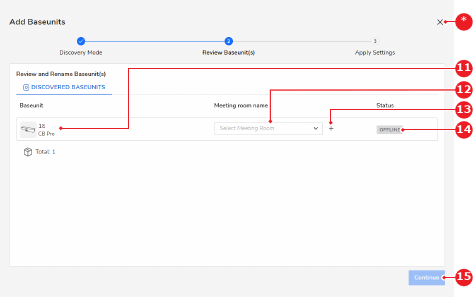
In caso di una sala riunioni preconfigurata, selezionare la sala desiderata dal menu a discesa (riferimento 12).
In caso di una nuova configurazione della sala riunioni, fare clic sull’icona ‘+’ (riferimento 13) e inserire il nome desiderato della sala riunioni nel campo di immissione (riferimento 12).
Suggerimento: Quando si seleziona ‘+’ (riferimento 13), il menu a discesa della sala riunioni (riferimento 12) viene trasformato in un campo di immissione e l’icona di cambio configurazione della sala riunioni diventa una ‘x’. Facendo clic sulla ‘x’, l’interfaccia torna alla preconfigurazione.
Immagine 4–7
11
Etichetta identificativa della Base Unit
12
Elenco a discesa delle sale riunioni o campo di immissione del nome della sala riunioni
13
Icona di cambio configurazione della sala riunioni
14
Stato di connessione della Base Unit
15
Pulsante Continua
*
Pulsante per annullare il collegamento
Fare clic su Continua (riferimento 15, Immagine 4–7).
Viene visualizzato il pop-up di posizione e modello in XMS Cloud.
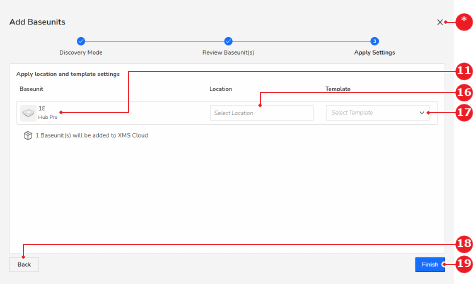
Selezionare la posizione desiderata Base Unit dall’elenco a discesa (riferimento 16).
Immagine 4–8
11
Etichetta identificativa della Base Unit
16
Elenco a discesa Posizione
17
Elenco a discesa Modello
18
Pulsante Return
19
Pulsante Fine
*
Pulsante per annullare il collegamento
Selezionare il modello desiderato delle impostazioni da applicare alla Base Unit dall’elenco a discesa (riferimento 17, Immagine 4–8) (opzionale).