Collegamenti del display
Esistono due modi per collegare un display alla Base Unit:
- HDMI
USB-C
- Tramite cavo USB-C.
- Tramite adattatore da USB-C a HDMI.

Esistono due modi per collegare un display alla Base Unit:
USB-C
Alla Base Unit possono essere collegati due display contemporaneamente. Uno deve essere collegato tramite connessione HDMI, l’altro con una connessione USB-C.
ClickShare supporta la funzionalità touch se il display touch è collegato tramite USB-C e tale connessione è configurata come posizione “1” nel configuratore. Per maggiori informazioni, consultare “Touchscreen”.
Seguire entrambe le procedure per collegare i due display.
Collegare un cavo “HDMI” dalla porta “HDMI out” della Base Unit alla porta “HDMI in” del display (riferimento 1).
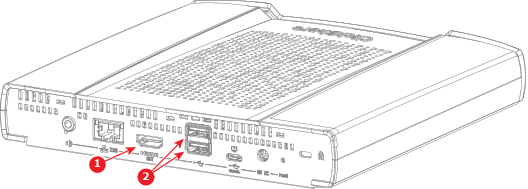
Se il display è stato configurato correttamente, sul monitor viene visualizzata la schermata iniziale di impostazione ClickShare.
Il display è un touchscreen? (Supportato solo in una configurazione a schermo singolo)
Collegare un display alla porta “USB-C” sul retro della Base Unit con un cavo “USB-C” o un adattatore “da USB-C a HDMI” (riferimento 1).
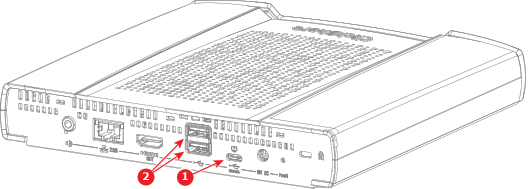
Se il display è stato configurato correttamente, sul monitor viene visualizzata la schermata iniziale di impostazione ClickShare.
Il display è un touchscreen?
