7.5.1 Impostazioni Wi-Fi

SCEP
Simple Certificate Enrollment Protocol (SCEP) è un protocollo che semplifica la richiesta e l’emissione di certificati di rete digitali per le apparecchiature di rete. Viene utilizzato principalmente nelle organizzazioni di maggiori dimensioni in cui è necessario gestire un gran numero di apparecchiature di rete. Per utilizzare SCEP, ClickShare necessita di indirizzo del server SCEP, test SCEP e nome con cui ClickShare dovrà identificarsi sul server SCEP. Queste informazioni vengono ottenute dal reparto IT locale.
NDES
Il servizio Registrazione dispositivi di rete (NDES) è una configurazione per un server separato che esegue il protocollo SCEP per gestire i certificati di rete digitali per le apparecchiature di rete. Molte implementazioni di SCEP sfruttano NDES. Per utilizzare NDES, ClickShare necessita di indirizzo del server SCEP, nome utente e password che la ClickShare deve utilizzare per accedere al server NDES e un nome con cui la ClickShare dovrà identificarsi sul server SCEP. Queste informazioni vengono ottenute dal reparto IT locale.
Impostazioni Wi-Fi

All’apertura delle impostazioni Wi-Fi viene fornita una panoramica delle impostazioni correnti, che possono essere modificate facendo clic sul pulsante “Modifica impostazioni” in alto a destra.
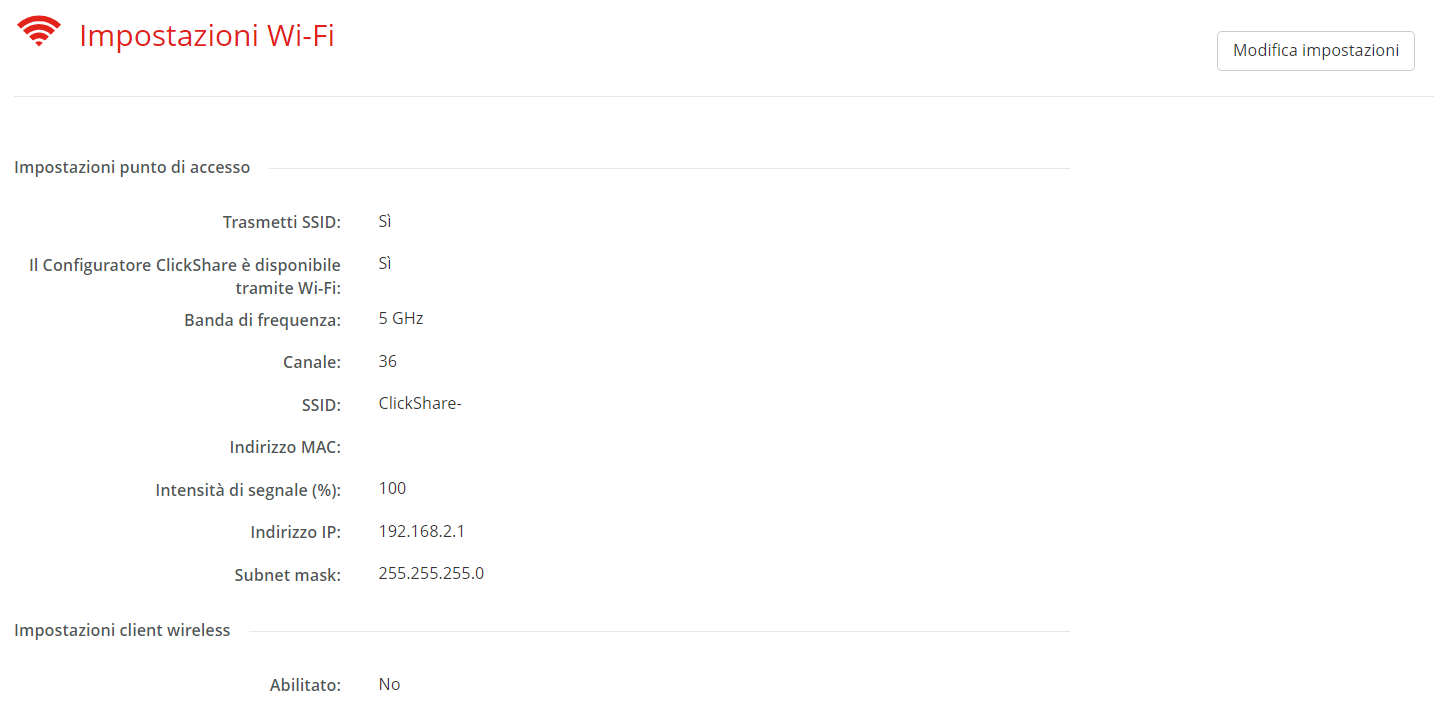
Immagine 7–31 Esempio della pagina Impostazioni Wi-Fi

Il Wi-Fi può essere configurato in diversi modi principali:

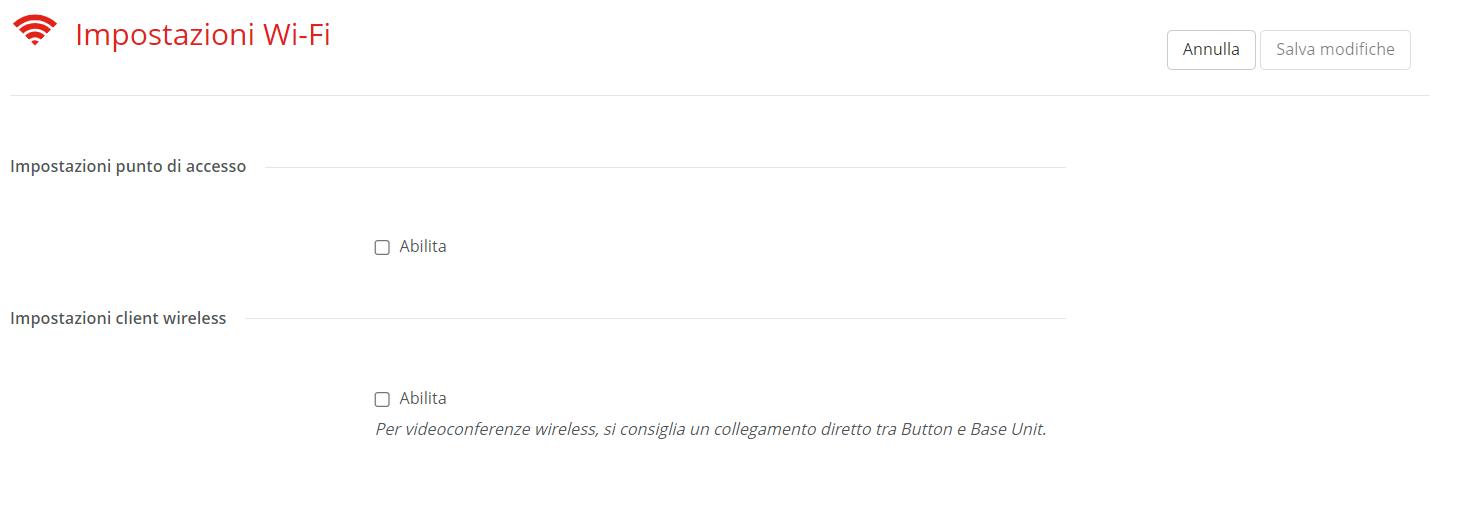
Immagine 7–32 Esempio della pagina di modifica delle impostazioni Wi-Fi

Abilitare la modalità Wi-Fi desiderata selezionando la casella di controllo davanti ad “Abilita”.

Come configurare la modalità punto di accesso
  1. Scegliere e digitare una passphrase (password) per la rete Wi-Fi nel campo di immissione dopo “Nuova passphrase Wi-Fi”.

    Suggerimento: Non ci sono criteri obbligatori per la creazione della password. In generale, una password più lunga è anche più sicura.
  2. Confermare la passphrase inserendo la stessa passphrase (password) una seconda volta nel campo di immissione dopo “Confermare passphrase Wi-Fi”.
  3. La rete deve essere rilevabile dai dispositivi wireless?

    • : selezionare la casella di controllo davanti a “Trasmetti SSID”.
    • No: deselezionare la casella di controllo davanti a “Trasmetti SSID”.
  4. Il configuratore deve essere accessibile tramite connessioni Wi-Fi?

    • : selezionare la casella di controllo davanti a “Configuratore ClickShare disponibile via Wi-Fi”.
    • No: deselezionare la casella di controllo davanti a “Configuratore ClickShare disponibile via Wi-Fi”.
  5. Scegliere la frequenza desiderata dall’elenco a discesa dopo “Banda di frequenza”:

    • 5 GHz (predefinito), consigliato
    • 2,4 GHz, non consigliato
  6. Cambiare il canale selezionando un numero dall’elenco a discesa dopo “Canale”.

    Nota: Distribuire i canali utilizzati dai dispositivi wireless nella stessa area per ridurre al minimo le interferenze dei segnali. Utilizzare un analizzatore di canali wireless vicino alla posizione della Base Unit per trovare il canale più libero.
    Immagine 7–33 Esempio di sovrapposizione di canali per 5 GHz
  7. Assegnare un nome alla rete wireless inserendo un SSID nel campo di immissione dopo “SSID”.

    Nota: Il nome è necessario anche se l’SSID è impostato su nascosto!
  8. Opzione: se si fa scorrere il punto rosso accanto a “Intensità di segnale (%)”, è possibile diminuire l’intensità del segnale del numero più vicino al punto rosso.

    La riduzione dell’intensità del segnale è un ottimo modo per ridurre al minimo la presenza del segnale e l’interferenza con altri segnali al di fuori della sala riunioni.

  9. Modificare facoltativamente l’indirizzo IP della Base Unit.

    Nota: Per ulteriori informazioni su come configurare manualmente l’indirizzo IP, contattare il responsabile IT di rete locale.
  10. Fare clic su “Salva modifiche” nella parte superiore della pagina per apportare le modifiche alla Base Unit!
Come configurare la modalità client wireless
  1. Selezionare la modalità di autenticazione applicabile dall’elenco a discesa dopo “Modalità di autenticazione”:

    • WPA2-PSK, tramite una password per l’autenticazione dei client.
    • PEAP, che consente di utilizzare i metodi di autenticazione EAP-TLS e EAP-TTLS, a seconda dell’impostazione.
    • EAP-TTLS, tramite un server di accesso in cui il server rilascia i certificati al client tramite l’autenticazione dell’utente con le credenziali della password.
    • EAP-TLS, tramite un server di accesso in cui sia il client che il server richiedono un certificato. I certificati possono essere forniti a ClickShare tramite SCEP, NDES o caricamento manuale.
    Suggerimento: SCEP necessita di indirizzo del server SCEP, test SCEP e nome con cui la Base Unit dovrà identificarsi sul server SCEP.

    NDES necessita di indirizzo del server SCEP, nome utente e password che la Base Unit deve utilizzare per accedere al server NDES e un nome con cui la Base Unit dovrà identificarsi sul server SCEP.

    A seconda dell’autenticazione scelta, verranno visualizzati campi di immissione e/o elenchi a discesa diversi.

  2. Compilare i campi dei dati di rete richiesti per autenticare la Base Unit come client della rete host.

    Nota: Per informazioni su come compilare questi campi o su cosa selezionare negli elenchi a discesa, contattare il responsabile IT di rete locale.
  3. Decidere la modalità in cui la Base Unit deve acquisire il proprio indirizzo IP selezionando un’opzione dall’elenco a discesa dopo “Metodo”:

    • Automatico (DHCP): la configurazione IP verrà gestita dalla rete.
    • Manuale: i campi di immissione sotto l’elenco a discesa “Metodo” verranno abilitati per consentire la configurazione manuale dell’indirizzo IP.
    Nota: Per ulteriori informazioni su come configurare manualmente l’indirizzo IP, contattare il responsabile IT di rete locale.
  4. Fare clic su “Salva modifiche” nella parte superiore della pagina per apportare le modifiche alla Base Unit!