6.2.2 Configurazione guidata di ClickShare

Informazioni sul configuratore

Il configuratore è l’applicazione web interna che controlla le impostazioni e la configurazione generale del ClickShare collegato. Consente la modifica e la (dis)attivazione delle varie funzionalità di ClickShare.

Suggerimento: Queste impostazioni possono essere modificate al termine della configurazione!
Impostazione iniziale del configuratore
  1. Collegarsi alla Base Unit:

  2. Accedere alla pagina di configurazione tramite un browser a scelta.

    Nota: L’indirizzo IP predefinito del configuratore è: “192.168.2.1” per la connessione wireless oppure “192.168.1.23” per la connessione cablata.
    Nota: A seconda della configurazione del browser, potrebbe essere visualizzato un avviso di sicurezza. Per evitare questo avviso in futuro, vedere “Crittografia HTTP”.

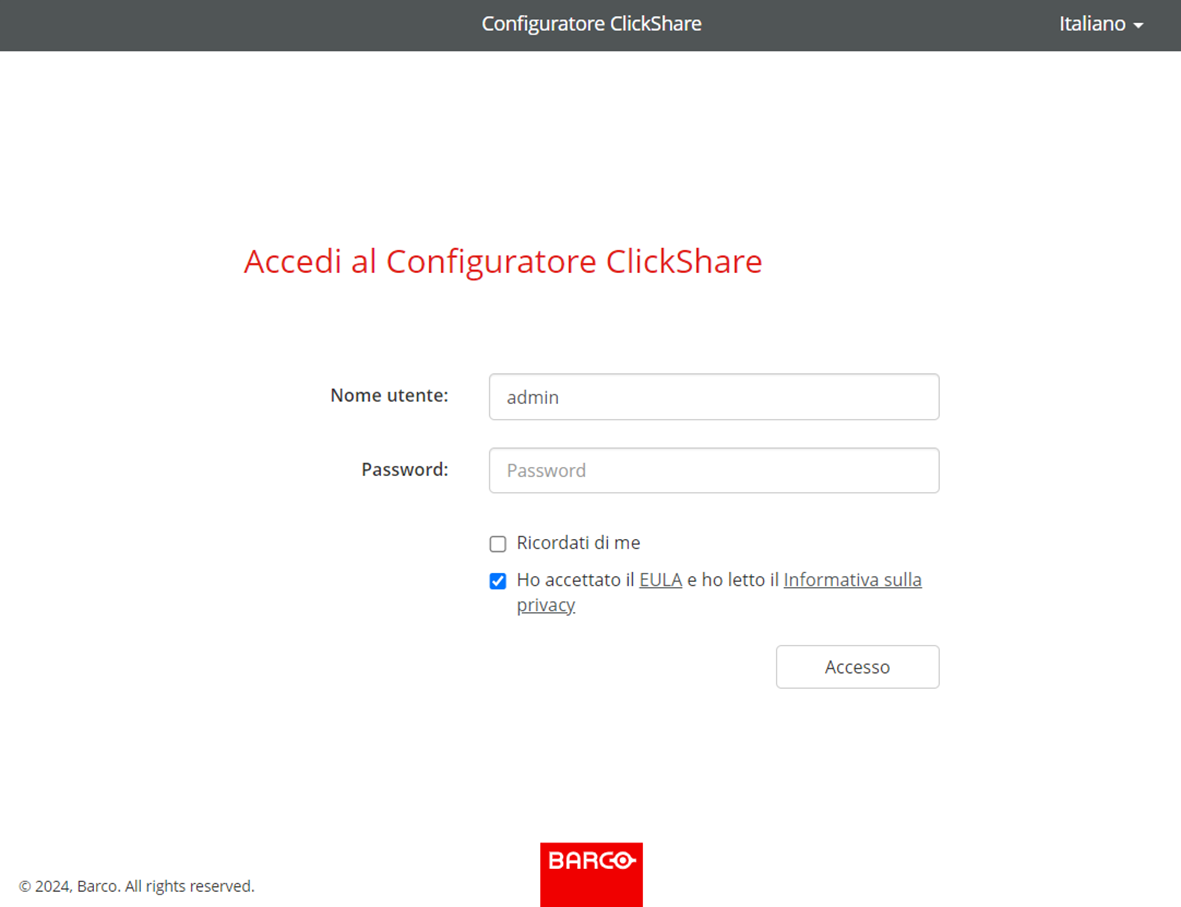
    Viene visualizzata la pagina di accesso al configuratore ClickShare.

  3. Accedere al configuratore.

    Immagine 6–4 Esempio della pagina di accesso al configuratore
    1. Selezionare la lingua di visualizzazione desiderata in alto a destra.
    2. Immettere nome utente e password.

      Nota: Il nome utente e la password predefiniti sono entrambi “admin”.
    3. Fare in modo che il configuratore ricordi il nome utente e la password immessi selezionando la casella di controllo davanti a “Ricordati di me” (opzione).
    4. Leggere l’EULA e l’Informativa sulla privacy collegati, quindi fare clic sulla relativa casella di controllo per accettare le condizioni.

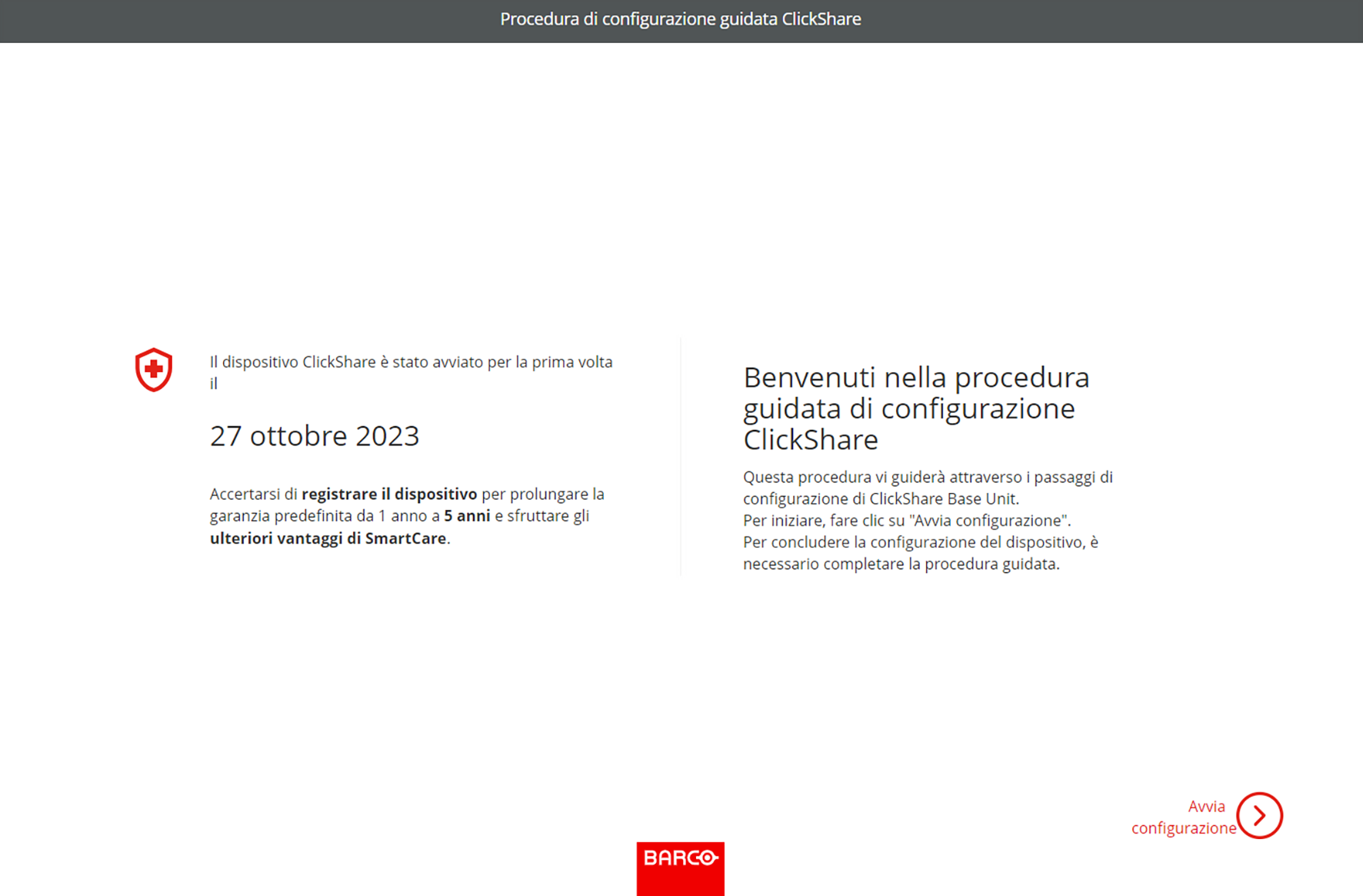
    Verrà visualizzata la configurazione guidata di ClickShare

  4. Fare clic su “Avvia configurazione”.

    Immagine 6–5 Esempio della pagina di destinazione della configurazione guidata

    Viene visualizzata la pagina “Aggiornamento firmware”.

  5. Decidere la modalità di distribuzione del firmware e fare clic su “Avanti”:

    • Automatica (mantiene aggiornata la Base Unit) (opzione consigliata).
    • Tramite notifica (imposta un avviso sulla pagina iniziale del configuratore quando è disponibile un aggiornamento).
    • Disattivata (non verifica mai la disponibilità di aggiornamenti).

    È possibile aggiornare il firmware facendo clic su “Caricamento firmware in corso” e selezionando il file “.enc” scaricato da https://www.barco.com/clicksharesetup.
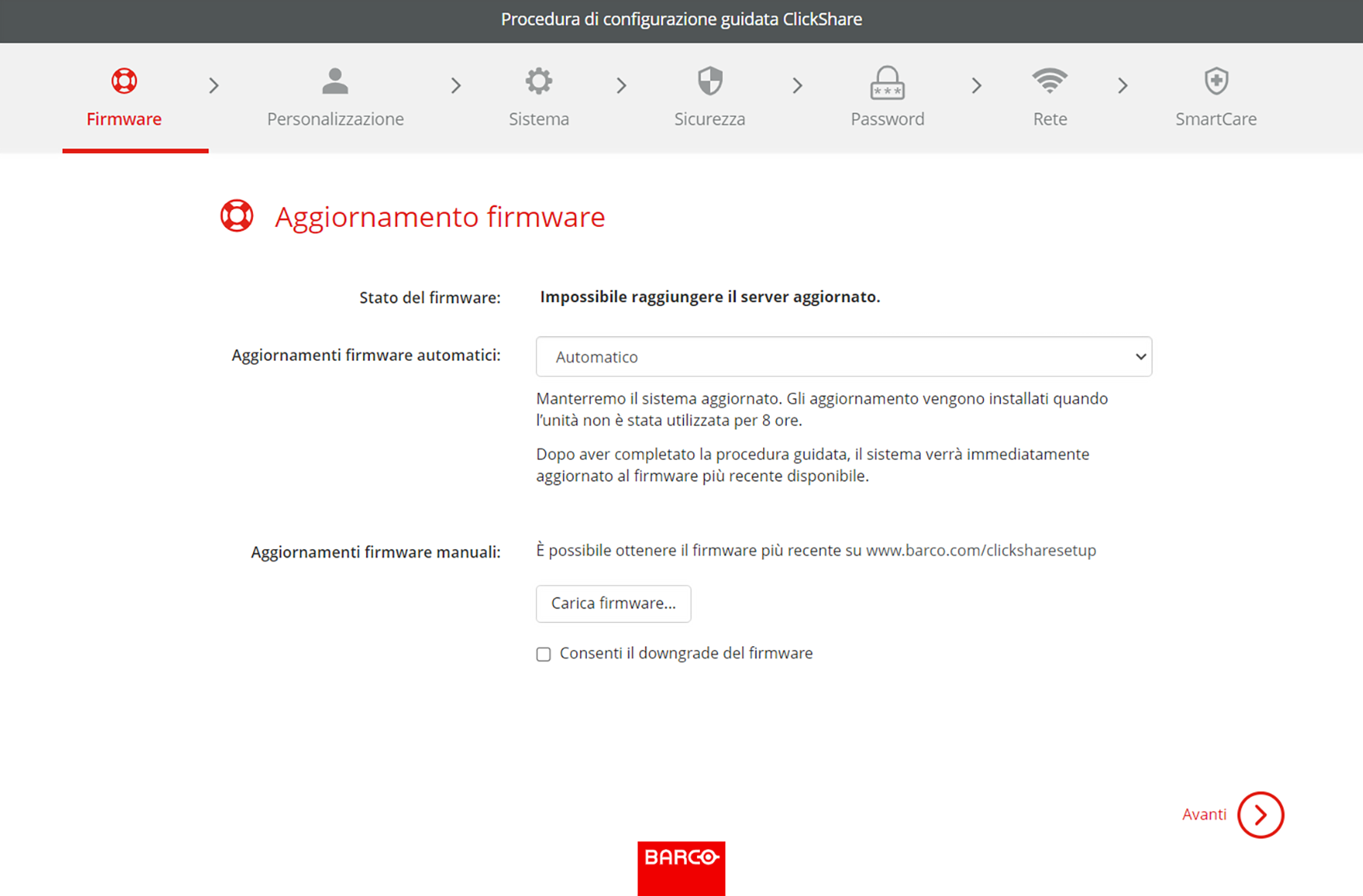
    Nota: ClickShare si protegge impedendo l’installazione di versioni precedenti del firmware. Se il downgrade è assolutamente necessario, selezionare la casella di controllo davanti a “Consenti il downgrade del firmware”.
    Immagine 6–6 Esempio della pagina di aggiornamento del firmware
  6. Personalizzare il nome, la posizione, il testo sullo schermo e la lingua e fare clic su “Avanti”.
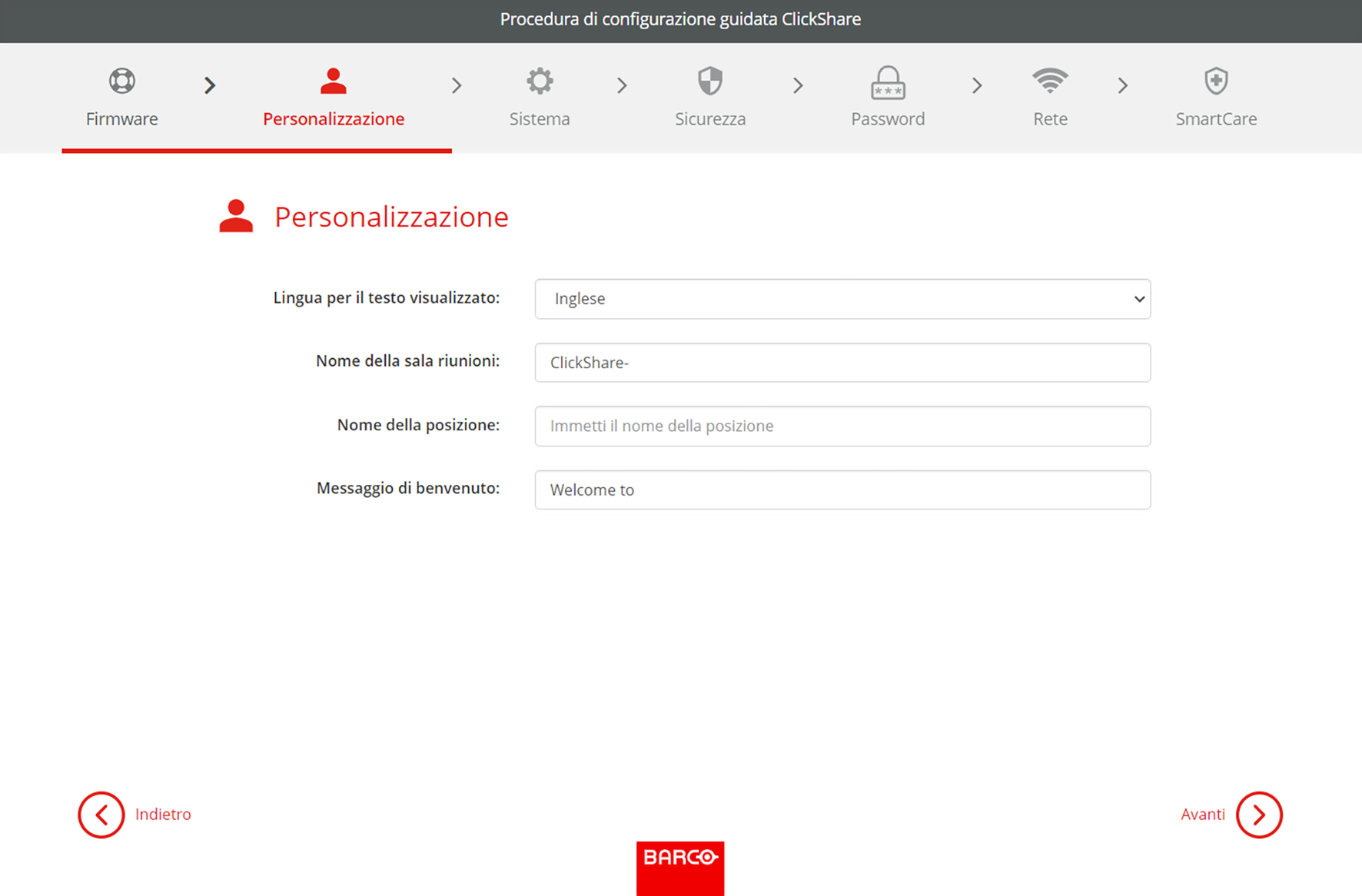
    Suggerimento: Si consiglia di cambiare “nome della sala riunioni” e “nome della posizione” nel nome e nella posizione della sala riunioni stessa.
    Immagine 6–7 Esempio della pagina di personalizzazione
  7. Selezionare il fuso orario più attinente per l’uso della Base Unit.
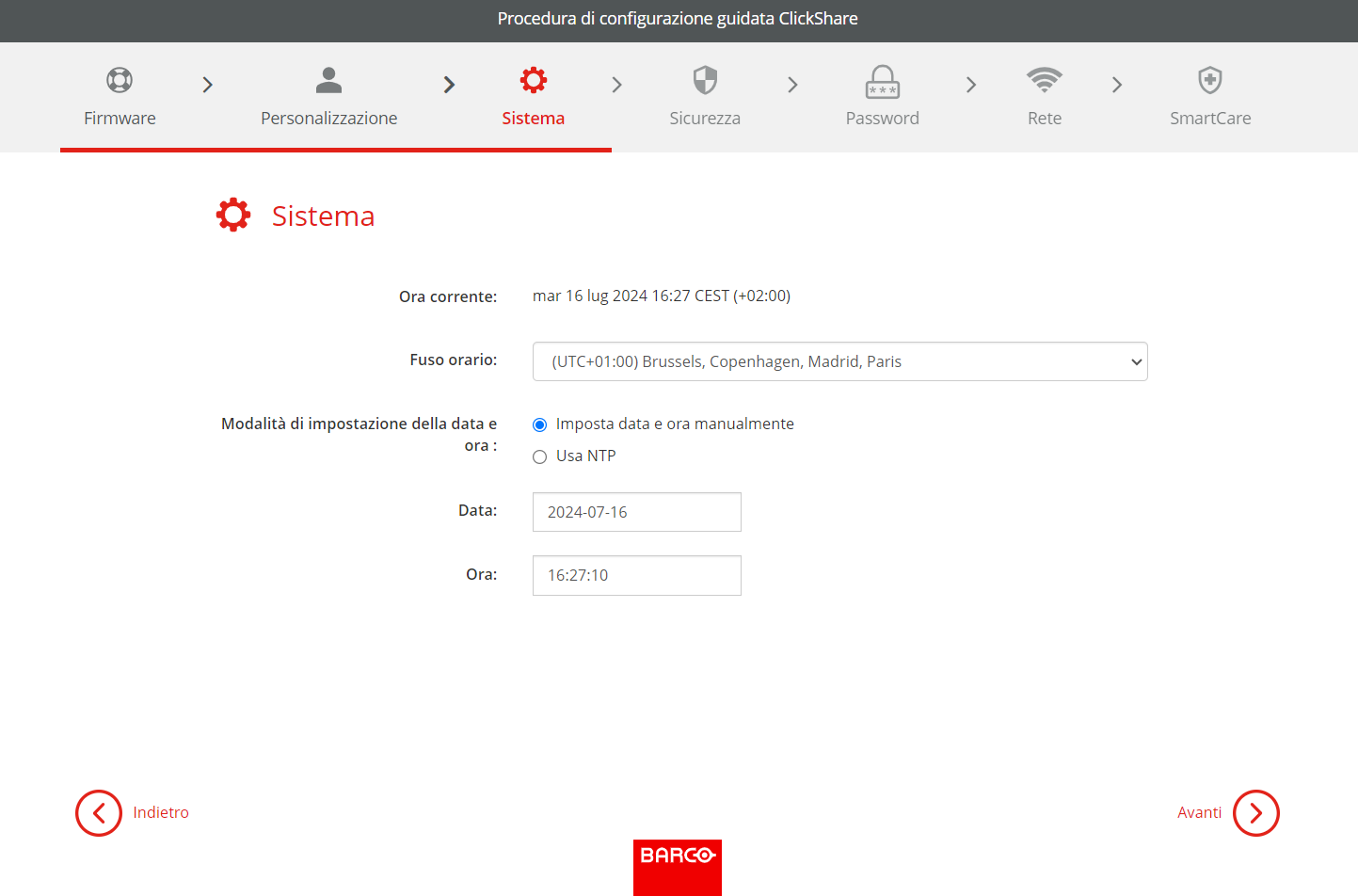
    Immagine 6–8 Esempio della pagina Sistema
  8. Scegliere la modalità per la data e l’ora e fare clic su “Avanti”:

    • Manuale (consente di modificare il giorno e l’ora di avvio della Base Unit).
    • NTP (segue l’orario del o dei server orari definiti nel campo di immissione).
  9. Scegliere il livello di sicurezza più adatto e fare clic su “Avanti”.
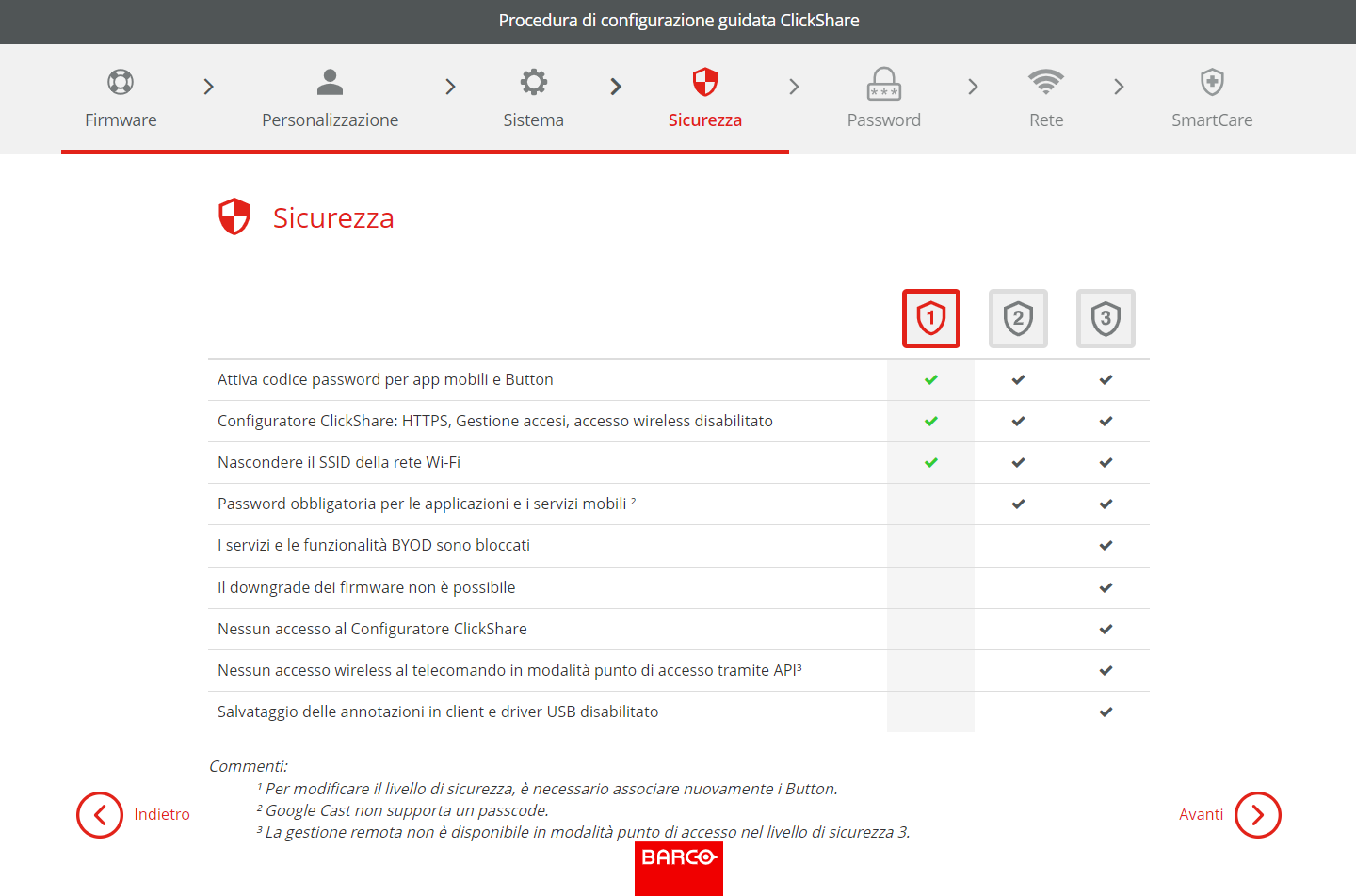
    Immagine 6–9 Esempio della pagina Sicurezza
  10. Modificare la password con una più sicura e fare clic su “Avanti”.
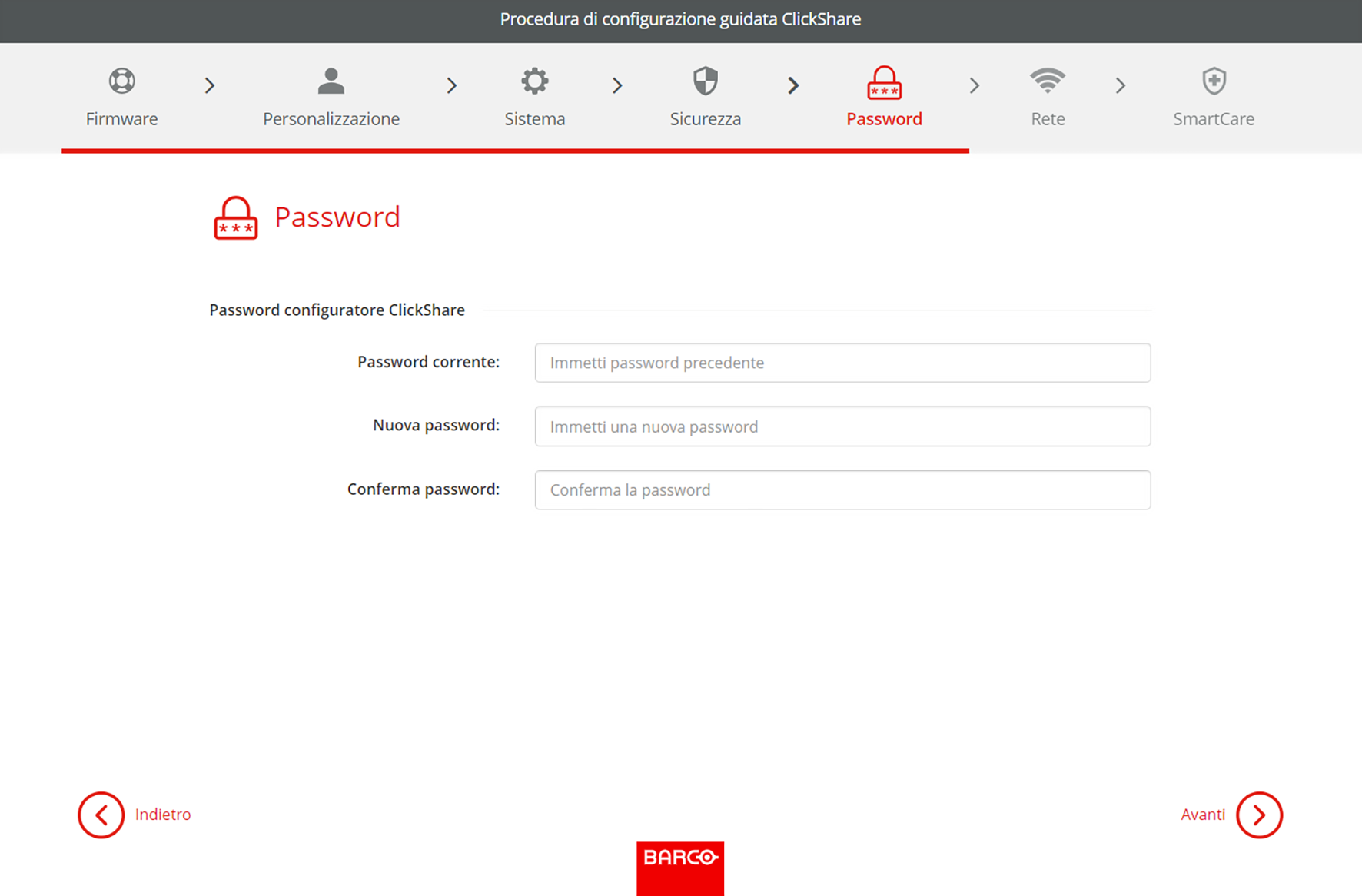
    Suggerimento: Non ci sono criteri obbligatori per la creazione della password. In generale, una password più lunga è anche più sicura.
    Immagine 6–10 Esempio della pagina Password
  11. Configurare le impostazioni di rete per ridurre al minimo le interferenze di altri segnali wireless e massimizzare la sicurezza della rete Wi-Fi della Base Unit e fare clic su “Avanti”.
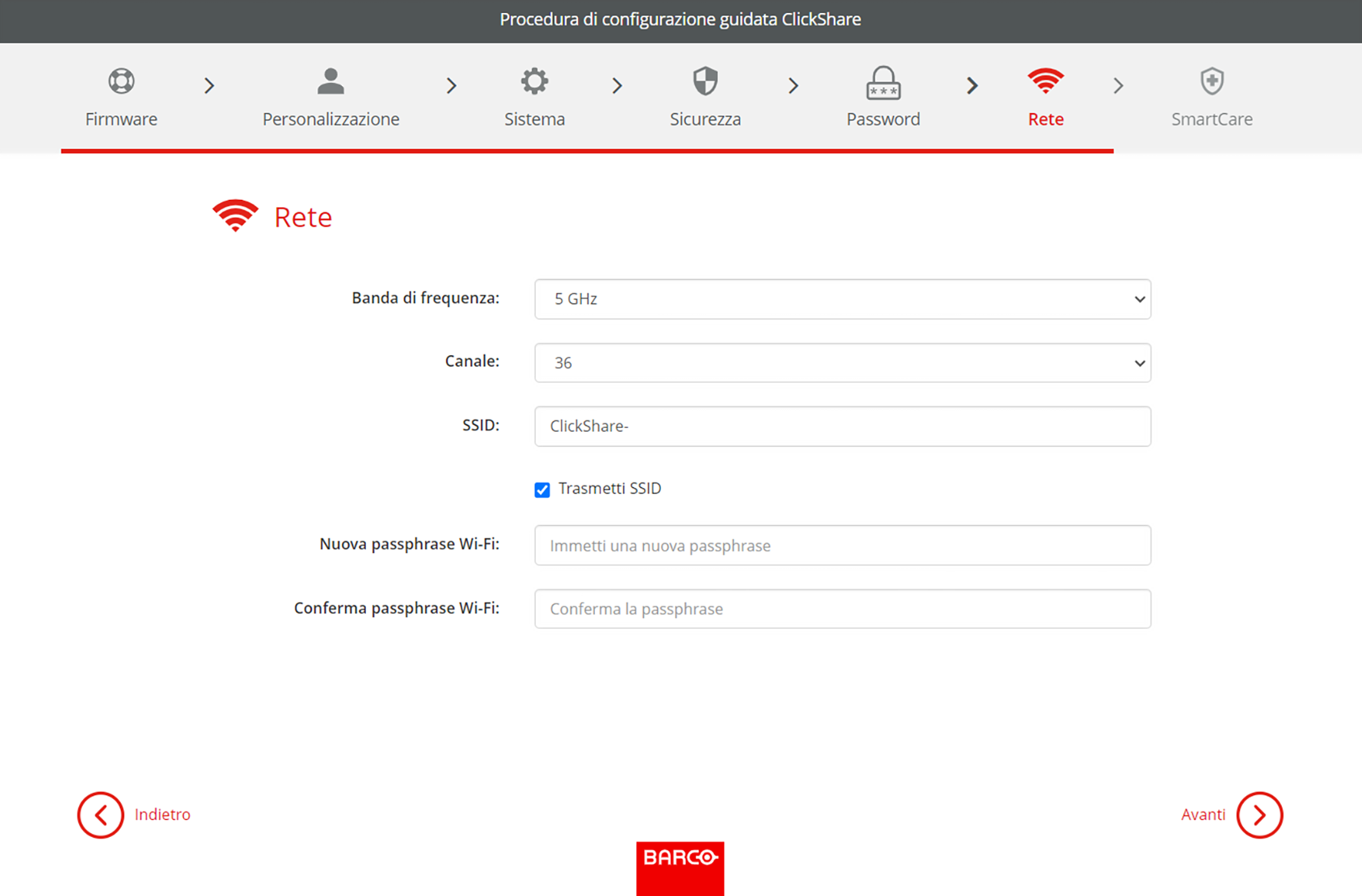
    Suggerimento: Per ridurre al minimo le instabilità di connessione, si consiglia di distribuire le impostazioni del canale su più Base Unit o altri dispositivi wireless!
    Immagine 6–11 Esempio della pagina Rete
  12. Collegare la Base Unit in XMS Cloud per completare la registrazione di SmartCare. Per maggiori informazioni, vedere “Collegamento a XMS Cloud”.
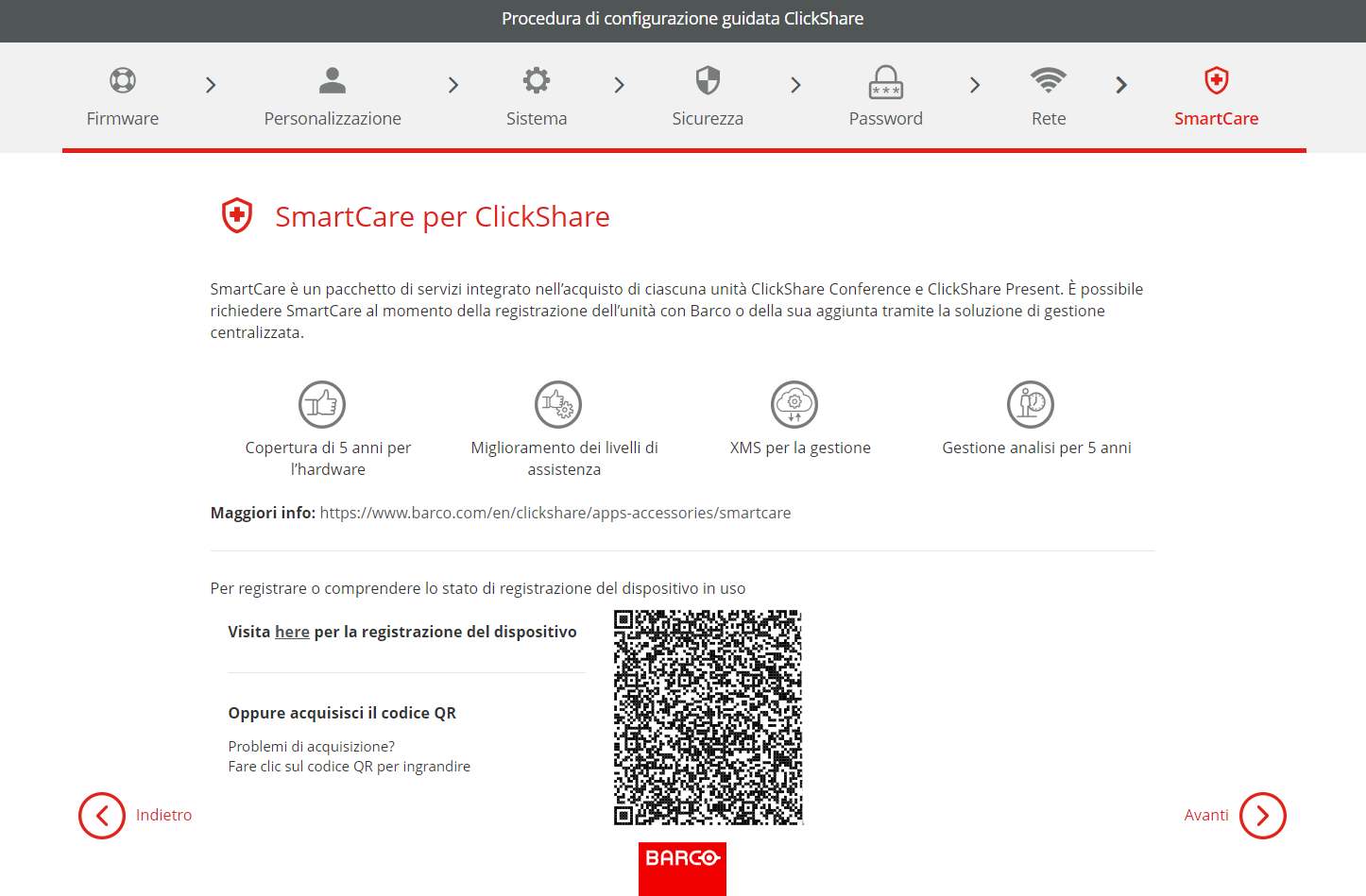
    Suggerimento: Se il codice QR è troppo piccolo per essere acquisito, fare clic sopra di esso per ingrandirlo.
    Immagine 6–12 Esempio della pagina SmartCare
  13. L’ultima pagina mostra una panoramica della configurazione scelta. Fare clic su “Termina configurazione” per completare la configurazione iniziale.
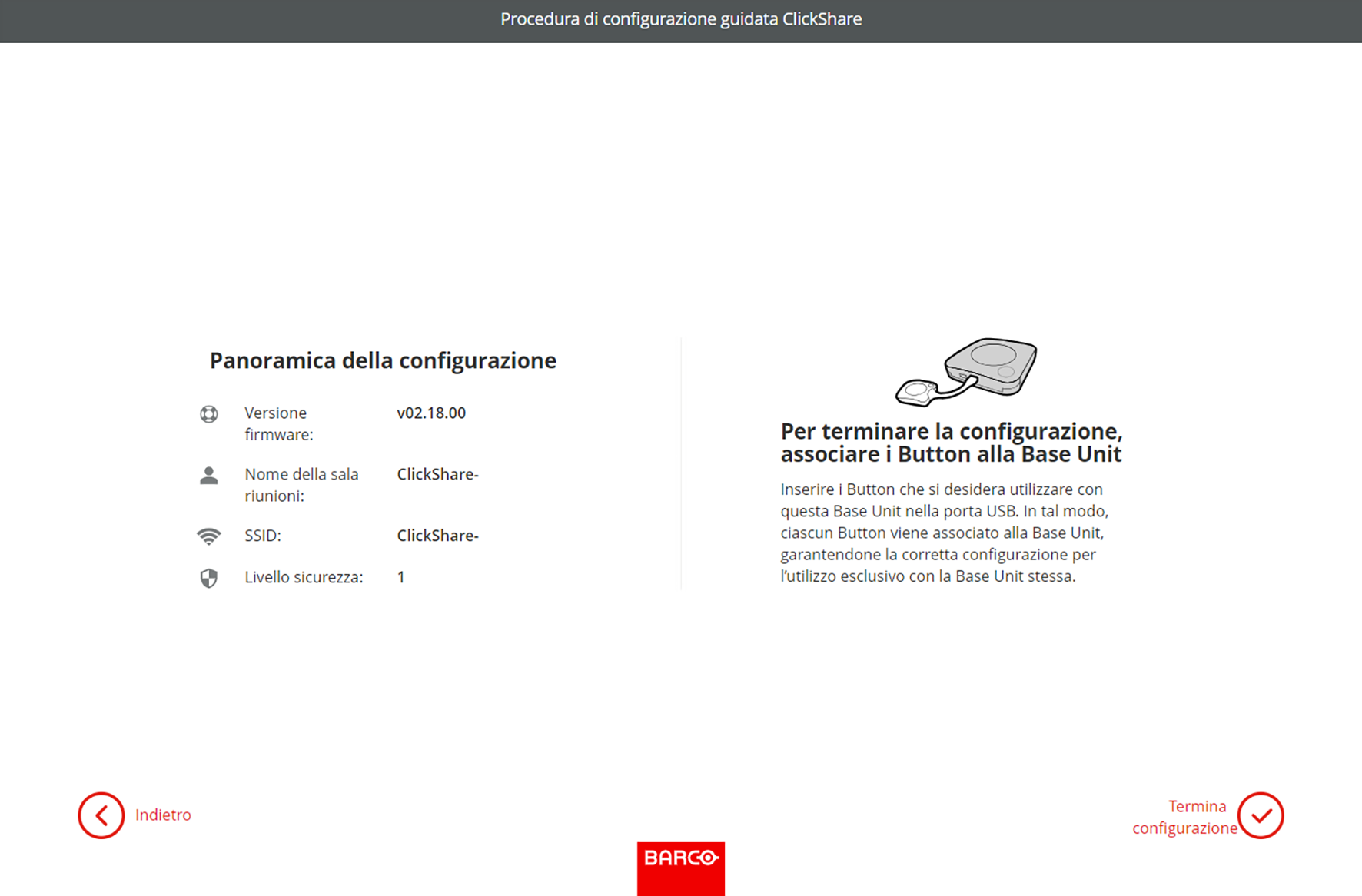
    Nota: Se un’impostazione è errata o è necessario modificare qualcosa, fare clic sul pulsante “Indietro” fino a raggiungere il capitolo desiderato.

    È possibile passare da un’impostazione all’altra in qualsiasi momento.

    Immagine 6–13 Esempio della pagina di panoramica

    A seconda delle modifiche apportate, potrebbe essere visualizzato un avviso; fare clic su “Termina configurazione” nel popup per continuare o su “Indietro” per modificare nuovamente le impostazioni.

    La pagina iniziale del configuratore viene visualizzata con la conferma che il sistema è stato configurato con successo!