7.5.2 Impostazioni LAN

SCEP
Simple Certificate Enrollment Protocol (SCEP) è un protocollo che semplifica la richiesta e l’emissione di certificati di rete digitali per le apparecchiature di rete. Viene utilizzato principalmente nelle organizzazioni di maggiori dimensioni in cui è necessario gestire un gran numero di apparecchiature di rete. Per utilizzare SCEP, ClickShare necessita di indirizzo del server SCEP, test SCEP e nome con cui ClickShare dovrà identificarsi sul server SCEP. Queste informazioni vengono ottenute dal reparto IT locale.
NDES
Il servizio Registrazione dispositivi di rete (NDES) è una configurazione per un server separato che esegue il protocollo SCEP per gestire i certificati di rete digitali per le apparecchiature di rete. Molte implementazioni di SCEP sfruttano NDES. Per utilizzare NDES, ClickShare necessita di indirizzo del server SCEP, nome utente e password che la ClickShare deve utilizzare per accedere al server NDES e un nome con cui la ClickShare dovrà identificarsi sul server SCEP. Queste informazioni vengono ottenute dal reparto IT locale.
Impostazioni LAN

In Impostazioni LAN viene visualizzato lo stato della connessione LAN in uso. Quando la LAN è collegata, la maggior parte dei campi viene compilata automaticamente. Quando la LAN è scollegata, nella parte superiore di “Interfaccia primaria” viene visualizzato l’avviso “Nessun collegamento rilevato”.

È possibile assegnare un nome alla Base Unit nel campo di immissione dopo “Nome host”.
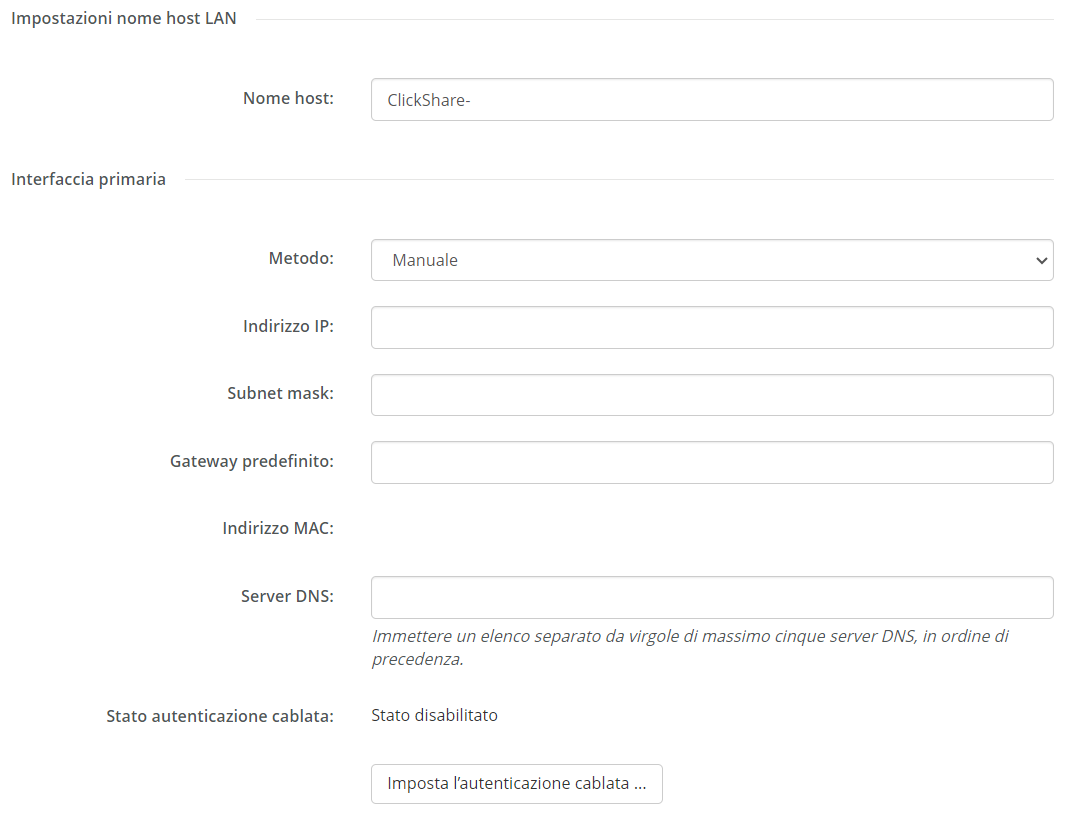
Immagine 7–34 Esempio delle Impostazioni LAN
Come configurare le impostazioni LAN
  1. Decidere la modalità in cui la Base Unit deve acquisire il proprio indirizzo IP selezionando un’opzione dall’elenco a discesa dopo “Metodo”.

    • Automatico (DHCP): la configurazione IP verrà gestita dalla rete.
    • Manuale: i campi di immissione sotto l’elenco a discesa “Metodo” verranno abilitati per consentire la configurazione manuale dell’indirizzo IP.
    Nota: Per ulteriori informazioni su come configurare manualmente l’indirizzo IP, contattare il responsabile IT di rete locale.
    Suggerimento: È preferibile un indirizzo IP statico. L’indirizzo IP della Base Unit è il fallback per i Button che non riescono a trovare la Base Unit con altri metodi.
  2. Decidere se la connessione cablata deve essere autenticata da un server di accesso:

    • Se no, andare al punto 7
    • Se , passare al passo successivo
  3. Fare clic sul pulsante “Configurazione autenticazione cablata...”.

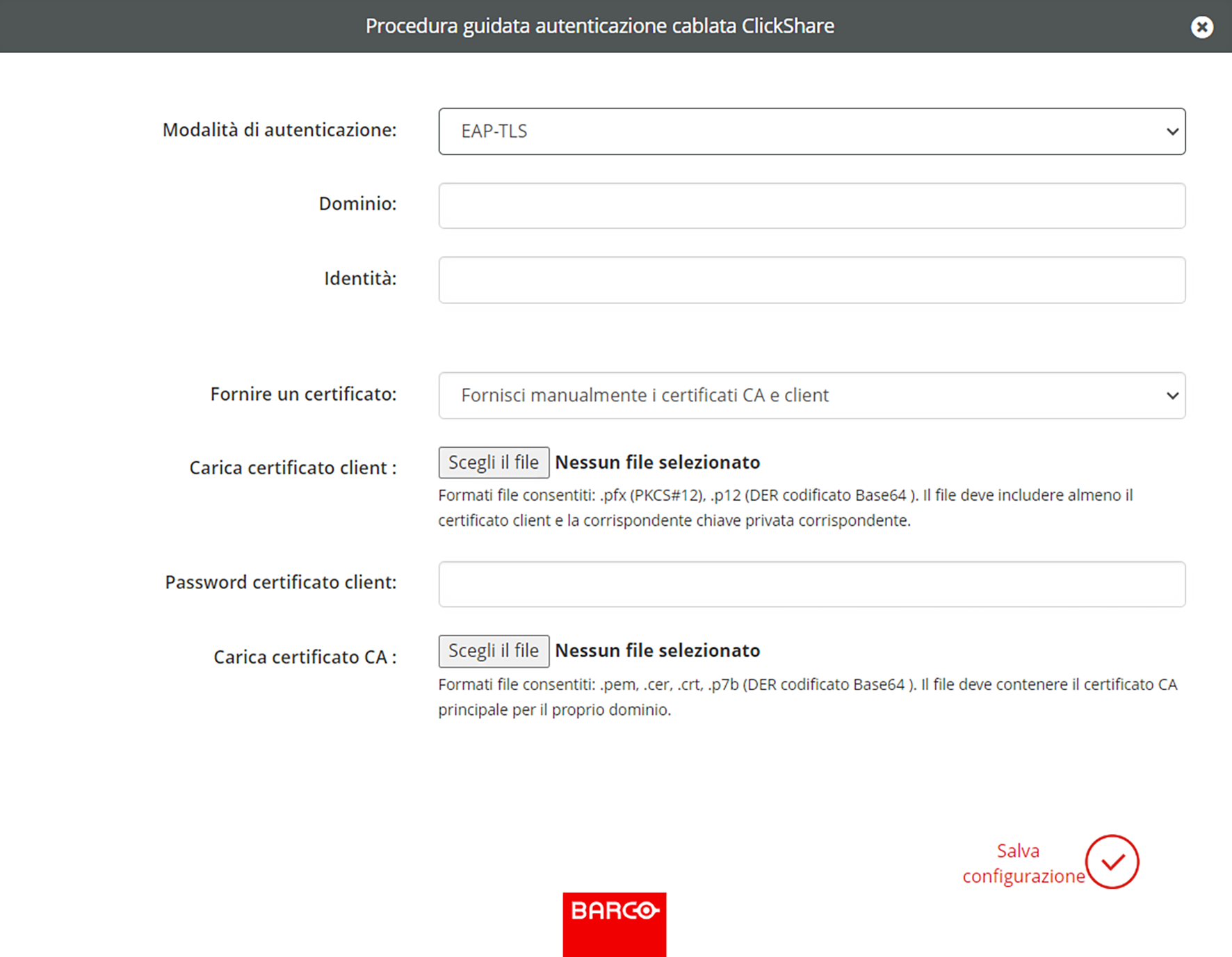
    Immagine 7–35 Esempio del popup Procedura guidata autenticazione cablata

    Verrà visualizzato un popup della procedura guidata di autenticazione cablata per ClickShare.

  4. Selezionare la modalità di autenticazione applicabile dalla casella a discesa dopo “Modalità di autenticazione”.

    • Nessuna autenticazione.
    • PEAP, che consente di utilizzare i metodi di autenticazione EAP-TLS e EAP-TTLS, a seconda dell’impostazione.
    • EAP-TTLS, tramite un server di accesso in cui il server rilascia i certificati al client tramite l’autenticazione dell’utente con le credenziali della password.
    • EAP-TLS, tramite un server di accesso in cui sia il client che il server richiedono un certificato. I certificati possono essere forniti a ClickShare tramite SCEP, NDES o caricamento manuale.
    Suggerimento: SCEP necessita di indirizzo del server SCEP, test SCEP e nome con cui la Base Unit dovrà identificarsi sul server SCEP.

    NDES necessita di indirizzo del server SCEP, nome utente e password che la Base Unit deve utilizzare per accedere al server NDES e un nome con cui la Base Unit dovrà identificarsi sul server SCEP.

    A seconda dell’autenticazione scelta, verranno visualizzati campi di immissione e/o elenchi a discesa diversi.

  5. Compilare i campi dei dati di rete richiesti per autenticare la Base Unit come client della rete host.

    Nota: Per informazioni su come compilare questi campi o su cosa selezionare negli elenchi a discesa, contattare il responsabile IT di rete locale.
  6. Fare clic sul segno di spunta in basso a destra dopo “Salva configurazione” per applicare le modifiche.

    Il metodo scelto verrà visualizzato dopo “Stato autenticazione cablata”.

  7. Decidere se utilizzare un server proxy:

    • Se no, andare al punto 9
    • Se , spuntare la casella di controllo davanti a “Utilizza un server proxy” e andare al punto successivo.
  8. Compilare i dati relativi al server proxy da utilizzare nei campi visualizzati sotto la casella di controllo “Utilizza un server proxy”.

    Nota: Per ulteriori informazioni su come collegarsi al server proxy, contattare il responsabile IT di rete locale.
  9. Fare clic su “Salva modifiche” nella parte superiore della pagina per apportare le modifiche alla Base Unit!