ディスプレイ接続について
ディスプレイを Base Unit に接続するには 2 つの方法があります:
- HDMI
USB-C
- USB-C ケーブルを使用。
- USB-C to HDMI アダプタを使用。

ディスプレイを Base Unit に接続するには 2 つの方法があります:
USB-C
同時に 2 台のディスプレイを Base Unit に接続します。一方は HDMI 接続、もう一方は USB-C 接続にする必要があります。
ClickShare タッチディスプレイが USB-C で接続され、その接続がコンフィギュレーターでポジション「1」として設定されている場合、タッチ機能をサポートします。詳しくは、タッチスクリーン を参照してください。
両方の手順に従って、両方のディスプレイを接続します。
Base Unit の「HDMI out」ポートからディスプレイの「HDMI in」ポートに「HDMI」ケーブルを接続します。(参照 1)
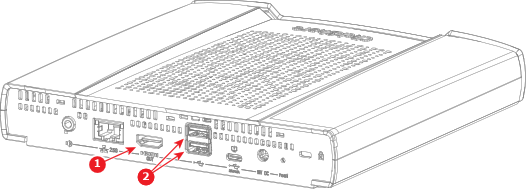
ディスプレイが正しく設定されると、ClickShare セットアップスプラッシュ画面がモニターに表示されます。
ディスプレイはタッチスクリーンですか?(シングルディスプレイ設定でのみサポート)
「USB-C」ケーブルまたは「USB-C to HDMI」アダプタを使用して、Base Unit の背面にある「USB-C」ポートにディスプレイを接続します。(参照 1)
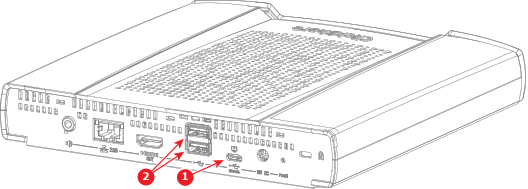
ディスプレイが正しく設定されると、ClickShare セットアップスプラッシュ画面がモニターに表示されます。
ディスプレイはタッチスクリーンですか?
