디스플레이 연결 정보
디스플레이를 Base Unit에 연결하는 두 가지 방법이 있습니다.
- HDMI
USB-C
- USB-C 케이블 사용.
- USB-C-HDMI 어댑터 사용

디스플레이를 Base Unit에 연결하는 두 가지 방법이 있습니다.
USB-C
두 개의 디스플레이를 Base Unit에 동시 연결할 수 있습니다. 하나는 HDMI 연결을 사용하여 연결하고 다른 하나는 USB-C 연결을 사용하여 연결해야 합니다.
USB-C를 사용하여 터치 디스플레이를 연결하고 해당 연결이 컨피규레이터에서 위치 "1"로 구성된 경우 ClickShare에서 터치 기능을 지원합니다. 자세한 정보는 “터치 스크린”의 내용을 참조하십시오.
두 절차에 따라 두 디스플레이를 모두 연결합니다.
"HDMI" 케이블로 Base Unit의 "HDMI 출력" 포트에서 디스플레이의 "HDMI 입력" 포트에 연결합니다. (참조 1)
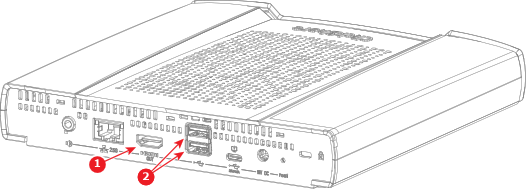
디스플레이가 올바르게 구성되면 ClickShare 설정 스플래시 화면이 모니터에 표시됩니다.
디스플레이가 터치 스크린인가요? (단일 디스플레이 설정에서만 지원됨)
"USB-C" 케이블 또는 "USB-C to HDMI" 어댑터를 사용하여 Base Unit 뒷면의 "USB-C" 포트에 디스플레이를 연결합니다. (참조 1)
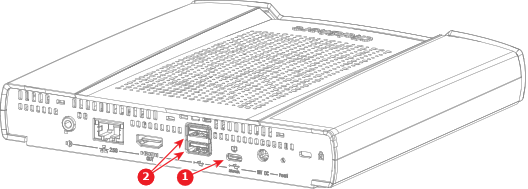
디스플레이가 올바르게 구성되면 ClickShare 설정 스플래시 화면이 모니터에 표시됩니다.
디스플레이가 터치 스크린인가요?
