7.5.3.5 SNMP

Nota: O SNMPv3 é suportado.
SNMP
O Simple Network Management Protocol (SNMP) é um protocolo padrão da Internet para recolher e organizar informações sobre serviços geridos em redes IP, bem como para alterar essas informações para alterar o comportamento do dispositivo. Em geral, um conjunto de gestão de SNMP (em execução num servidor) comunica com um agente de SNMP (em execução no dispositivo). O agente de SNMP recolhe e expõe as informações do dispositivo na forma de variáveis em conformidade com uma MIB (Management Information Base). Assim, os conjuntos de gestão de SNMP podem solicitar as informações de dispositivo aos dispositivos ClickShare através do protocolo SNMP.
Acerca do SNMP
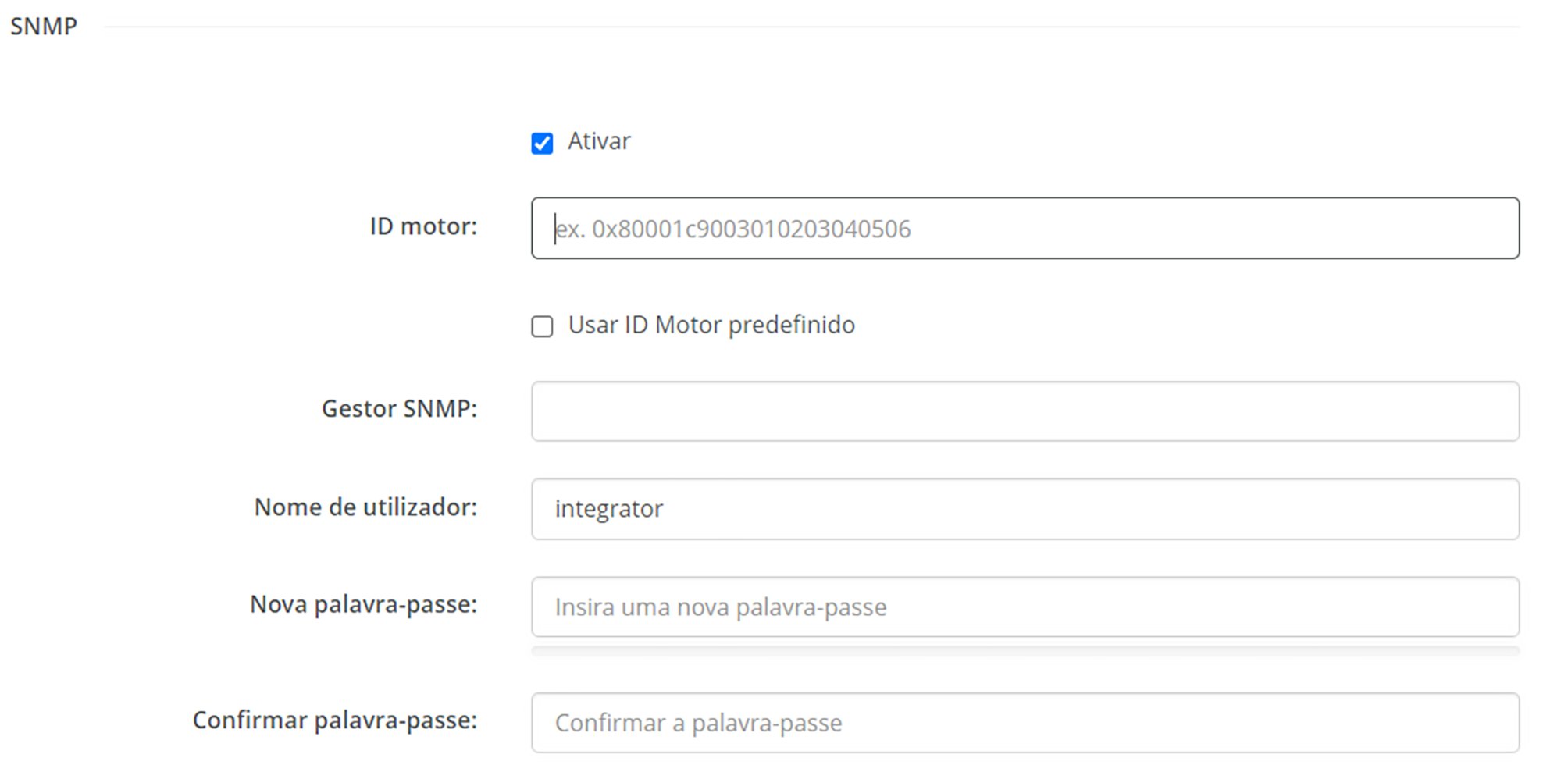
Imagem 7–41 Exemplo da configuração SNMP na subcategoria de serviços
Como configurar o SNMP
  1. Ative a funcionalidade SNMP assinalando a caixa de seleção à frente de “Ativar
  2. Decida qual ID motor deve ser usada:

    • Predefinição, assinale a caixa de verificação à frente de “Utilizar ID de motor predefinida”.
    • Personalizar, insira a ID de motor desejada no campo de entrada após “ID de motor” enquanto a caixa de verificação à frente de “Utilizar ID de motor predefinida” não está assinalada.
  3. Introduza o endereço do anfitrião que deve receber os eventos/mensagens, no campo de entrada após “Gestor de SNMP”.

    Possíveis eventos/mensagens TRAP:

    • TRAP de alarme de “temperatura da CPU”, que indica que a temperatura da CPU ultrapassou o limiar definido.
    • TRAP de alarme de “velocidade do ventilador da caixa”, que indica que o ventilador da caixa está a rodar demasiado devagar.
    • TRAP de alarme de “processo parado”, que indica que um dos processos monitorizados está parado.
  4. Introduza um nome de utilizador no campo de entrada após “Nome de utilizador”.
  5. Introduza uma palavra-passe no campo de entrada após “Nova palavra-passe”.

    A força da palavra-passe inserida será refletida na barra de progresso abaixo. A cor muda dependendo do preenchimento da barra de progresso.

    É recomendável escolher uma palavra-passe que coloque a barra de progresso a verde!

  6. Introduza a palavra-passe escolhida uma segunda vez no campo de entrada após “Confirmar palavra-passe”.
  7. Clique em “Guardar alterações” na parte superior da página para confirmar as alterações na Base Unit!