Abra a página de associação à XMS Cloud da Base Unit pretendida a partir de um dos locais referidos em “Introdução”.
Como estabelecer o link
Deve iniciar sessão ou registar a conta myBarco pretendida. (opcional)
É apresentada a página inicial de associação à XMS Cloud.
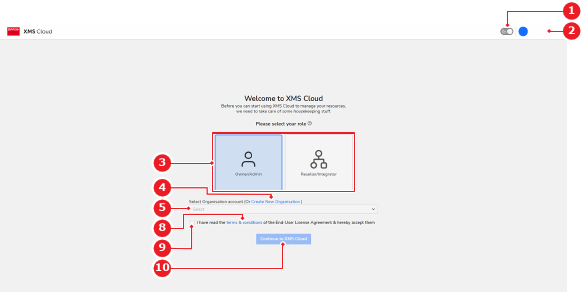
Selecione a função da conta em que iniciou sessão (referência 3).
Nota: Esta opção aparece apenas na primeira utilização da conta. Contacte o suporte da Barco se for necessário alterar a função da conta.
Imagem 4–5
1
Comutação de modo claro/escuro
2
Menu de conta com sessão iniciada
3
Opções de função
4
Link para nova organização
5
Lista pendente de organização existente
8
Link para termos e condições
9
Acordo de termos e condições
10
Botão de continuar
A que organização deve a Base Unit ser associada?
No caso de uma organização nova, clique no link Criar nova organização (referência 4, Imagem 4–5). Avance para o passo seguinte.
No caso de uma organização existente, selecione a organização pretendida na lista pendente (referência 5, Imagem 4–5). Avance para o passo 5.
Crie uma organização nova.
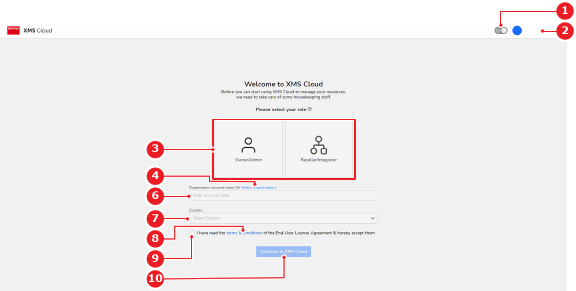
Introduza um nome para a organização no campo de introdução (referência 6).
Selecione o país onde a organização se encontra na lista pendente (referência 7).
Imagem 4–6
1
Comutação de modo claro/escuro
2
Menu de conta com sessão iniciada
3
Opções de função
4
Link para organização existente
6
Campo de introdução de nome de conta
7
Lista pendente de país
8
Link para termos e condições
9
Acordo de termos e condições
10
Botão de continuar
Assinale a caixa de verificação (referência 9, Imagem 4–5 ou Imagem 4–6) para aceitar a licença de utilizador final e os termos e condições de XMS Cloud.
Nota: Leia os termos e condições clicando no link (referência 8, Imagem 4–5 ou Imagem 4–6)
Clique em Continuar para XMS Cloud (referência 10, Imagem 4–5 ou Imagem 4–6) para continuar com a associação.
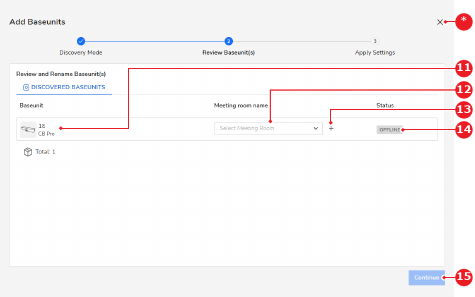
É apresentada uma janela pop-up de revisão da(s) Base Unit(s) na XMS Cloud.
Que configuração de sala de reuniões foi utilizada?
No caso de uma configuração com sala de reuniões pré-aprovisionada, selecione a sala de reuniões pretendida na lista pendente (referência 12).
No caso da uma configuração com uma sala de reuniões nova, clique no ícone ‘+’ (referência 13) e introduza o nome pretendido da sala de reuniões no campo de introdução (referência 12).
Sugestão: Quando o ícone ‘+’ (referência 13) é premido, a lista pendente de sala de reuniões (referência 12) é transformada num campo de introdução e o ícone de mudar de configuração de sala de reuniões é alterado para um ‘x’. Clicar no ‘x’ faz com que a interface volte à configuração pré-aprovisionada.
Imagem 4–7
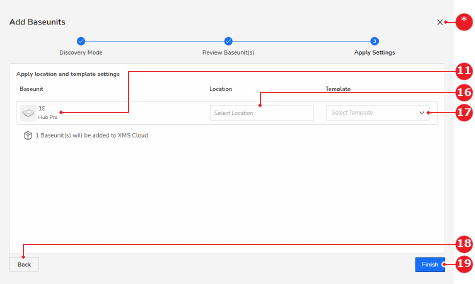
11
Etiqueta de identificação de Base Unit
12
Lista pendente de sala de reuniões ou campo de introdução do nome da sala de reuniões
13
Ícone de mudar de configuração de sala de reuniões
A Base Unit é associada com sucesso à XMS Cloud. Para obter mais informação sobre a utilização de XMS Cloud, consulte o guia do utilizador de XMS Cloud.