O configurador é a aplicação web interna que controla as definições e a configuração geral do ClickShare ligado. Permite a modificação e (des)ativação das diferentes funcionalidades do ClickShare.
Sugestão: Estas configurações podem ser modificadas após a conclusão da configuração!
Configuração inicial do configurador
Ligue-se à Base Unit:
Através de uma ligação LAN direta.
Ao navegar até ao respetivo endereço IP. Para obter mais informação, consulte “Ligação através de LAN”
Ao ligar-se à respetiva rede Wi-Fi. Para obter mais informação, consulte “Ligação através de Wi-Fi”
Navegue até a página de configuração através do navegador que preferir.
Nota: O endereço IP por predefinição do configurador é: “192.168.2.1” para a ligação sem fios ou “192.168.1.23” para a ligação com fios.
Nota: Dependendo da configuração do navegador, pode ser exibido um aviso de segurança. Para evitar este aviso no futuro, consulte “Encriptação HTTP”.
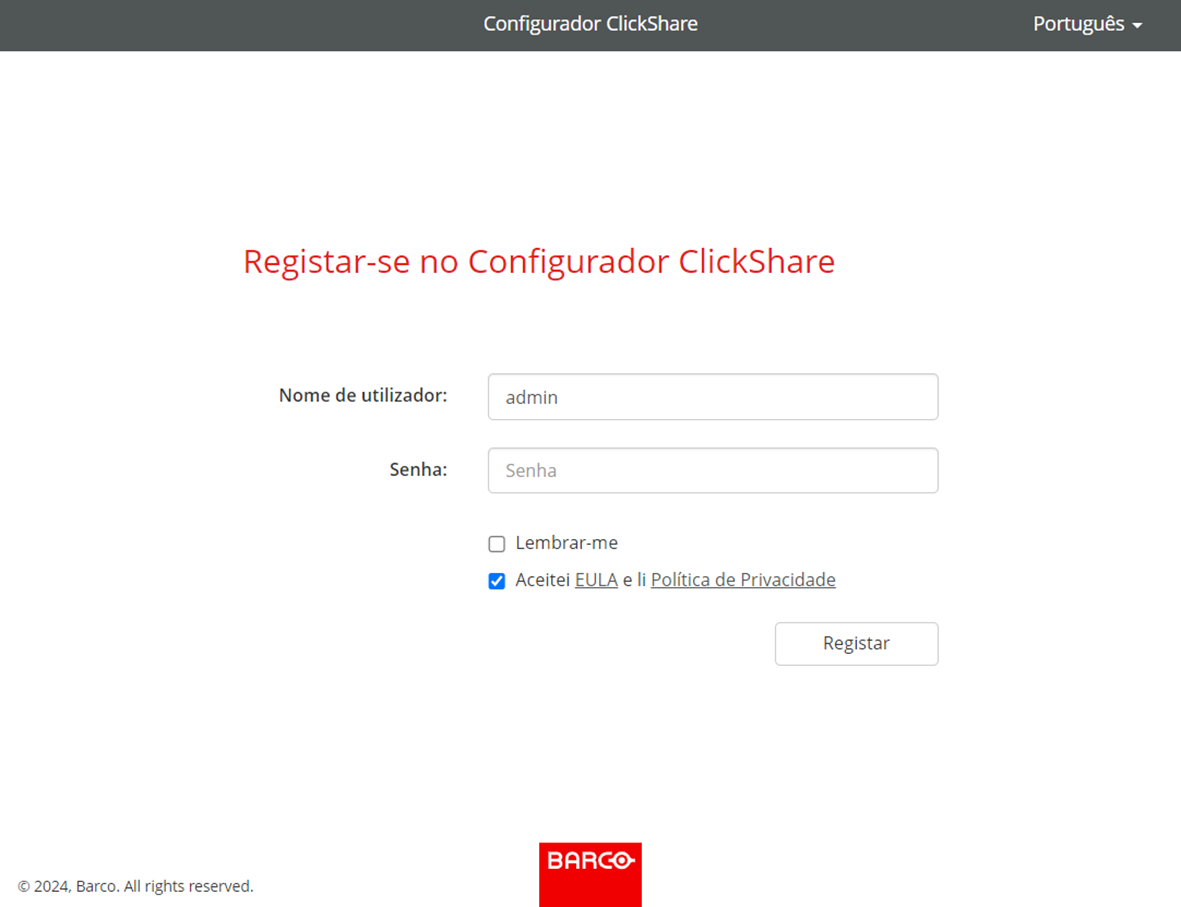
A página de início de sessão do configurador do ClickShare é exibida.
Inicie sessão no configurador.
Imagem 6–4Exemplo da página de início de sessão do configurador
Selecione o idioma de exibição pretendido no canto superior direito.
Introduza o nome de utilizador e a palavra-passe.
Nota: O nome de utilizador e a palavra-passe predefinidos são ambos “admin”.
Faça com que o configurador se lembre do nome de utilizador e da palavra-passe introduzidos assinalando a caixa de verificação à frente de lembrar-me. (opcional)
Leia o EULA e a Política de Privacidade associados e, em seguida, clique na caixa de verificação à frente para aceitar os termos.
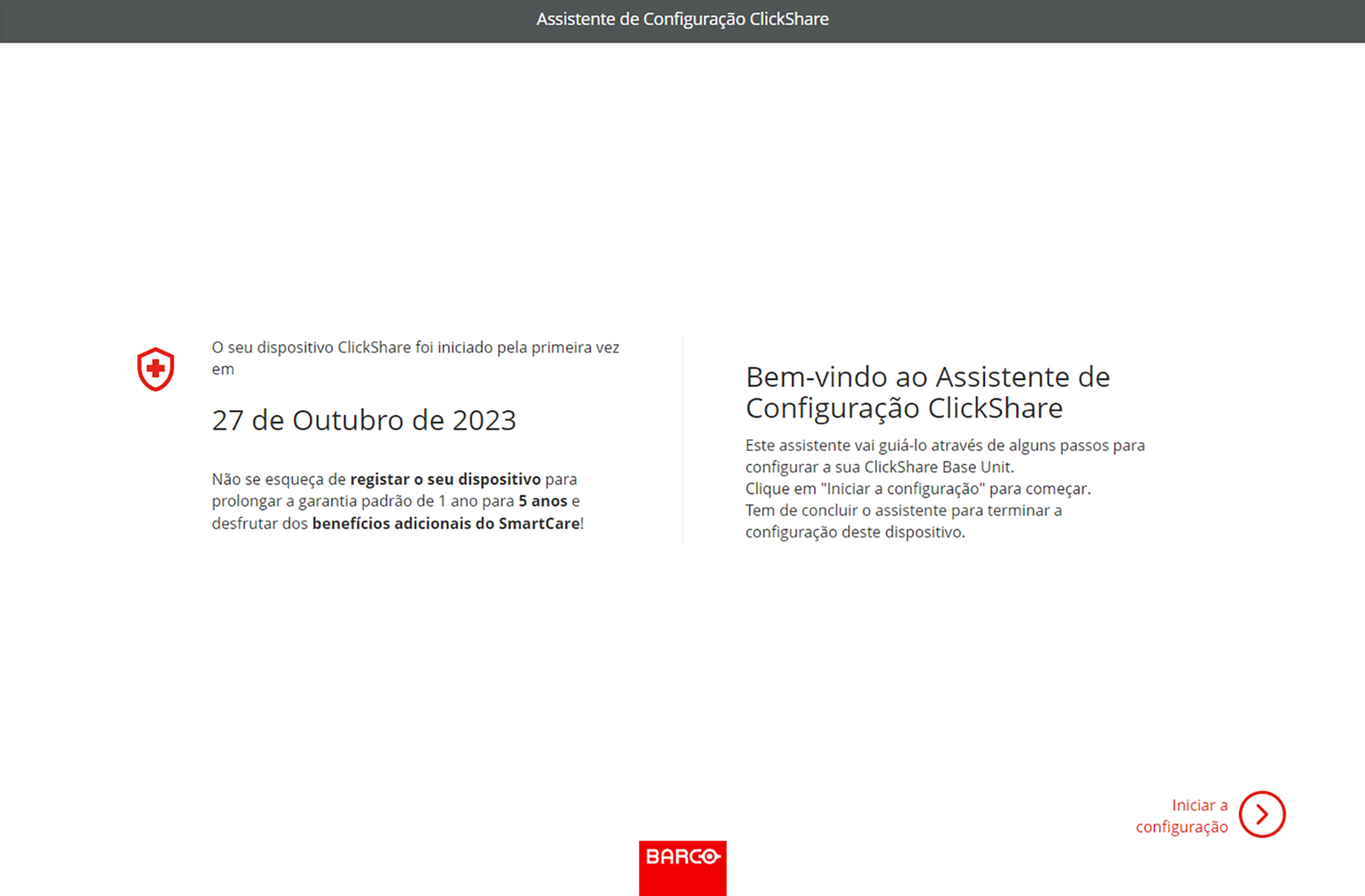
O assistente de configuração do ClickShare será exibido
Clique em “Iniciar configuração”.
Imagem 6–5Exemplo da página inicial do assistente de configuração
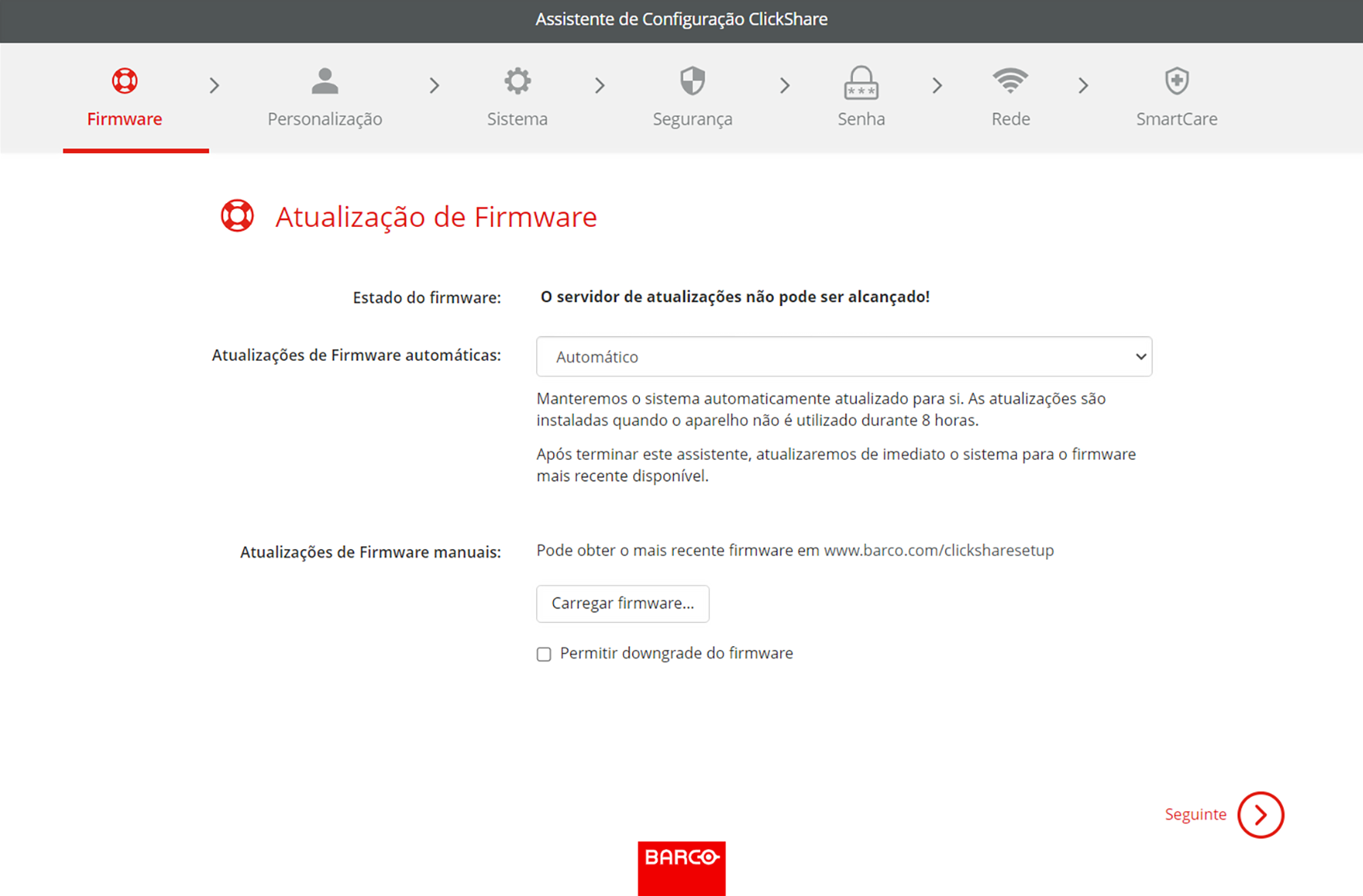
A página de “Atualização de firmware” será exibida.
Decida como o firmware deve ser entregue e clique em “seguinte”:
Automático, mantém a Base Unit atualizada. (recomendado)
Notificar, define um aviso na página inicial do configurador quando uma atualização está disponível.
Desligado (Off), nunca verifica se há atualizações.
É possível atualizar o firmware clicando em “Carregar firmware” e selecionando o ficheiro “.enc” transferido de https://www.barco.com/clicksharesetup.
Nota: O ClickShare protege-se impedindo que versões mais antigas do firmware sejam instaladas. Se um downgrade for absolutamente necessário, assinale a caixa de verificação à frente de “Permitir downgrade do firmware”.
Imagem 6–6Exemplo da página de atualização de firmware
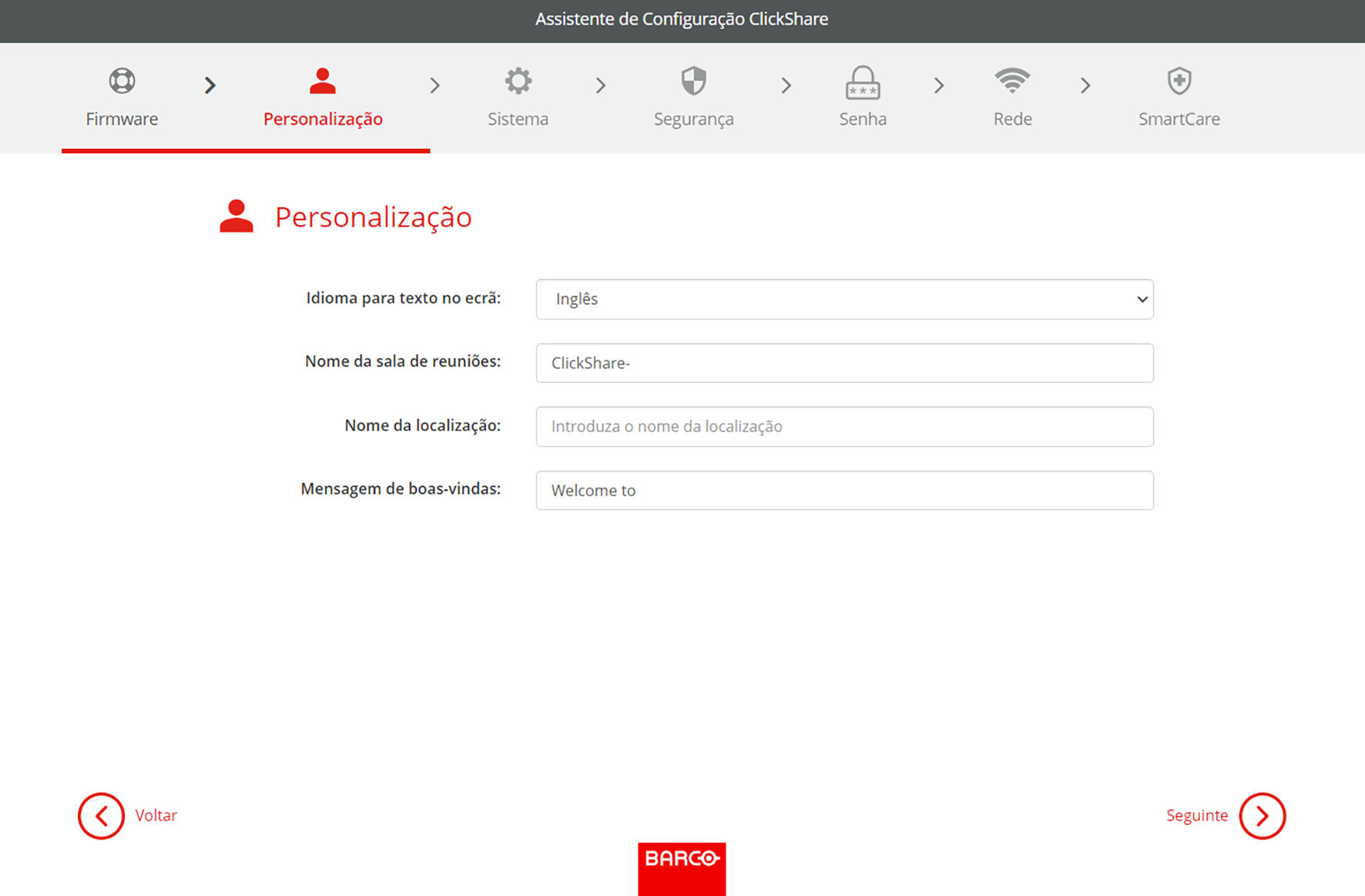
Personalize o nome, a localização, o texto no ecrã e o idioma, e clique em “seguinte”.
Sugestão: É recomendável renomear o “Nome da sala de reuniões” e o “Nome do local” para o nome e o local da própria sala de reuniões.
Imagem 6–7Exemplo da página de personalização
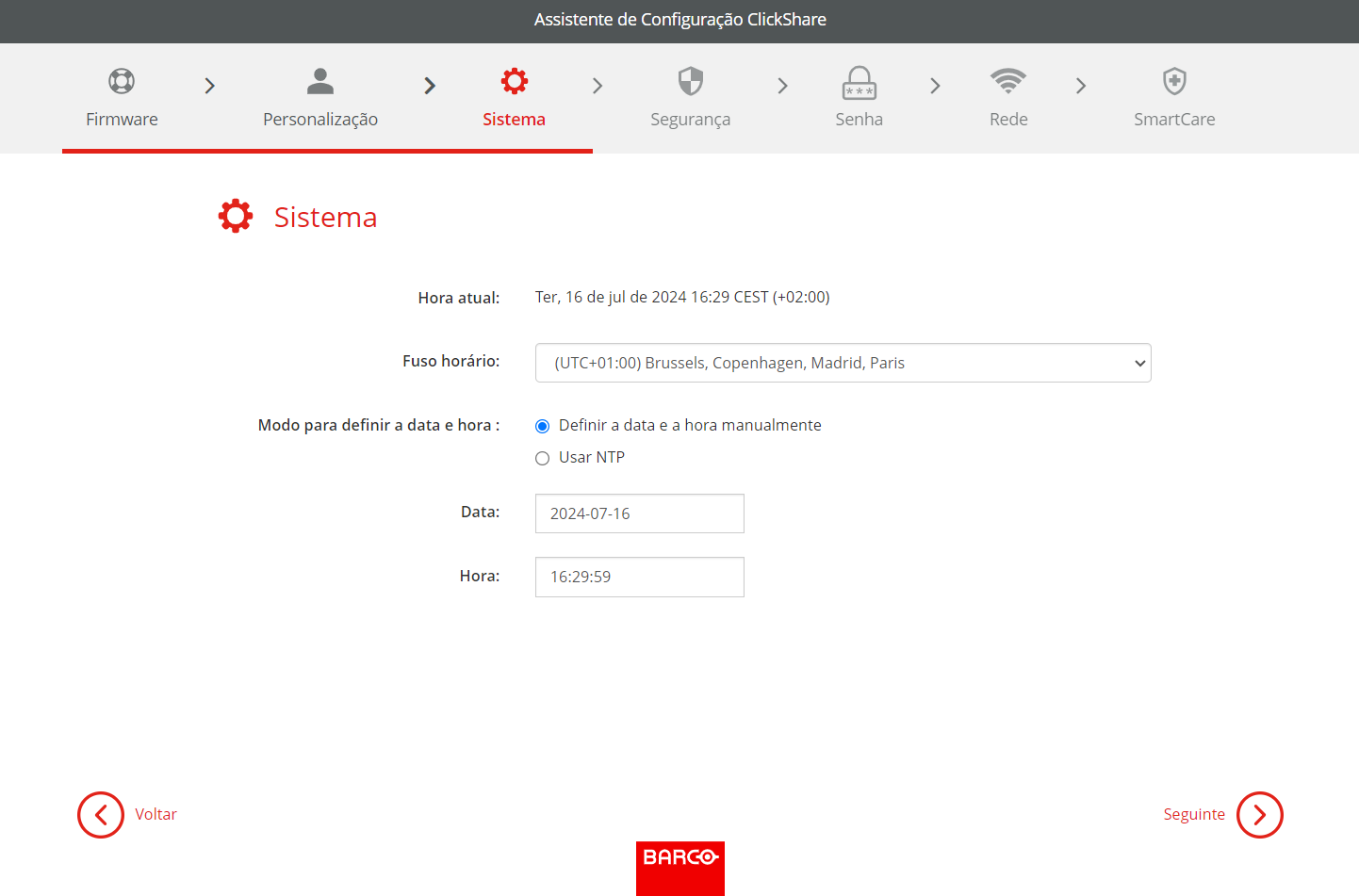
Selecione o fuso horário mais relevante para o uso da Base Unit.
Imagem 6–8Exemplo da página do sistema
Escolha o modo de data e hora e clique em “seguinte”:
Manualmente, permite a opção de alterar o dia e a hora de início da Base Unit.
NTP, segue o relógio do(s) servidor(es) de horário definido(s) no campo de entrada.
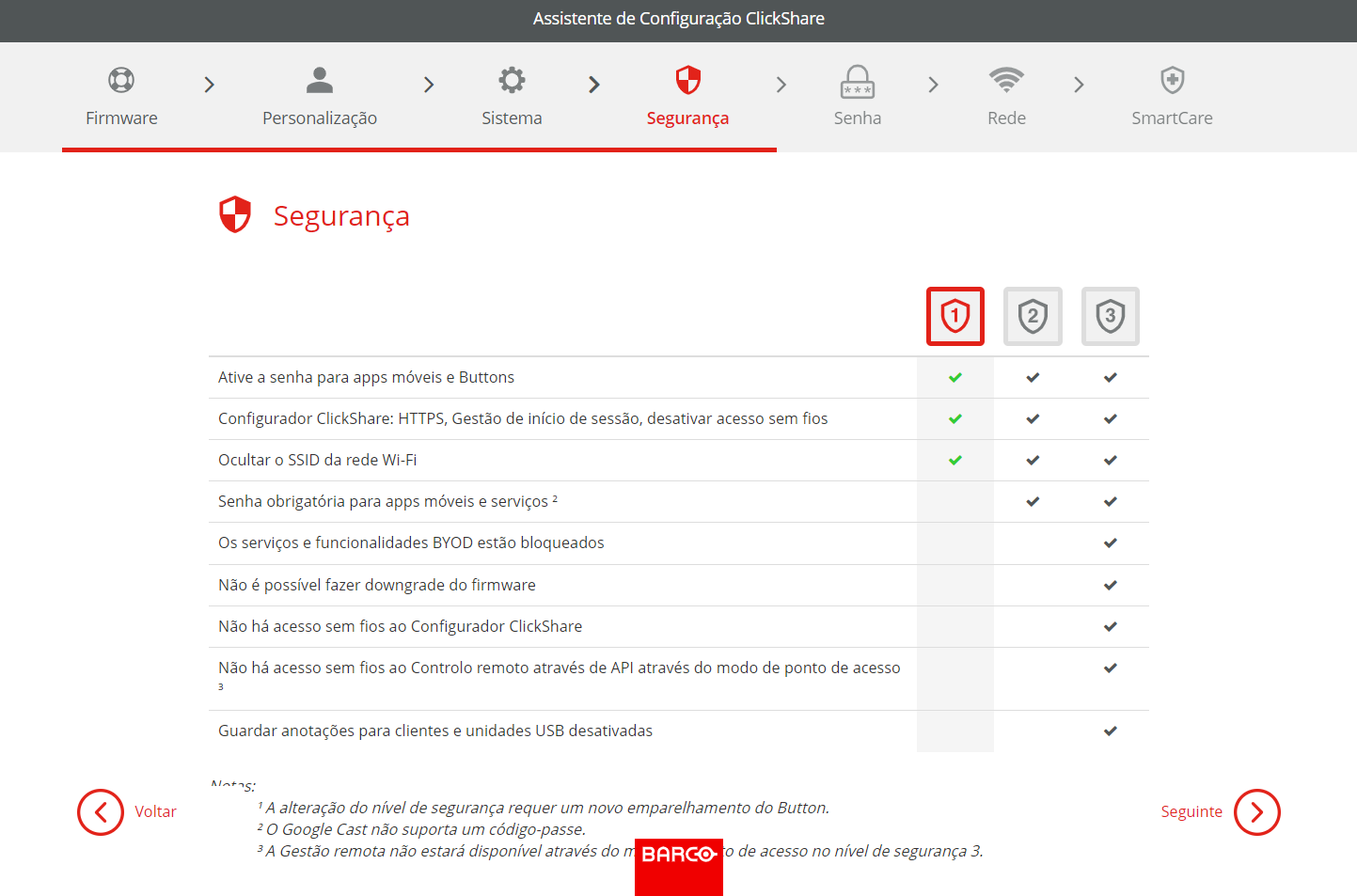
Escolha o nível de segurança mais aplicável e clique em “seguinte”.
Imagem 6–9Exemplo da página de segurança
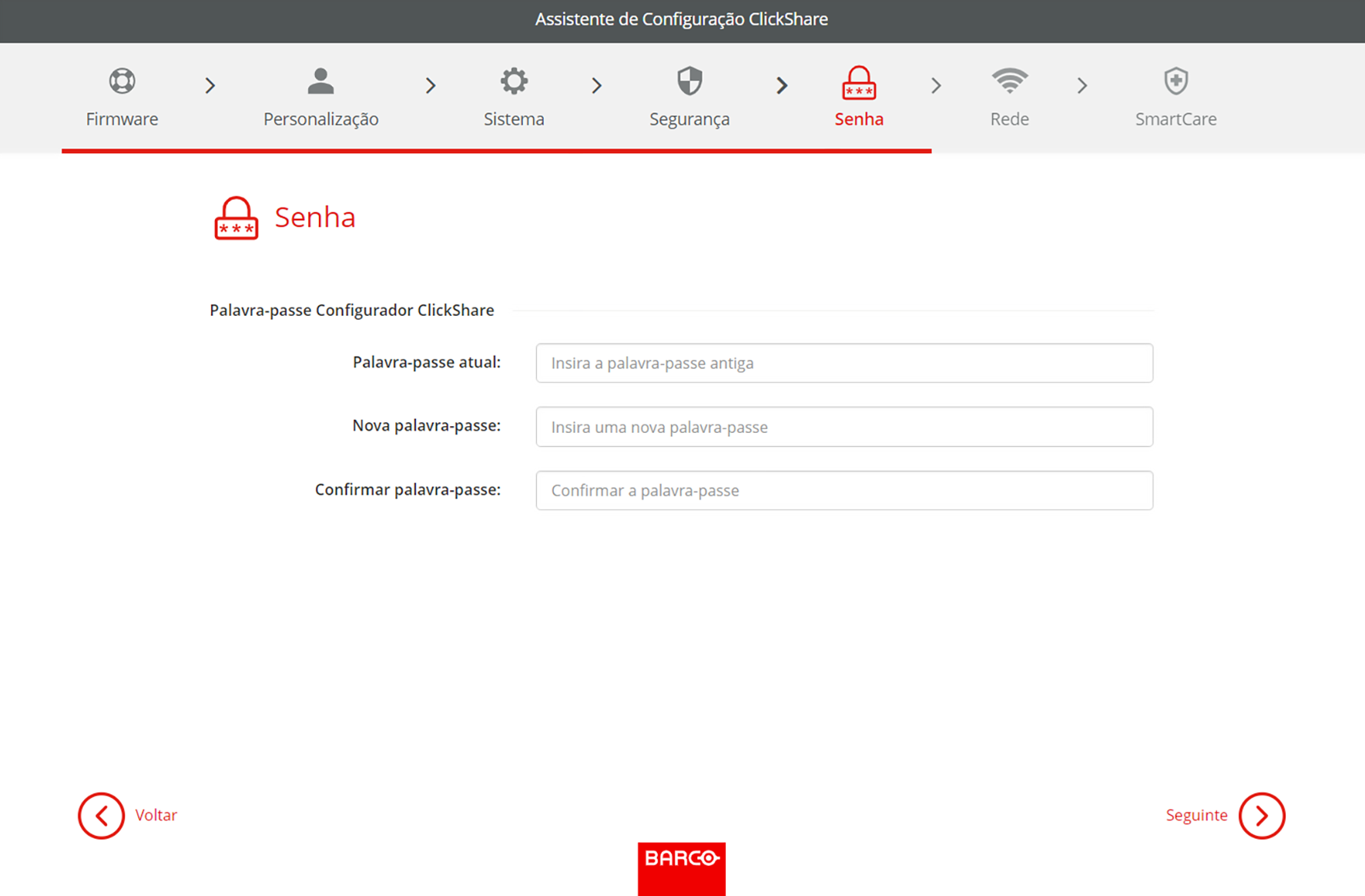
Altere a palavra-passe para uma mais segura e clique em “seguinte”.
Sugestão: Não há critérios obrigatórios para criar a palavra-passe. Em geral, quanto maior for a palavra-passe, mais segura será.
Imagem 6–10Exemplo da página de palavra-passe
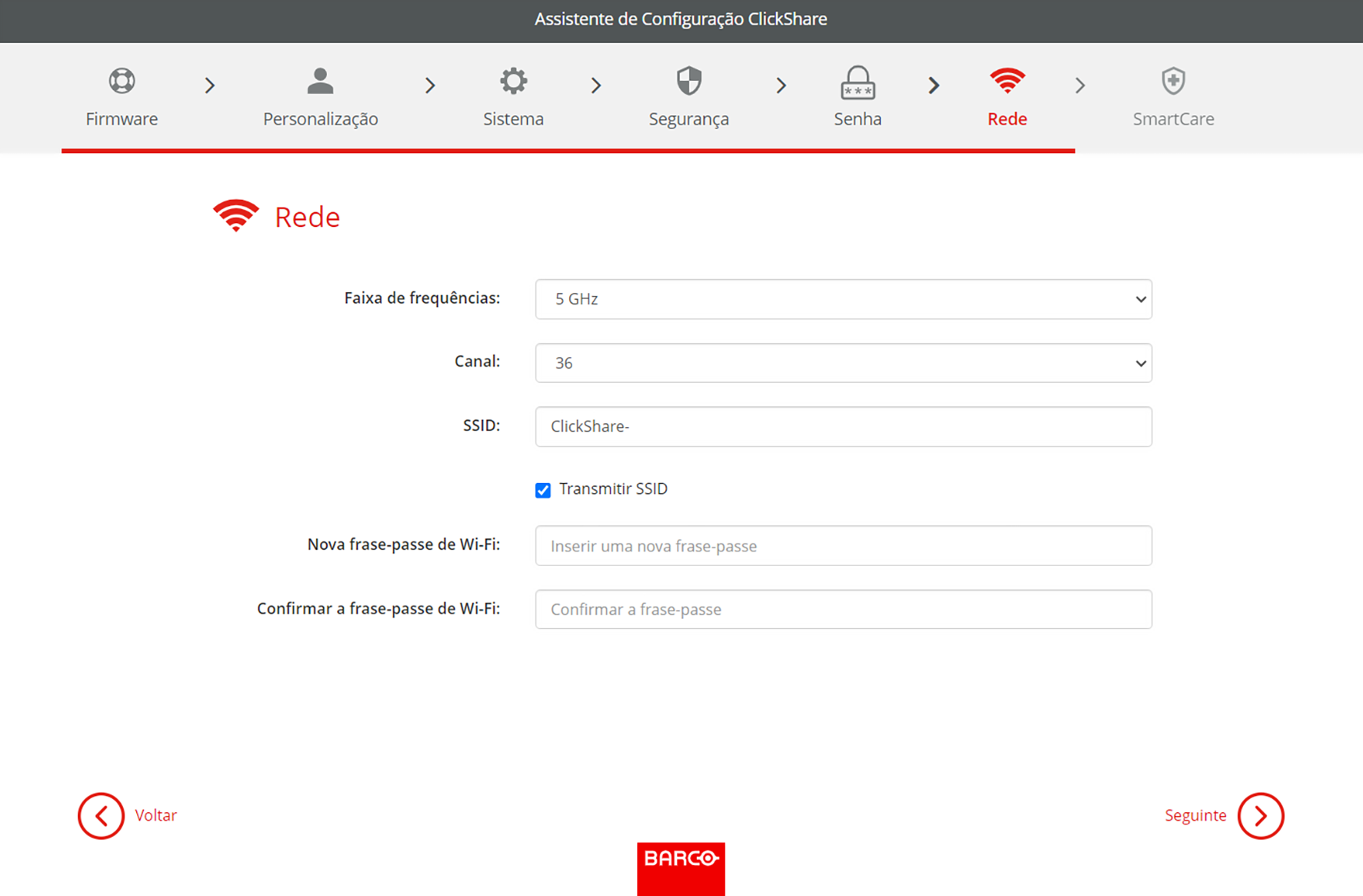
Defina as configurações de rede para minimizar a interferência de outros sinais sem fios e maximizar a segurança da rede Wi-Fi da Base Unit e clique em “seguinte”.
Sugestão: Para minimizar as instabilidades da ligação, é altamente recomendável alternar as configurações do canal em várias Base Units ou outros dispositivos sem fios!
Imagem 6–11Exemplo da página da rede
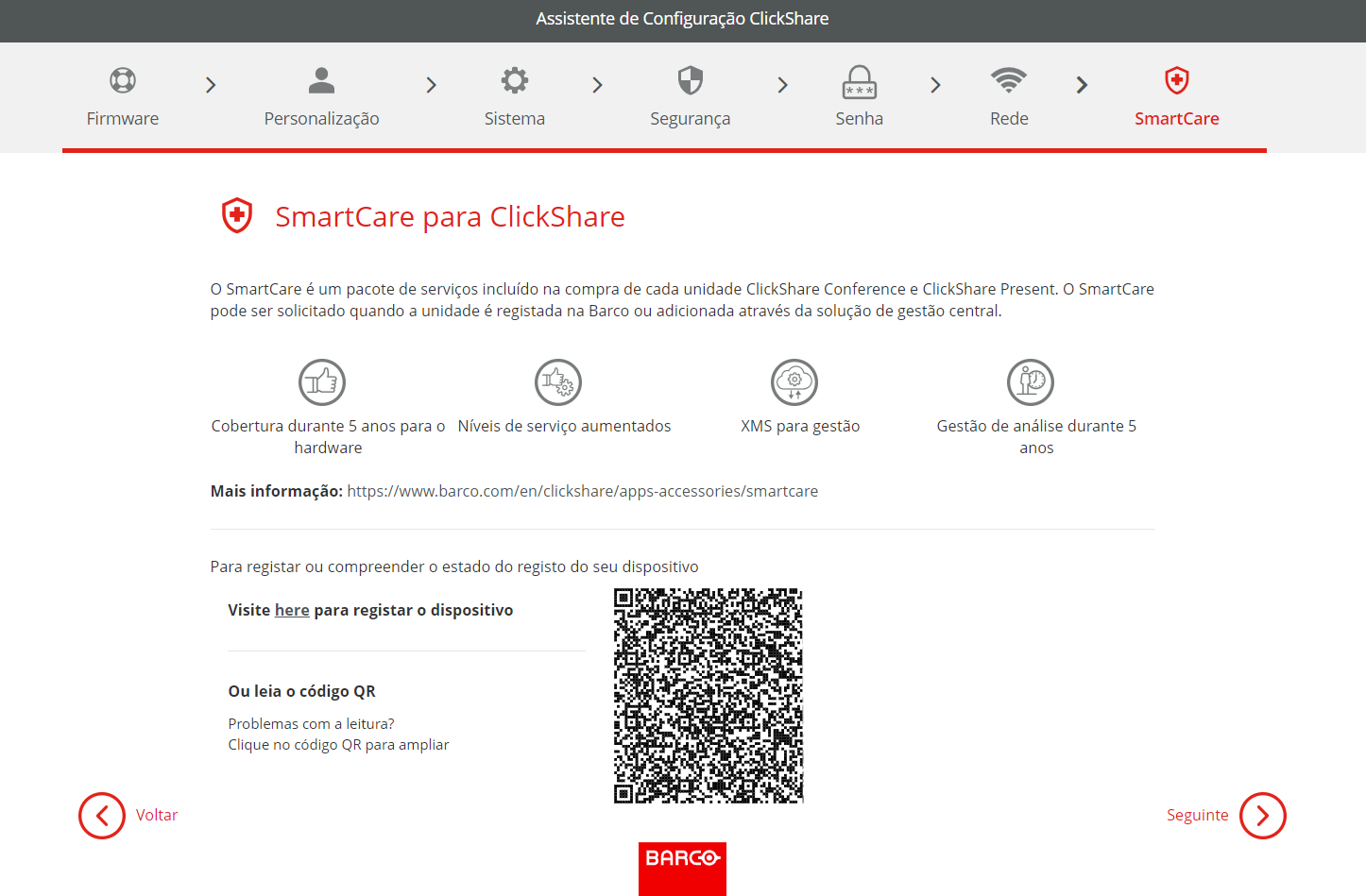
Associe a Base Unit na XMS Cloud para concluir o registo de SmartCare. Para obter mais informação, consulte “Associação a XMS Cloud”.
Sugestão: Se o código QR for demasiado pequeno para ser digitalizado, clique no código QR para o ampliar.
Imagem 6–12Exemplo da página SmartCare
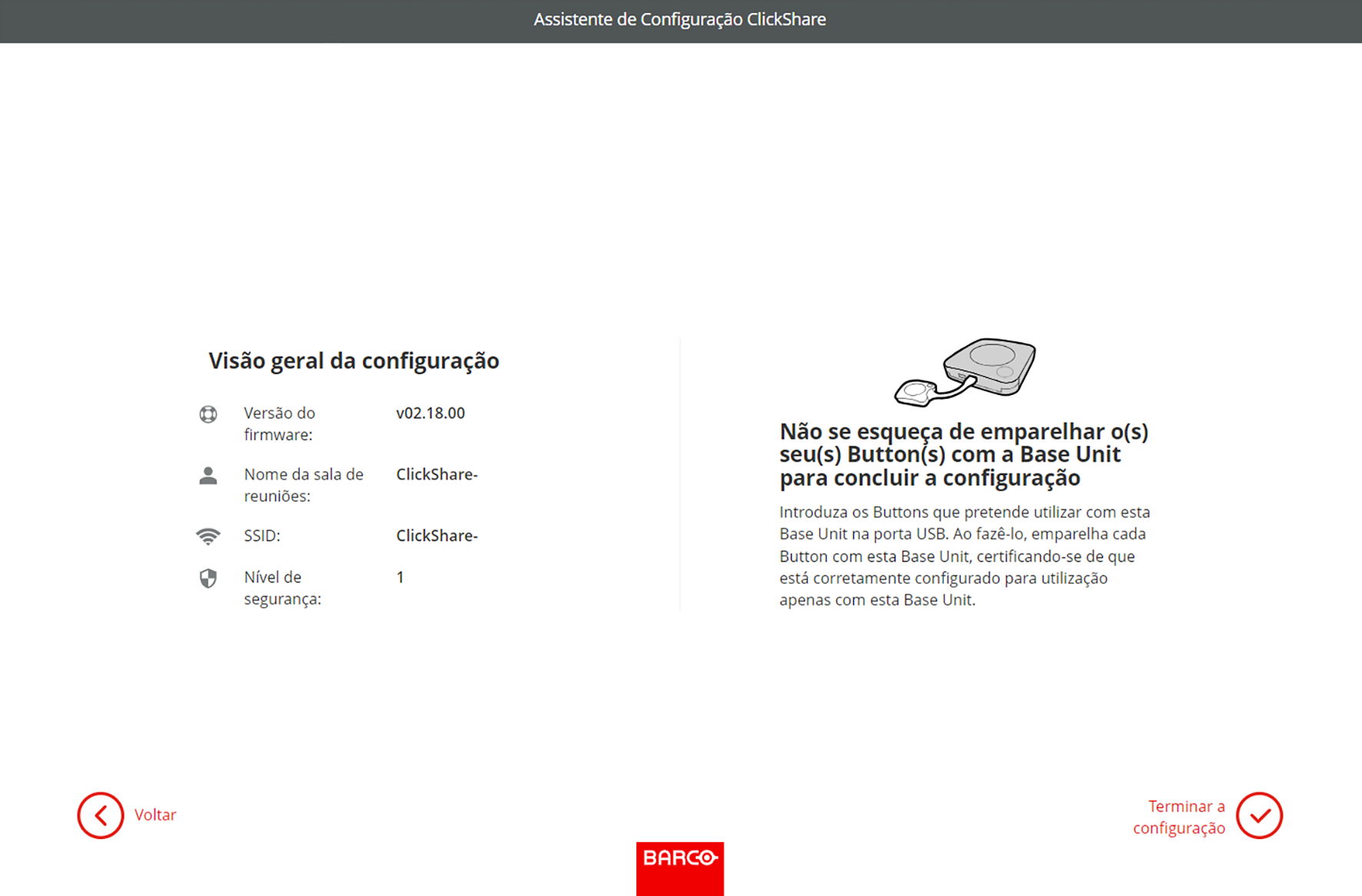
Uma visão geral da configuração escolhida é mostrada na última página. Clique em “Terminar a configuração” para concluir a configuração inicial.
Nota: Se uma configuração estiver errada ou algo precisar ser alterado, clique no botão “voltar” até chegar ao capítulo pretendido.
É possível avançar e voltar entre cada configuração a qualquer momento.
Imagem 6–13Exemplo da página de visão geral
Um aviso pode ser dado dependendo das alterações, clique em “Terminar a configuração” no pop-up para continuar ou clique em “voltar” para modificar as configurações novamente.
A página inicial do configurador será exibida com a confirmação de que o sistema foi configurado com sucesso!