7.5.2 Configurações LAN

SCEP
O Protocolo de Registo de Certificados Simples é um protocolo que simplifica o pedido e a emissão de certificados de rede digitais para equipamento de rede. É utilizado principalmente em organizações de maior dimensão, onde é necessário gerir um grande número de equipamentos de rede. Para utilizar o SCEP, o ClickShare precisa do endereço do servidor SCEP, da pergunta de SCEP e de um nome para o ClickShare se identificar no servidor SCEP. Esta informação é obtida junto do departamento de TI local.
NDES
O Serviço de Registo de Dispositivos de Rede é uma configuração para um servidor separado que executa o SCEP para gerir certificados de rede digitais para equipamento de rede. Muitas implementações do SCEP utilizam o NDES. Para utilizar o NDES, o ClickShare precisa do endereço do servidor SCEP, do nome de utilizador e da palavra-passe que o ClickShare deve utilizar para iniciar sessão no servidor NDES e de um nome para o ClickShare se identificar no servidor SCEP. Esta informação é obtida junto do departamento de TI local.
Sobre as configurações LAN

As configurações da LAN mostram o estado da ligação LAN atual. Quando a LAN estiver ligada, a maioria dos campos será preenchida automaticamente. Quando a LAN estiver desligada, é apresentado o aviso “Nenhuma ligação detetada” na parte superior da “Interface primária”.

Pode ser dado um nome à Base Unit no campo de entrada após “Nome do anfitrião”.
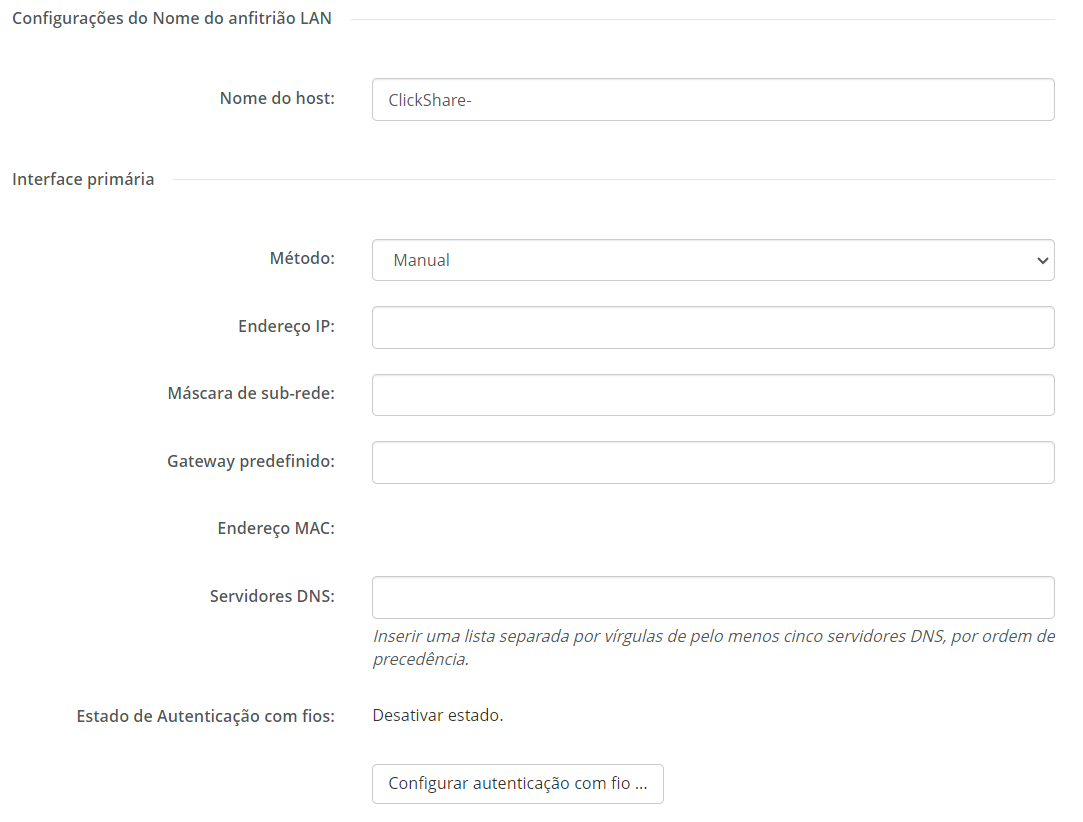
Imagem 7–34 Exemplo de configurações LAN
Como definir as configurações LAN
  1. Decida como a Base Unit deve adquirir o endereço IP, selecionando uma opção no menu suspenso após “Método”.

    • Automático (DHCP), a configuração de IP será efetuada pela rede.
    • Manual, os campos de entrada abaixo da lista suspensa “Método” serão ativados para permitir a configuração manual do endereço IP.
    Nota: Para obter mais informações sobre como configurar manualmente o endereço IP, entre em contato com o departamento de TI local responsável pela rede.
    Sugestão: É preferível um endereço IP estático. O endereço IP da Base Unit é a predefinição por omissão para o(s) Button(s) que não consegue(m) encontrar a Base Unit através de outros métodos.
  2. Decida se a ligação com fios deve ser autenticada por um servidor de início de sessão:

    • Se não, avance para a etapa 7
    • Se sim, avance para a etapa seguinte
  3. Clique no botão “Configurar autenticação com fios...”.

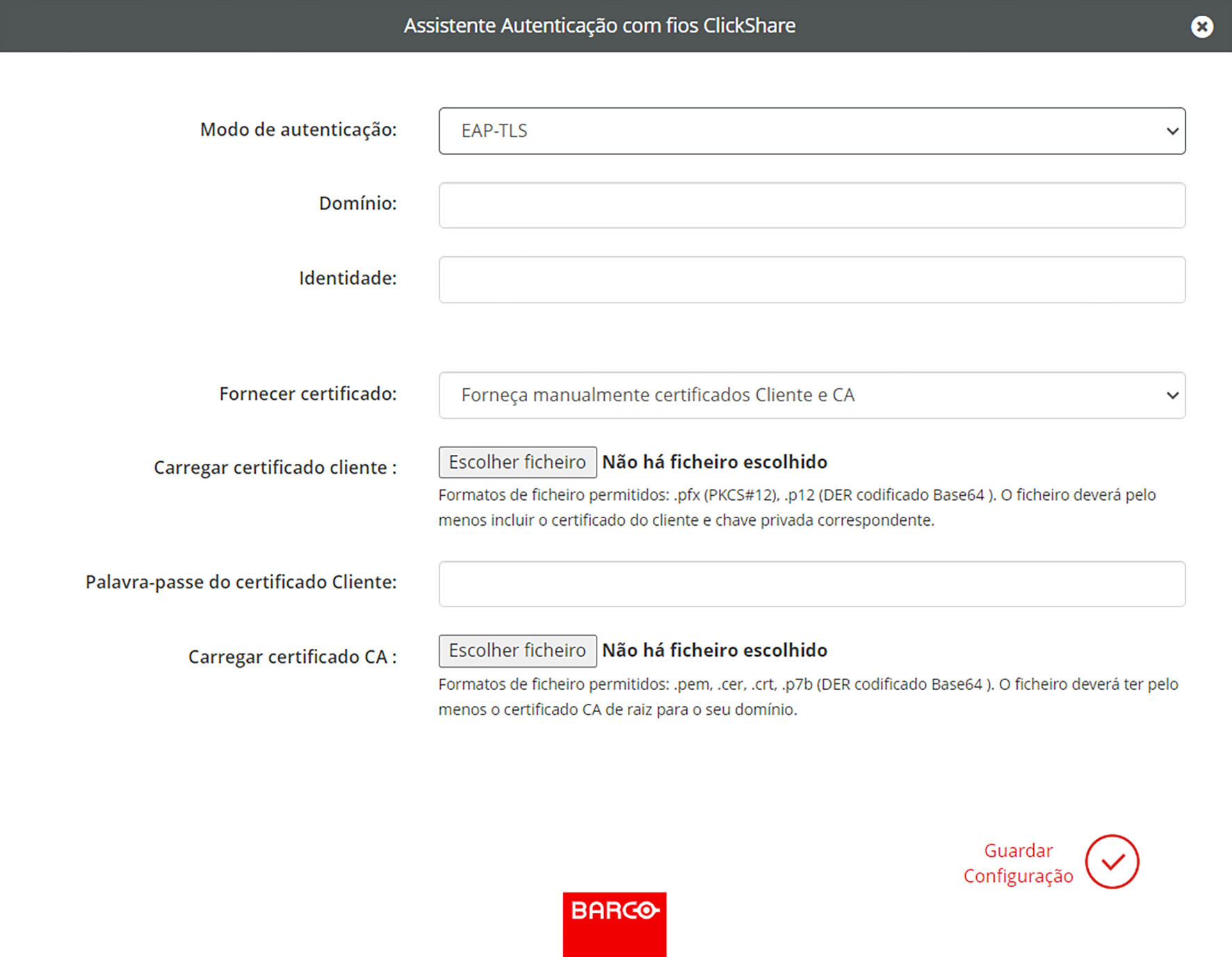
    Imagem 7–35 Exemplo de pop-up do assistente de autenticação com fios

    É apresentado um pop-up do assistente de autenticação com fios do ClickShare.

  4. Selecione o modo de autenticação aplicável na caixa suspensa após “Modo de autenticação”.

    • Sem autenticação.
    • PEAP, permitindo os métodos de autenticação EAP-TLS e EAP-TTLS, dependendo da configuração.
    • EAP-TTLS, utilizando um servidor de início de sessão em que um servidor emite certificados para o cliente através da autenticação do utilizador com credenciais de palavra-passe.
    • EAP-TLS, utilizando um servidor de início de sessão em que tanto o cliente quanto o servidor exigem um certificado. Os certificados podem ser fornecidos ao ClickShare por SCEP, NDES ou carregamento manual.
    Sugestão: O SCEP precisa do endereço do servidor SCEP, da pergunta de SCEP e de um nome para a Base Unit se identificar no servidor SCEP.

    O NDES precisa do endereço do servidor SCEP, do nome de utilizador e da palavra-passe que a Base Unit deve utilizar para iniciar sessão no servidor NDES e de um nome para a Base Unit se identificar no servidor SCEP.

    Dependendo da autenticação escolhida, serão mostrados diferentes campos de entrada e/ou listas suspensas.

  5. Preencha os campos de detalhes da rede necessários para autenticar a Base Unit como cliente da rede anfitriã.

    Nota: Para obter informações sobre como preencher estes campos ou o que selecionar nas listas suspensas, contacte o departamento de TI local responsável pela rede.
  6. Clique na marca de seleção na parte inferior direita após “Guardar configuração” para aplicar as alterações

    O método escolhido será exibido após “Estado de autenticação com fios”.

  7. Decida se um servidor proxy será usado:

    • Se não, avance para a etapa 9
    • Se sim, assinale a caixa de verificação à frente de “Utilizar um servidor proxy” e avance para a próxima etapa
  8. Preencha os detalhes aplicáveis do servidor proxy que deve ser utilizado nos campos que aparecem abaixo da caixa de verificação “Utilizar um servidor proxy”.

    Nota: Para obter mais informações sobre como estabelecer ligação ao servidor proxy, entre em contato com o departamento de TI local responsável pela rede.
  9. Clique em “Guardar alterações” na parte superior da página para confirmar as alterações na Base Unit!