Abra a página de conexão da XMS Cloud da Base Unit desejada em um dos locais mencionados na “Introdução”.
Como realizar a conexão
Faça login ou registre a conta myBarco desejada. (opcional)
A página inicial de conexão da XMS Cloud é exibida.
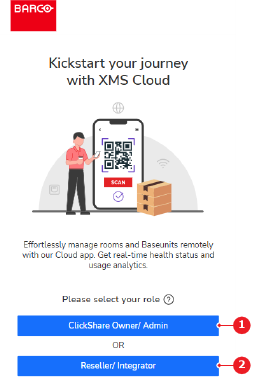
Selecione a função da conta conectada (referências 1 ou 2).
Observação: essa opção aparece apenas na primeira vez que a conta é usada. Se for necessário alterar a função da conta, entre em contato com o suporte da Barco.
Imagem 4–1
1
Botão Owner or admin (Proprietário ou administrador)
2
Botão Reseller or integrator (Revendedor ou integrador)
A página de conexão é exibida.
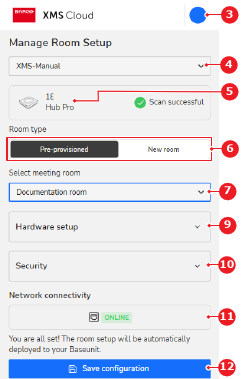
Selecione a organização desejada no menu suspenso (referência 4).
Imagem 4–2
3
Menu da conta conectada
4
Menu suspenso de organizações
5
Etiqueta de identificação da Base Unit
6
Opções de configuração da sala de reunião
7
Menu suspenso das salas de reunião
9
Menu suspenso de informações do hardware conectado
10
Menu suspenso de recomendações de segurança
11
Status da conexão da Base Unit
12
Botão Save (Salvar)
Selecione a configuração da sala de reunião desejada (referência 6, Imagem 4–2).
Qual configuração da sala de reunião foi selecionada?
No caso da configuração de uma sala de reunião pré-provisionada, selecione a sala de reunião desejada no menu suspenso (referência 7, Imagem 4–2).
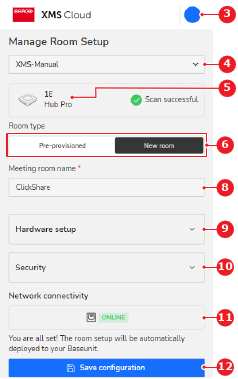
No caso de uma nova sala de reunião, insira o nome desejado da sala de reunião no campo de entrada (referência 8).
Imagem 4–3
3
Menu da conta conectada
4
Menu suspenso de organizações
5
Etiqueta de identificação da Base Unit
6
Opções de configuração da sala de reunião
8
Campo de entrada do nome da sala de reunião
9
Menu suspenso de informações do hardware conectado
Toque em Save configuration (Salvar configuração) (referência 12, Imagem 4–2 ou Imagem 4–3).
A Base Unit foi conectada com sucesso à XMS Cloud. Para obter mais informações sobre como usar a XMS Cloud, consulte o guia do User da XMS Cloud.
É necessário conectar Base Unit(s) adicional(is) à XMS Cloud?
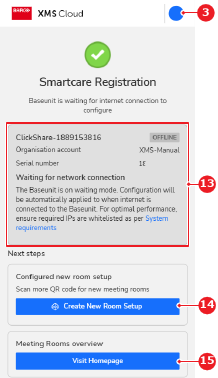
Se sim, toque em Create New Room Setup (Criar configuração de nova sala) (referência 14) e repita o procedimento.
Se não, não são necessárias outras ações.
Imagem 4–4
3
Menu da conta conectada
13
Visão geral da conexão e registro do SmartCare
14
Botão de conexão de Base Unit adicional
15
Botão da página inicial da XMS Cloud no celular
A(s) Base Unit(s) foi(ram) conectada(s) com sucesso à XMS Cloud. Para obter mais informações sobre como usar a XMS Cloud, consulte o guia do User da XMS Cloud.