7.5.1 Wi-Fi settings (Configurações de Wi-Fi)

SCEP
O Protocolo de Registro de Certificado Simples (Simple Certificate Enrollment Protocol) é um protocolo que simplifica a solicitação e a emissão de certificados digitais de rede para equipamentos de rede. Usado principalmente em grandes organizações, onde é necessário gerenciar um grande número de equipamentos de rede. Para usar o SCEP, o ClickShare requer o endereço do servidor SCEP, a pergunta de SCEP e um nome para o ClickShare se identificar no servidor SCEP. Essas informações são obtidas no departamento de TI local.
NDES
O Serviço de Registro de Dispositivo de Rede é uma configuração para um servidor separado que executa o SCEP para gerenciar certificados de rede digitais para equipamentos de rede. Muitas implementações do SCEP usam o NDES. Para usar o NDES, o ClickShare requer o endereço do servidor SCEP, o nome de usuário e a senha que o ClickShare deve usar para fazer login no servidor NDES e um nome para o ClickShare se identificar no servidor SCEP. Essas informações são obtidas no departamento de TI local.
Sobre as configurações de Wi-Fi

Ao abrir as configurações de Wi-Fi, é fornecida uma visão geral das configurações atuais. Essas configurações podem ser modificadas clicando no botão “Editar configurações” no canto superior direito.
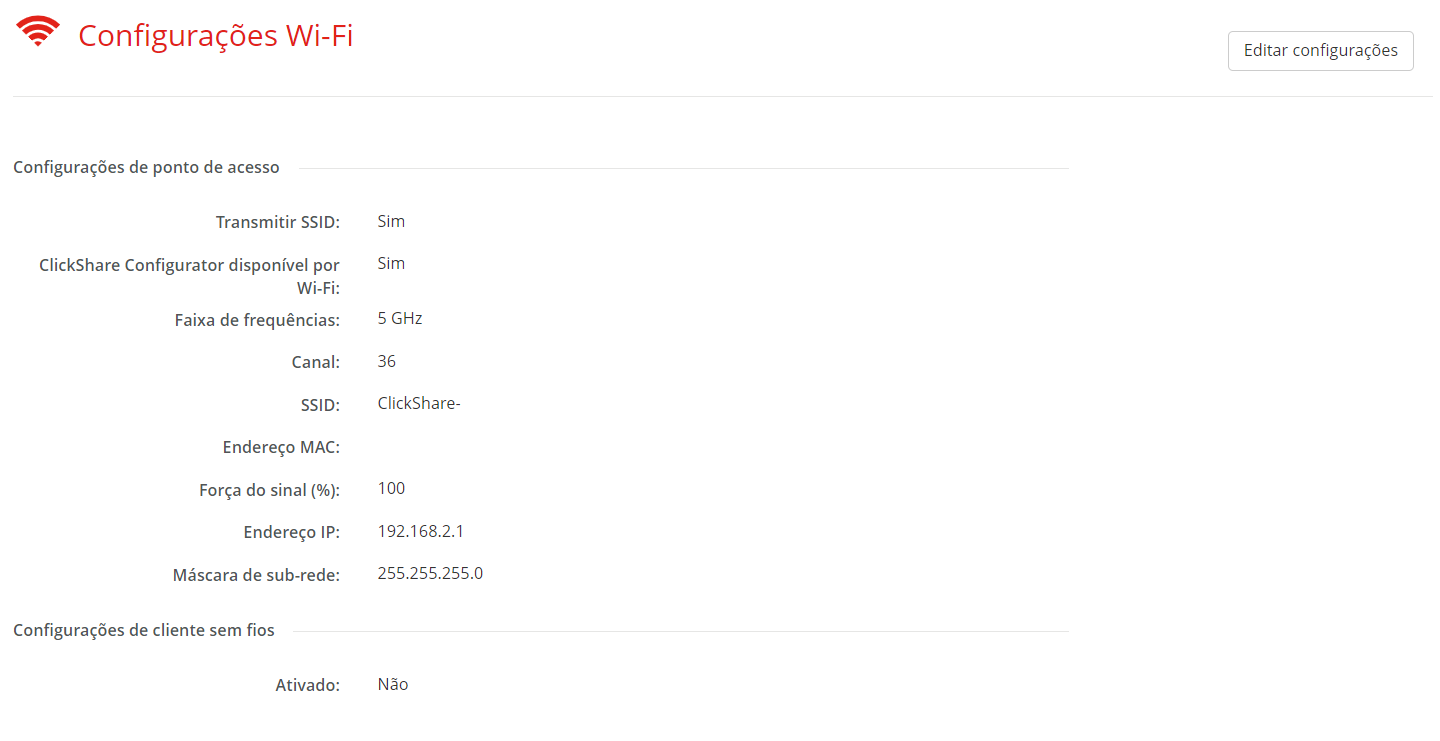
Imagem 7–31 Exemplo da página das configurações Wi-Fi

O Wi-Fi pode ser configurado de várias formas:

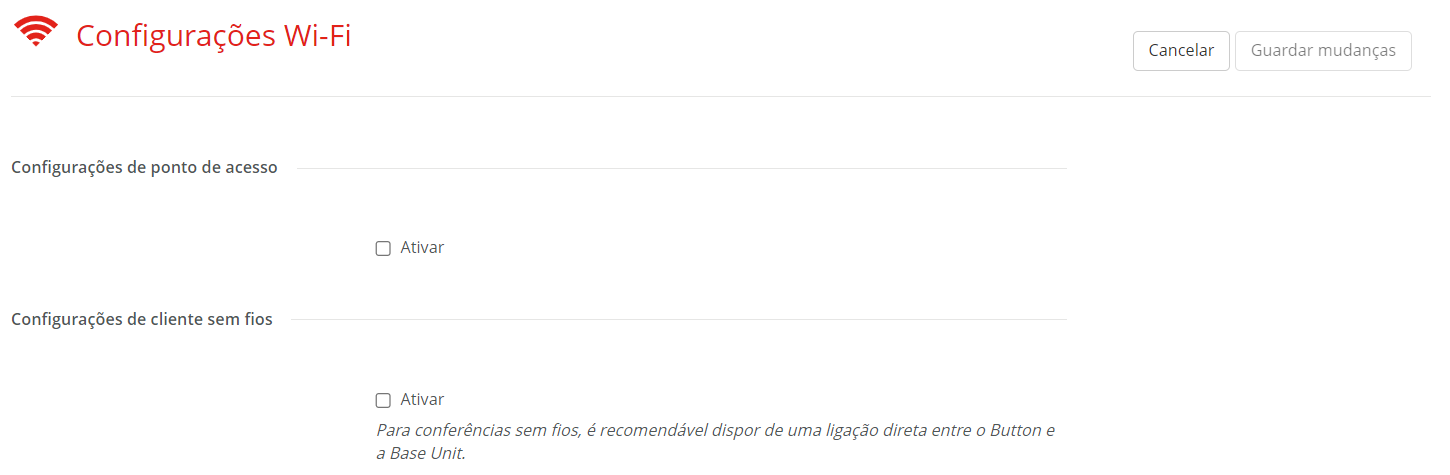
Imagem 7–32 Exemplo da página de edição das configurações de Wi-Fi

Habilite o modo Wi-Fi desejado marcando a caixa de verificação à frente de “Habilitar”.

Como configurar o modo de ponto de acesso
  1. Selecione e insira uma frase-chave (senha) para a rede Wi-Fi no campo de entrada ao lado de “Nova frase-chave de Wi-Fi”.

    Dica: Não há critérios obrigatórios para criar a senha. Em geral, quanto maior for a senha, mais segura ela será.
  2. Confirme a frase-chave digitando a mesma frase-chave (senha) uma segunda vez no campo de entrada ao lado de “Confirmar a frase-chave de Wi-Fi”.
  3. Você deseja que a rede seja detectada por dispositivos sem fio?

    • Sim, marque a caixa de verificação à frente de “Transmitir SSID”.
    • Não, desmarque a caixa de verificação à frente de “Transmitir SSID”.
  4. Você deseja que seja possível acessar o configurador através de conexões Wi-Fi?

    • Sim, marque a caixa de verificação à frente de “Configurador do ClickShare disponível por Wi-Fi”.
    • Não, desmarque a caixa de verificação à frente de “Configurador do ClickShare disponível por Wi-Fi”.
  5. Selecione a frequência desejada na caixa suspensa ao lado de “Faixa de frequências”:

    • 5 GHz (padrão), recomendado
    • 2,4 GHz, não recomendado
  6. Altere o canal selecionando um número na lista suspensa ao lado de “Canal”.

    Observação: Distribua os canais usados pelos dispositivos sem fio na mesma área para minimizar a interferência dos sinais. Use um analisador de canais sem fio próximo ao local da Base Unit para encontrar o canal menos lotado.
    Imagem 7–33 Exemplo de sobreposição de canais para 5 GHz
  7. Dê um nome à rede sem fio inserindo um SSID no campo de entrada ao lado de “SSID”.

    Observação: É necessário um nome mesmo que o SSID esteja definido como oculto!
  8. Opcionalmente, deslize o ponto vermelho ao lado de “Força do sinal (%)” para diminuir a intensidade do sinal para o número mais próximo do ponto vermelho.

    Diminuir a intensidade do sinal é uma ótima maneira de minimizar a presença do sinal e a interferência com outros sinais fora da sala de reuniões.

  9. Você também pode modificar o endereço IP da Base Unit.

    Observação: Para obter mais informações sobre como configurar manualmente o endereço IP entre em contato com o responsável local de TI da rede.
  10. Clique em “Salvar alterações” na parte superior da página para confirmar as alterações na Base Unit!
Como configurar o modo cliente sem fio
  1. Selecione o modo de autenticação aplicável na lista suspensa ao lado de “Modo de autenticação”:

    • WPA2-PSK, recorrendo a uma senha para autenticar os clientes.
    • PEAP, possibilitando tanto o método de autenticação EAP-TLS como o EAP-TTLS, dependendo da configuração.
    • EAP-TTLS, usando um servidor de login em que o servidor emite certificados para o cliente por meio da autenticação do usuário com credenciais de senha.
    • EAP-TLS, usando um servidor de login em que tanto o cliente quanto o servidor exigem um certificado. Os certificados podem ser fornecidos ao ClickShare por SCEP, NDES ou upload manual.
    Dica: O SCEP requer o endereço do servidor SCEP, a pergunta de SCEP e um nome para a Base Unit se identificar no servidor SCEP.

    O NDES requer o endereço do servidor SCEP, o nome de usuário e a senha que a Base Unit deve usar para fazer login no servidor NDES e um nome para a Base Unit se identificar no servidor SCEP.

    Dependendo do método de autenticação escolhido, serão exibidos diferentes campos de entrada e/ou listas suspensas.

  2. Preencha os campos de detalhes da rede obrigatórios para autenticar a Base Unit como cliente da rede anfitriã.

    Observação: Para obter informações sobre como preencher esses campos ou o que se deve selecionar nas listas suspensas, entre em contato com o responsável local de TI da rede.
  3. Decida como a Base Unit deve adquirir seu endereço IP, selecionando uma opção na lista suspensa ao lado de “Método”:

    • Automático (DHCP), a configuração do IP será realizada pela rede.
    • Manual: os campos de entrada abaixo da lista suspensa “Método” serão habilitados para permitir a configuração manual do endereço IP.
    Observação: Para obter mais informações sobre como configurar manualmente o endereço IP entre em contato com o responsável local de TI da rede.
  4. Clique em “Salvar alterações” na parte superior da página para confirmar as alterações na Base Unit!