7.5.3.5 SNMP

Примечание. Есть поддержка SNMPv3.
SNMP
Протокол SNMP (Simple Network Management Protocol) — это стандартный интернет-протокол для сбора и упорядочения информации об управляемых устройствах в IP-сетях и модификации такой информации с целью изменения работы устройства. Как правило, пакет управления SNMP (работающий на сервере) осуществляет коммуникацию с агентом SNMP (работающим на устройстве). Агент SNMP осуществляет сбор и представление информации об устройстве в виде переменных согласно MIB (Management Information Base). Пакеты управления SNMP осуществляют доступ к устройствам ClickShare через протокол SNMP для запроса информации об устройстве.
О SNMP
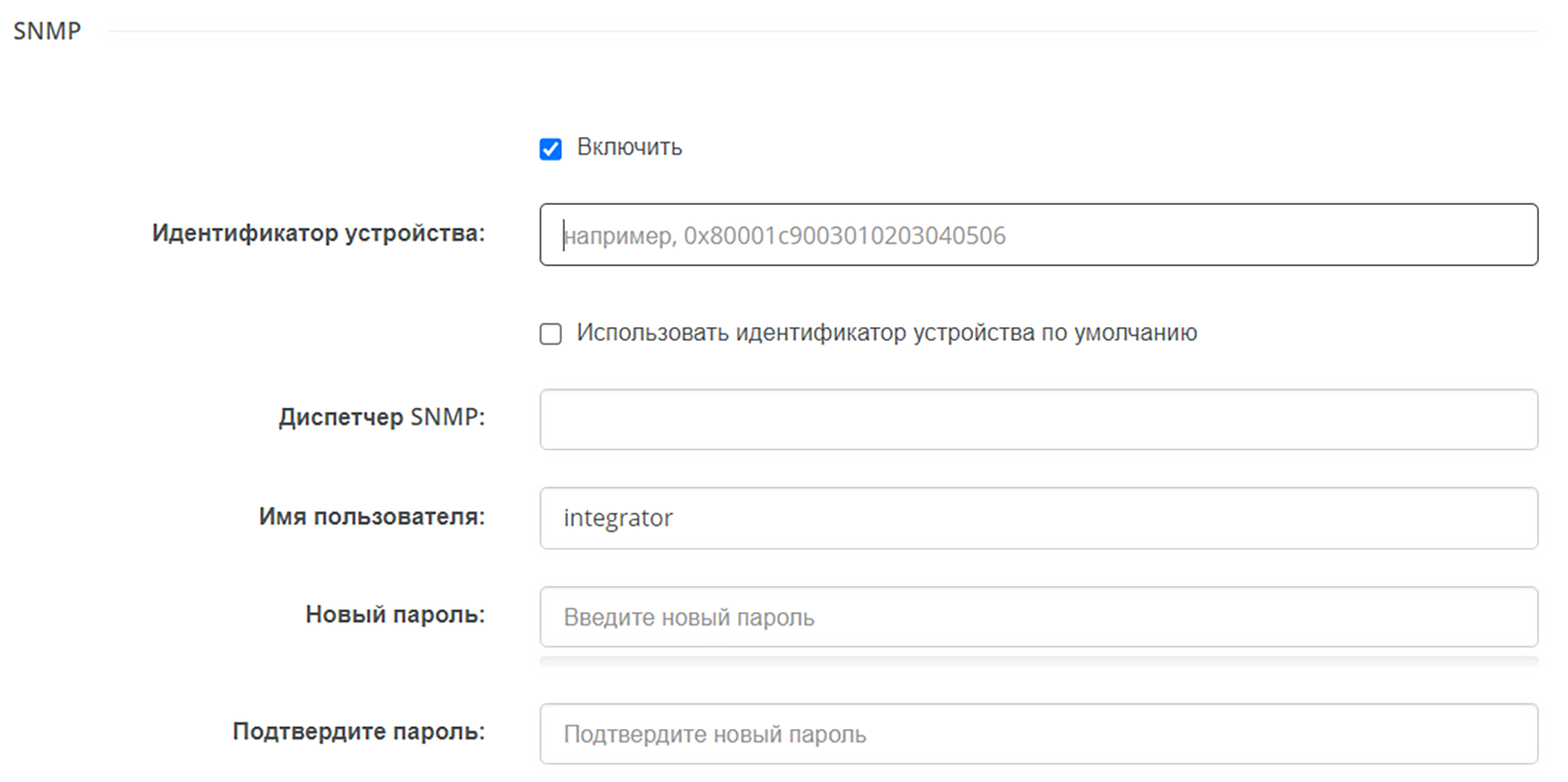
Изображение 7–41 Пример настройки SNMP в подкатегории “Услуги”
Как настроить SNMP
  1. Включите функцию SNMP, поставив флажок напротив “Включить
  2. Решите, какой идентификатор устройства следует использовать:

    • По умолчанию: поставьте флажок напротив “Использовать идентификатор устройства по умолчанию”.
    • Пользовательский: введите желаемый идентификатор модуля в поле ввода “Идентификатор устройства”, когда флажок напротив “Использовать идентификатор устройства по умолчанию” снят.
  3. Введите адрес узла, который должен получать события/сообщения, в поле ввода “Менеджер SNMP”.

    Возможные ИНФОРМАЦИОННЫЕ события/сообщения:

    • Предупреждение “Температура процессора”, которое означает, что температура процессора превысила пороговое значение.
    • Предупреждение “Скорости вращения вентилятора”, которое означает, что вентилятор вращается слишком медленно.
    • Предупреждение “Процесс не выполняется”, которое означает, что один из контролируемых процессов не выполняется.
  4. Введите имя пользователя в поле ввода “Имя пользователя”.
  5. Введите пароль в поле ввода “Новый пароль”.

    Надежность введенного пароля будет отражена на индикаторе выполнения ниже. Цвет будет меняться в зависимости от того, какая часть индикатора выполнения заполнена.

    Настоятельно рекомендуется выбрать пароль, при котором индикатор выполнения становится зеленым.

  6. Введите выбранный пароль второй раз в поле ввода “Подтвердите пароль”.
  7. Нажмите “Сохранить изменения” в верхней части страницы, чтобы внести изменения в Base Unit.