Откройте страницу подключения XMS Cloud нужного Base Unit в одном из местоположений, которые указаны в “Введение”.
Как установить подключение
Выполните вход в учетную запись myBarco или зарегистрируйте ее. (Необязательно)
Отобразится главная страница подключения XMS Cloud.
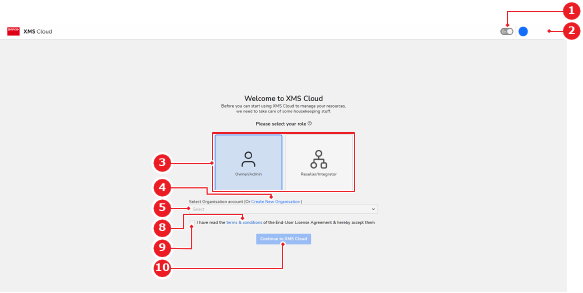
Выберите роль учетной записи, в которую выполнен вход (выноска 3).
Примечание. Эта опция появляется только при первом использовании учетной записи. Обратитесь в службу поддержки Barco, если нужно изменить роль учетной записи.
Изображение 4–5
1
Переключатель темного и светлого режимов
2
Меню учетной записи, в которую выполнен вход
3
Параметры ролей
4
Подключение новой организации
5
Раскрывающийся список существующих организаций
8
Ссылка на условия использования
9
Соглашение об условиях использования
10
Кнопка продолжения
Какую организацию нужно подключить к Base Unit?
Для создания новой организации нажмите ссылку Создать новую организацию (выноска 4, Изображение 4–5). Перейдите к следующему шагу.
Если организация уже существует, выберите нужную в раскрывающемся списке (выноска 5, Изображение 4–5). Перейдите к шагу 5.
Создайте новую организацию.
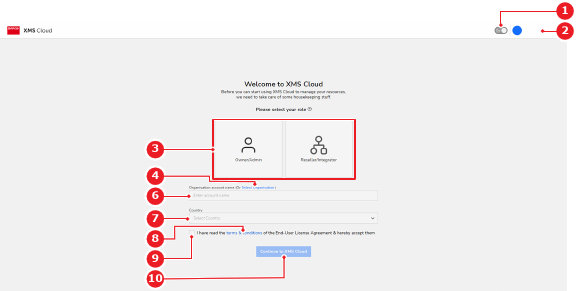
Введите название организации в поле ввода (выноска 6).
Выберите страну, в которой находится организация, в раскрывающемся списке (выноска 7).
Изображение 4–6
1
Переключатель темного и светлого режимов
2
Меню учетной записи, в которую выполнен вход
3
Параметры ролей
4
Подключение существующей организации
6
Поле ввода имени учетной записи
7
Раскрывающийся список стран
8
Ссылка на условия использования
9
Соглашение об условиях использования
10
Кнопка продолжения
Установите флажок (выноска 9, Изображение 4–5 или Изображение 4–6), чтобы принять условия использования XMS Cloud и лицензию конечного пользователя.
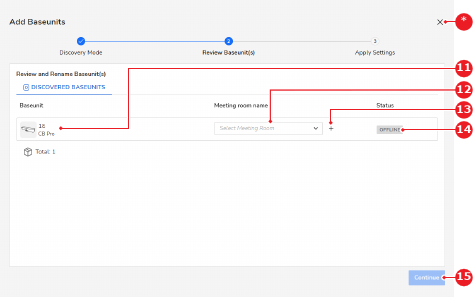
Отобразится всплывающее окно обзора Base Unit(s) в XMS Cloud.
Какую конфигурацию конференц-зала вы используете?
Если выбрана предустановленная конфигурация, укажите нужный конференц-зал в раскрывающемся списке (выноска 12).
Если вы создаете новый конференц-зал, нажмите значок ‘+’ (выноска 13) и введите его название в поле ввода (выноска 12).
Совет. При нажатии значка ‘+’ (выноска 13) раскрывающийся список конференц-залов (выноска 12) меняется на поле ввода, а значок изменения конфигурации конференц-зала — на символ ‘x’. При нажатии кнопки ‘x’ интерфейс вернется к предустановленной конфигурации.
Изображение 4–7
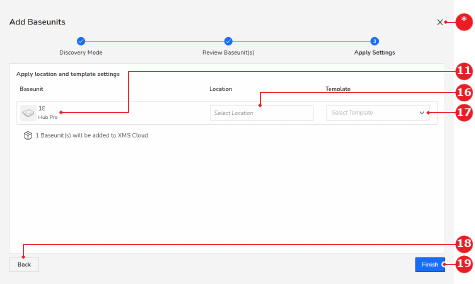
11
Обозначение Base Unit
12
Раскрывающийся список конференц-залов или поле ввода названия конференц-зала
Устройство Base Unit будет успешно подключено к XMS Cloud. Для получения дополнительной информации об использовании XMS Cloud см. руководство пользователя XMS Cloud.