4.2 移动关联

先决条件

从“简介”中提到的位置之一打开 XMS Cloud 关联所需 Base Unit 的页面。

如何关联
  1. 登录或注册所需的 myBarco 帐户。(可选

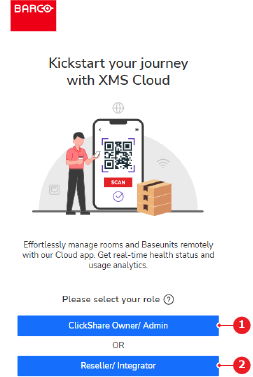
    将显示 XMS Cloud 关联落地页面。

  2. 选择已登录帐户的角色(参考 1 或 2)。

    备注: 该选项仅在首次使用帐户时出现。如果必须更改帐户的角色,请联系 Barco 支持人员。
    图像 4–1
    1
    所有者或管理员按钮
    2
    经销商或集成商按钮

    将显示关联页面。

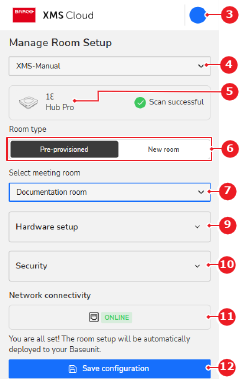
  3. 从下拉菜单(参考 4)中选择所需的组织。

    图像 4–2
    3
    已登录帐户菜单
    4
    “组织”下拉菜单
    5
    Base Unit 识别标签
    6
    会议室设置选项
    7
    “会议室”下拉菜单
    9
    “已连接硬件信息”下拉菜单
    10
    “安全建议”下拉菜单
    11
    Base Unit 连接状态
    12
    “保存”按钮
  4. 选择所需的会议室设置(参考 6,图像 4–2)。
  5. 选择了哪种会议室设置?

    • 如果是预配置会议室设置,请从下拉菜单(参考 7,图像 4–2)中选择所需的会议室。
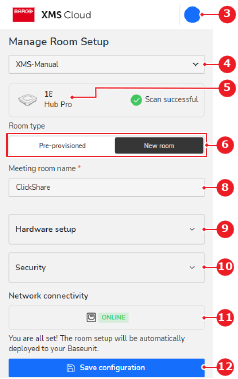
    • 如果是会议室设置,请在输入字段(参考 8)中输入所需的会议室名称。
    图像 4–3
    3
    已登录帐户菜单
    4
    “组织”下拉菜单
    5
    Base Unit 识别标签
    6
    会议室设置选项
    8
    “会议室名称”输入字段
    9
    “已连接硬件信息”下拉菜单
    10
    “安全建议”下拉菜单
    11
    Base Unit 连接状态
    12
    “保存”按钮
  6. 检查关联的硬件(参考 9,图像 4–2图像 4–3)和安全建议(参考 10,图像 4–2图像 4–3)。(可选
  7. 轻按保存配置(参考 12,图像 4–2图像 4–3)。

    Base Unit 已成功关联到 XMS Cloud。有关如何使用 XMS Cloud 的更多信息,请参见 XMS Cloud 用户指南。

  8. 是否 XMS Cloud 必须与其他 Base Unit 关联?

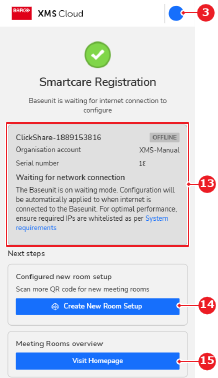
    • 如果,轻按创建新会议室设置(参考 14)并重复该步骤。
    • 如果,则无需采取进一步行动。
    图像 4–4
    3
    已登录帐户菜单
    13
    关联与 SmartCare 注册概述
    14
    额外的 Base Unit 关联按钮
    15
    XMS Cloud 移动主页按钮

    Base Unit 已成功链接到 XMS Cloud。有关如何使用 XMS Cloud 的更多信息,请参见 XMS Cloud 用户指南。