关于显示器连接
有两种方法可以将显示器连接到 Base Unit:
- HDMI
USB-C
- 使用 USB-C 电缆。
- 使用 USB-C 转 HDMI 适配器。

有两种方法可以将显示器连接到 Base Unit:
USB-C
可以同时连接两台 Base Unit 显示器。一台必须使用 HDMI 连接进行连接,另一台必须使用 USB-C 连接进行连接。
如果使用 USB-C 连接触控显示器,并且该连接在配置器中配置为“1”位置,则 ClickShare 支持触控功能。有关更多信息,请参见“触摸屏”。
按照这两个程序连接两台显示器。
将“HDMI”电缆从 Base Unit 的“HDMI 输出”端口连接到显示器的“HDMI 输入”端口。(参考 1)
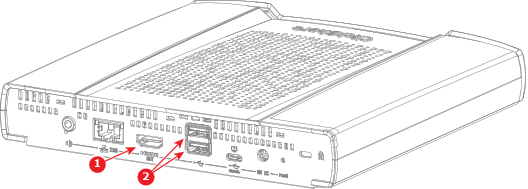
正确配置显示器后,显示器上将显示 ClickShare 设置初始屏幕。
显示器是触摸屏吗?(仅在单显示器设置中支持)
使用“USB-C”电缆或“USB-C 转 HDMI”适配器将显示器连接到 Base Unit 背面的“USB-C”端口。(参考 1)
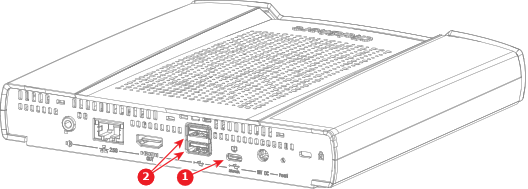
正确配置显示器后,显示器上将显示 ClickShare 设置初始屏幕。
显示器是触摸屏吗?
