关于 Wi-Fi 设置
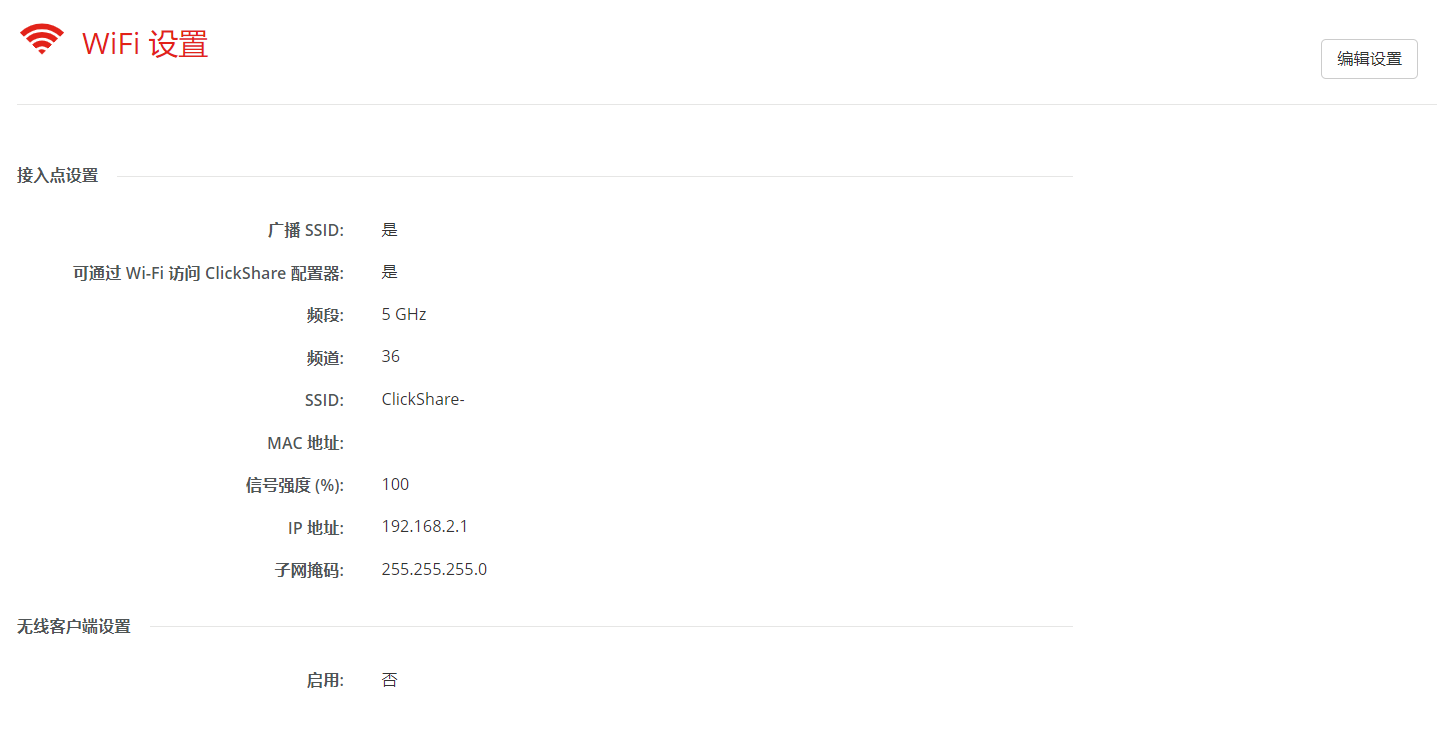
打开 Wi-Fi 设置时,将显示当前设置的概览。点击右上角的“编辑设置”按钮可以修改这些设置。
可以通过多种主要方式配置 Wi-Fi:
接入点模式(默认)
将 Base Unit 配置为充当无线接入点,从而发送自己的无线网络。任何具有正确“SSID”和“密码”的无线设备都可以访问此无线网络。
无线客户端模式
将 Base Unit 配置为作为客户端连接到无线网络。
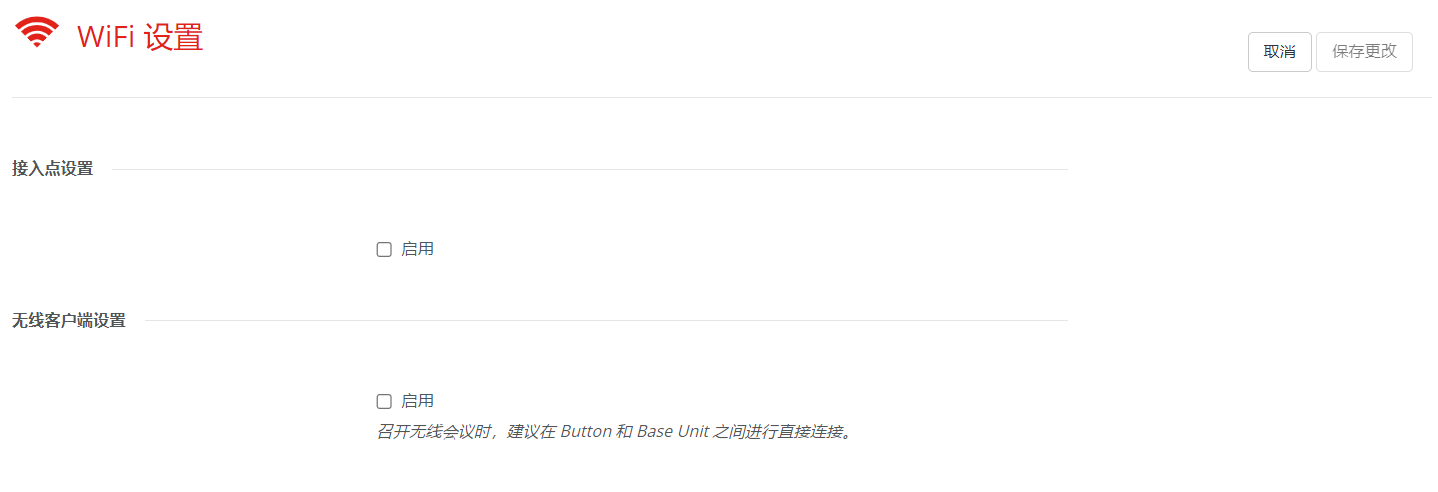
选中“启用”前面的复选框以启用所需的 Wi-Fi 模式。


打开 Wi-Fi 设置时,将显示当前设置的概览。点击右上角的“编辑设置”按钮可以修改这些设置。
可以通过多种主要方式配置 Wi-Fi:
接入点模式(默认)
将 Base Unit 配置为充当无线接入点,从而发送自己的无线网络。任何具有正确“SSID”和“密码”的无线设备都可以访问此无线网络。
无线客户端模式
将 Base Unit 配置为作为客户端连接到无线网络。
选中“启用”前面的复选框以启用所需的 Wi-Fi 模式。
在“新 Wi-Fi 密码口令”后面的输入栏中,选择并输入 Wi-Fi 网络的密码口令(密码)。

网络必须可以被无线设备发现吗?
必须通过 Wi-Fi 连接访问配置程序吗?
从“频段”后面的下拉列表中选择所需的频率:
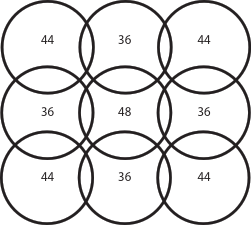
从“频道”后面的下拉列表中选择一个数字来更改频道。

通过在“SSID”后面的输入字段中输入 SSID 来命名无线网络。
或者,滑动“信号强度 (%)”旁边的红点,将信号强度降低最接近红点的数字。
降低信号强度是最大限度地降低与会议室外其他信号干扰的现有信号的好方法。
(可选)修改 Base Unit 的 IP 地址。
从“身份验证模式”后面的下拉列表中选择适用的身份验证模式:
根据所选的身份验证模式,将显示不同的输入字段和/或下拉列表。
填写必填的网络详细信息字段,以将 Base Unit 验证为主机网络的客户端。
从“方法”后面的下拉列表中选择一个选项,决定 Base Unit 必须如何获取其 IP 地址: