6.2.2 ClickShare 配置向导

关于配置程序

配置程序是用于控制所连接 ClickShare 设备的设置和常规配置的内部 Web 应用程序。允许修改和(取消)激活各种 ClickShare 功能。

提示: 这些设置可以在设置完成后进行修改!
配置程序的初始设置
  1. 连接至 Base Unit:

    • 通过直接局域网连接。
    • 通过导航到其有线 IP 地址。有关更多信息,请参见 “通过 LAN 连接
    • 通过连接到其 Wi-Fi 网络。有关更多信息,请参见 “通过 Wi-Fi 连接
  2. 通过所选浏览器导航到配置页面。

    备注: 配置程序的默认 IP 地址为:“192.168.2.1”(无线连接),“192.168.1.23”(有线连接)。
    备注: 根据浏览器的配置,可能会显示安全警告。要防止将来出现此警告,请参见“HTTP 加密”。

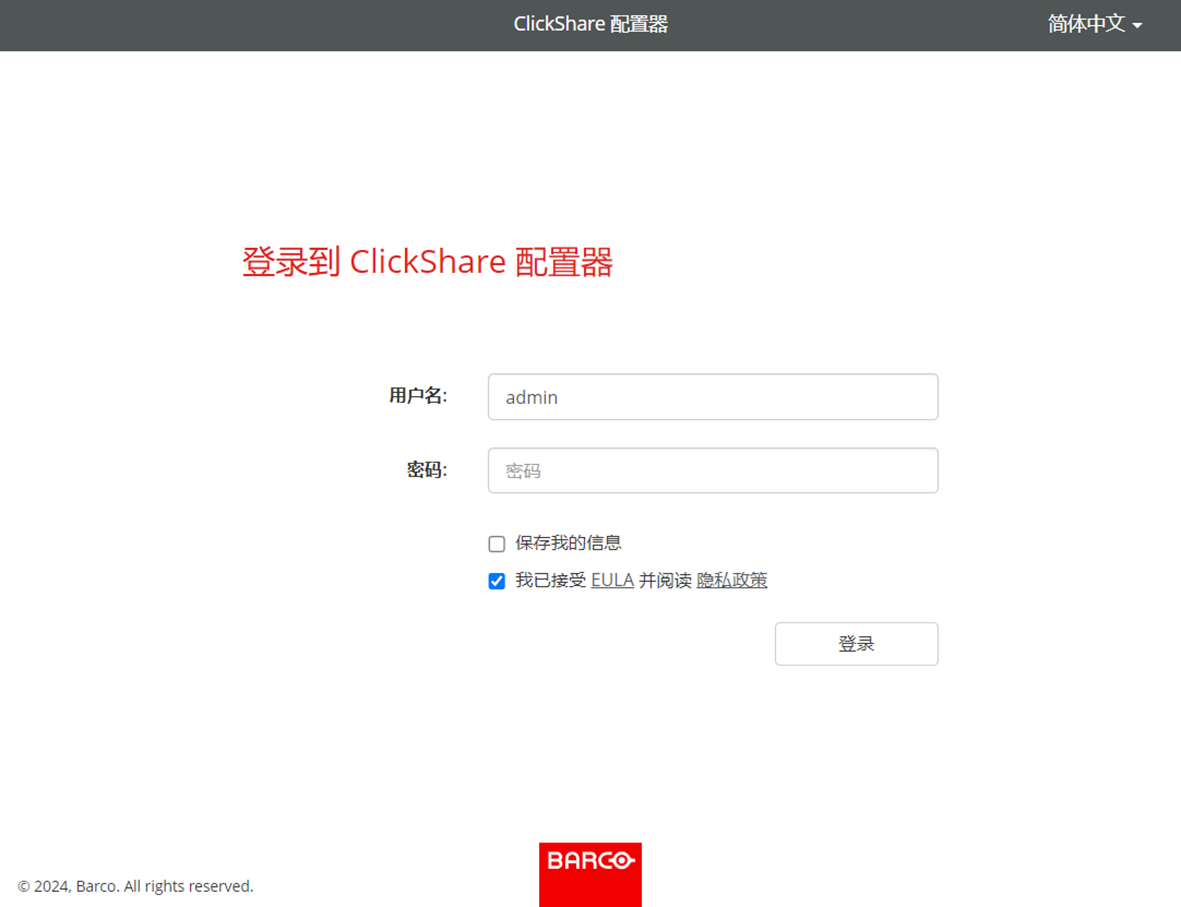
    ClickShare 配置程序登录页面将显示。

  3. 登录配置程序。

    图像 6–4 配置程序登录页面的示例
    1. 在右上角选择所需的显示语言。
    2. 输入用户名和密码。

      备注: 默认的用户名和密码都是“admin”登录。
    3. 选中“记住我”前面的复选框,让配置程序记住输入的用户名和密码。(可选
    4. 阅读链接的 EULA 和隐私政策,然后点击前面的复选框接受这些条款。

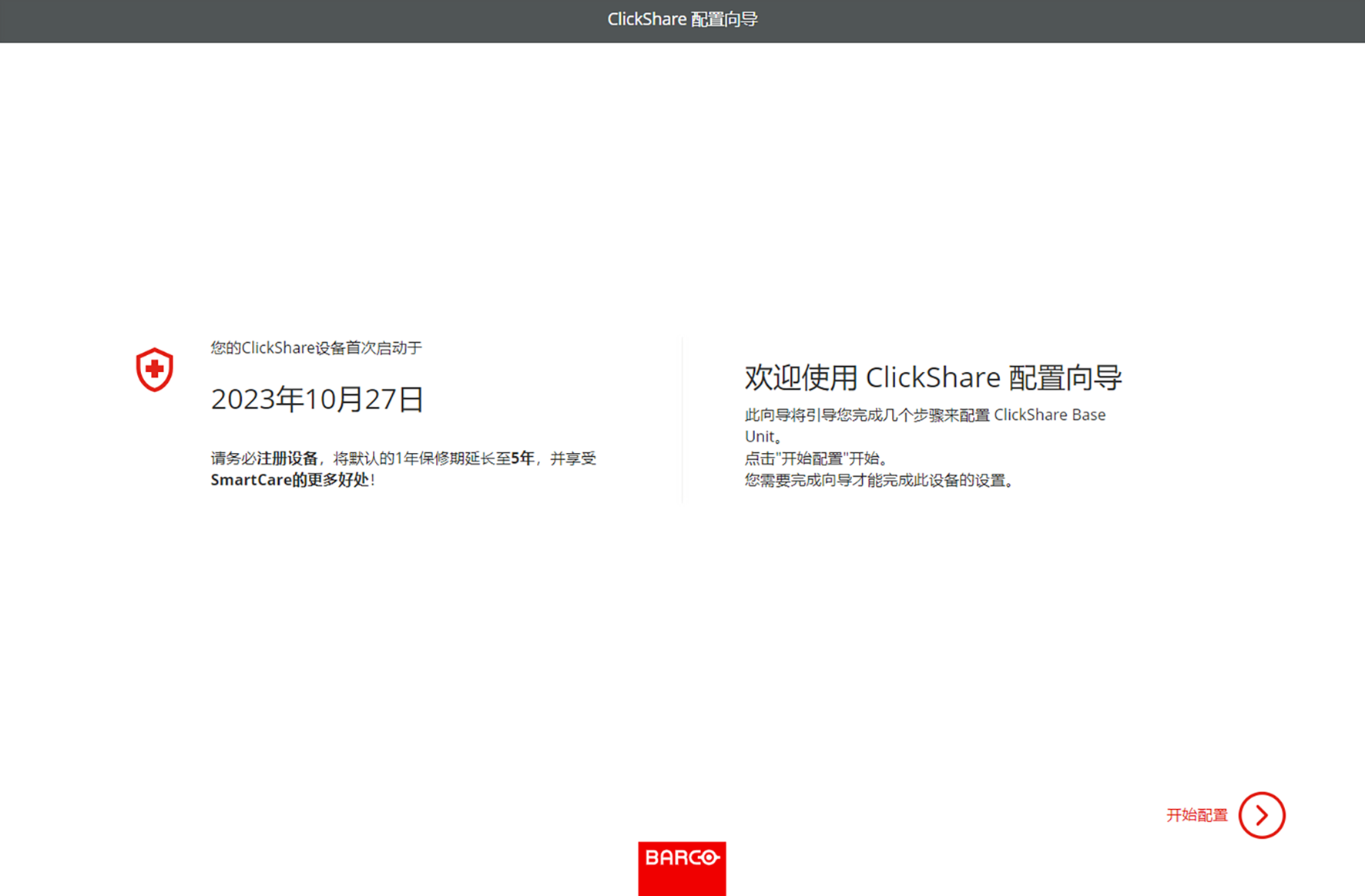
    ClickShare 配置向导将显示

  4. 点击“开始配置”。

    图像 6–5 配置程序向导的落地页示例

    “固件更新”页面将显示。

  5. 决定必须如何交付固件,然后点击“下一步”:

    • 自动,将 Base Unit 保持为最新状态。(推荐
    • 通知,设置为有更新可用时在配置程序的主页上显示通知。
    • 关闭,永远不检查更新。

    可以通过点击“上传固件”并选择从 https://www.barco.com/clicksharesetup 下载的“.enc”文件来更新固件。
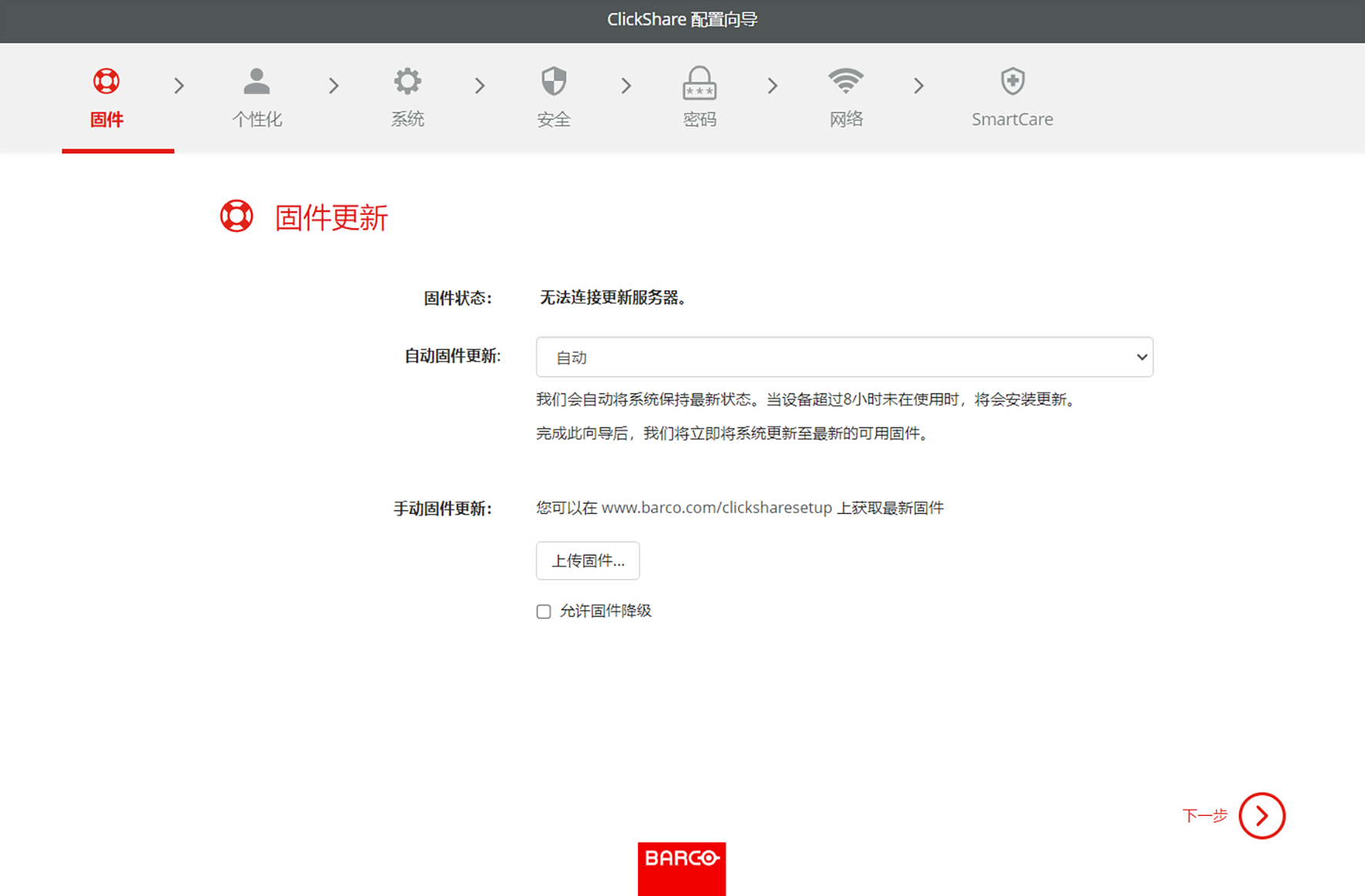
    备注: ClickShare 通过防止安装旧版本的固件进行自我保护。如果绝对需要降级,请选中“允许固件降级”前面的复选框。
    图像 6–6 固件更新页面示例
  6. 对姓名、位置进行个性化设置并自定义屏幕上的文本及其语言,然后点击“下一步”。
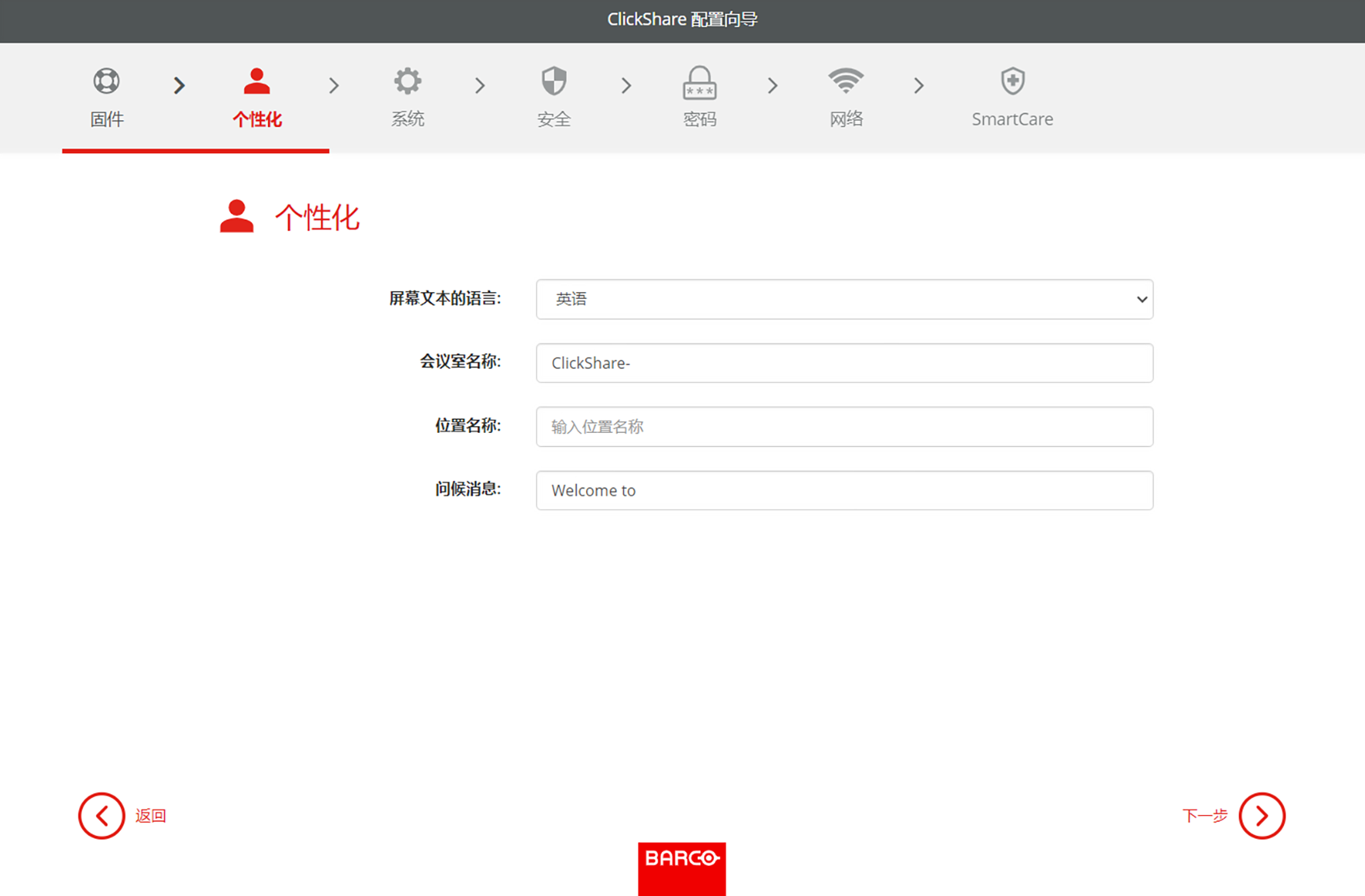
    提示: 建议将“会议室名称”和“位置名称”重命名为会议室本身的名称和位置。
    图像 6–7 个性化页面示例
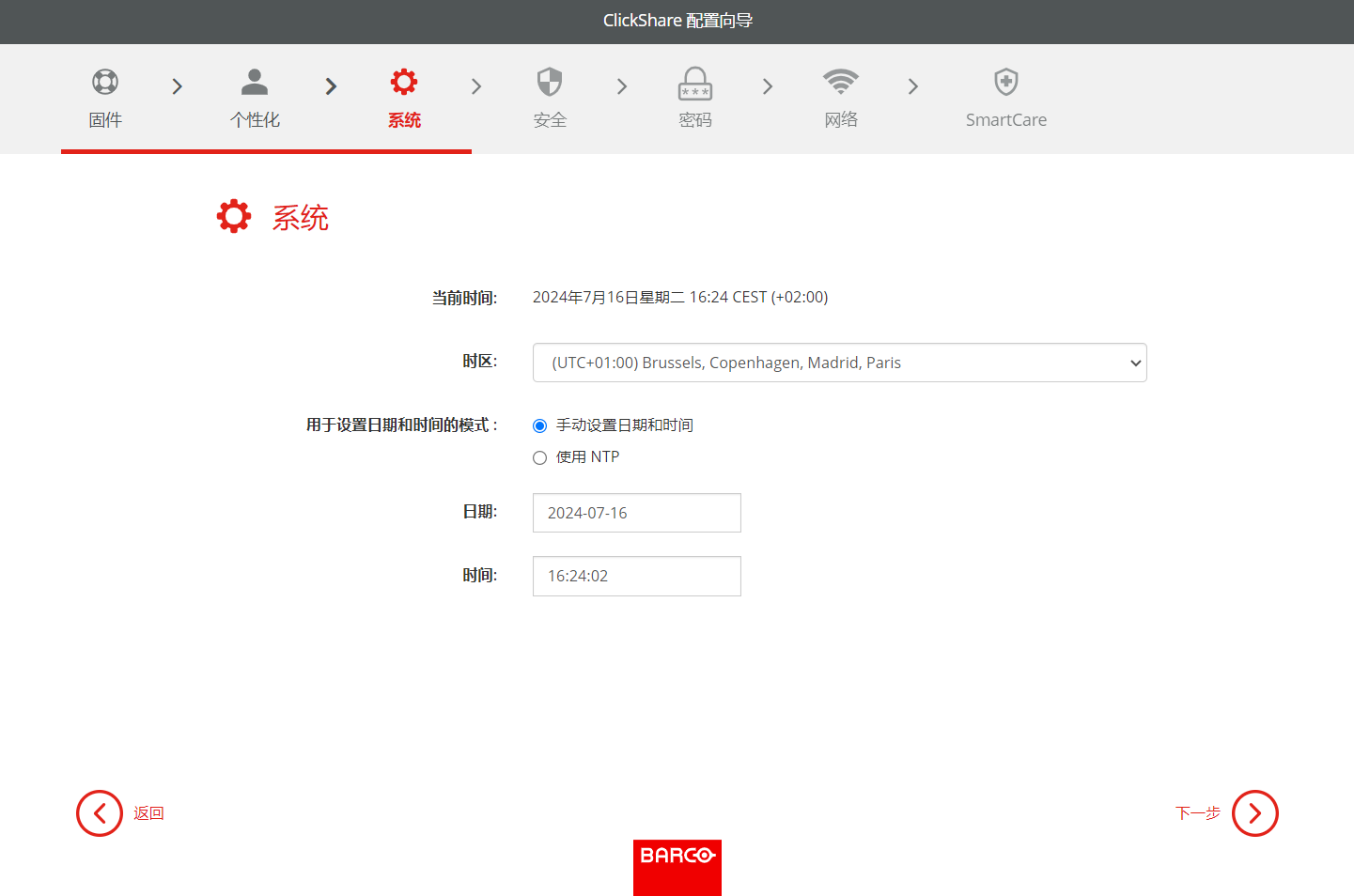
  7. 选择与 Base Unit 的使用最相关的时区。

    图像 6–8 系统页面的示例
  8. 选择日期和时间的模式,然后单击“下一步”:

    • 手动,允许选择更改 Base Unit 的开始日期和开始时间。
    • NTP,使用输入字段中定义的时间服务器的时钟。
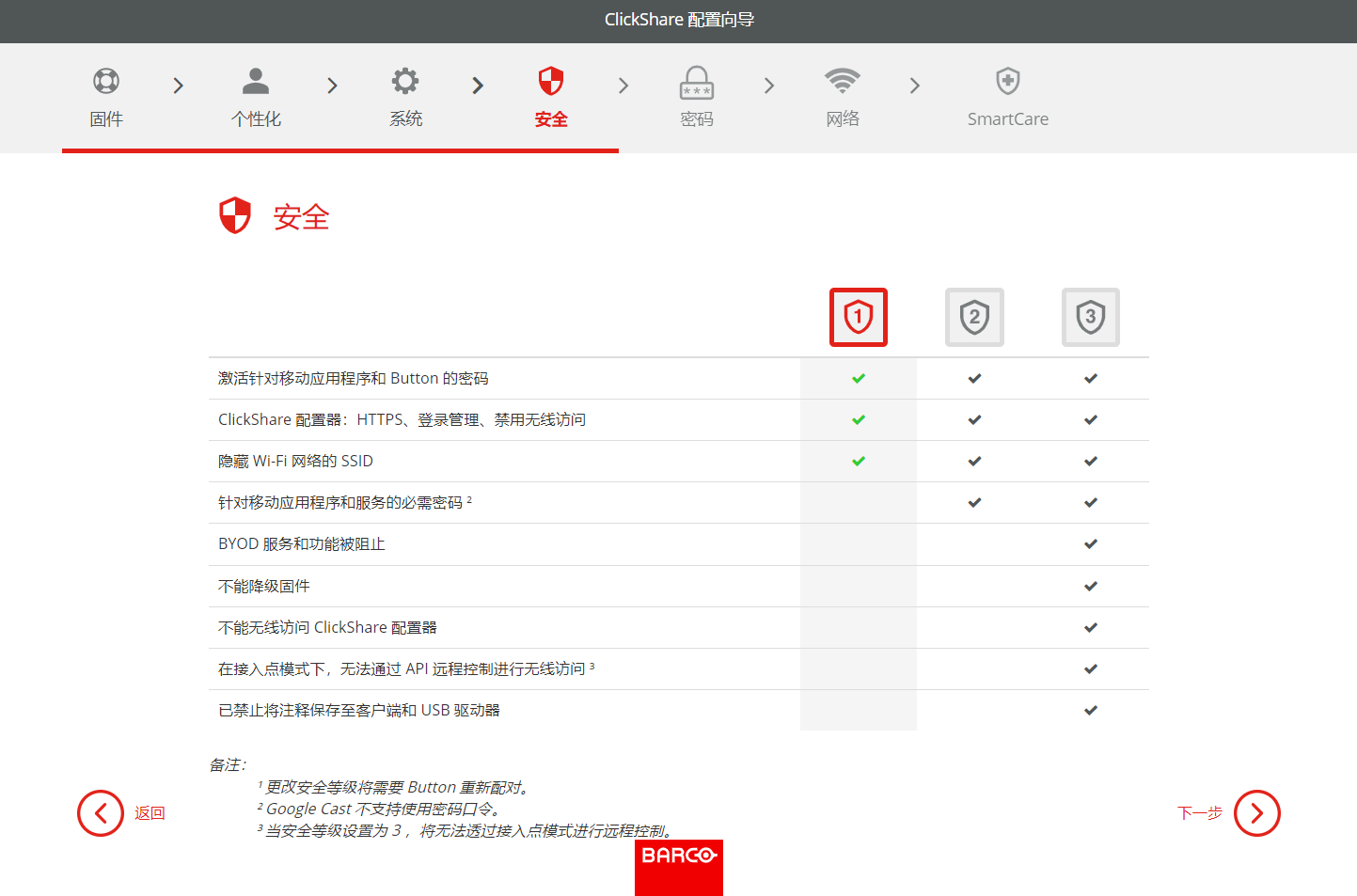
  9. 选择最适用的安全等级,然后单击“下一步”。

    图像 6–9 安全页面示例
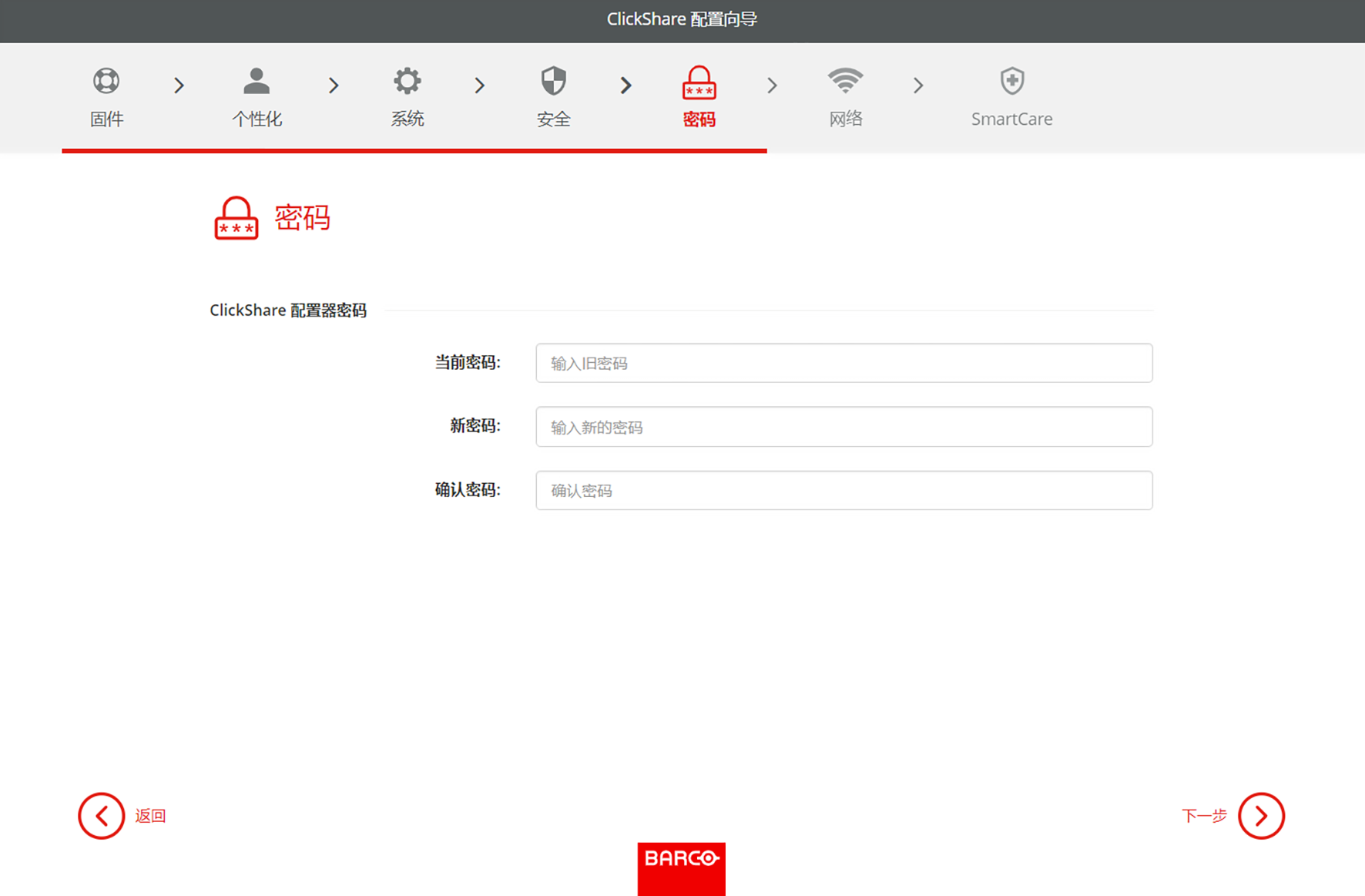
  10. 将密码更改为更安全的密码,然后点击“下一步”。

    提示: 创建密码没有必需的标准。通常,密码越长越安全。
    图像 6–10 密码页面示例
  11. 配置网络设置以最大限度地减少其他无线信号的干扰并最大限度地提高 Base Unit 自己的 Wi-Fi 网络的安全性,然后点击“下一步”。
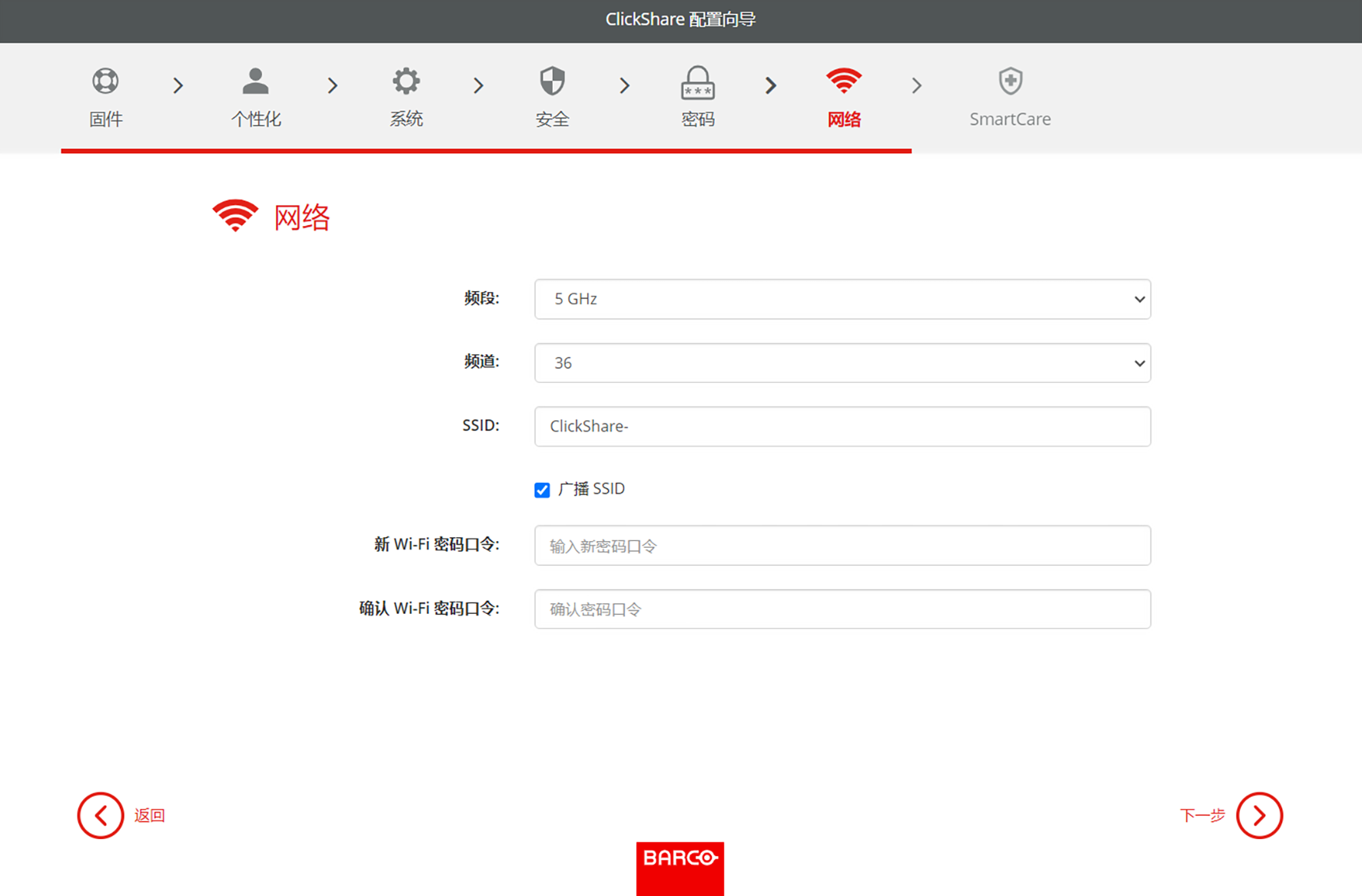
    提示: 为了最大限度地减少连接不稳定性,强烈建议在多个 Base Unit 或其他无线设备之间错开频道设置!
    图像 6–11 网络页面的示例
  12. 在 XMS Cloud 中关联 Base Unit 以完成 SmartCare 注册。有关更多信息,请参见“XMS Cloud 关联”。
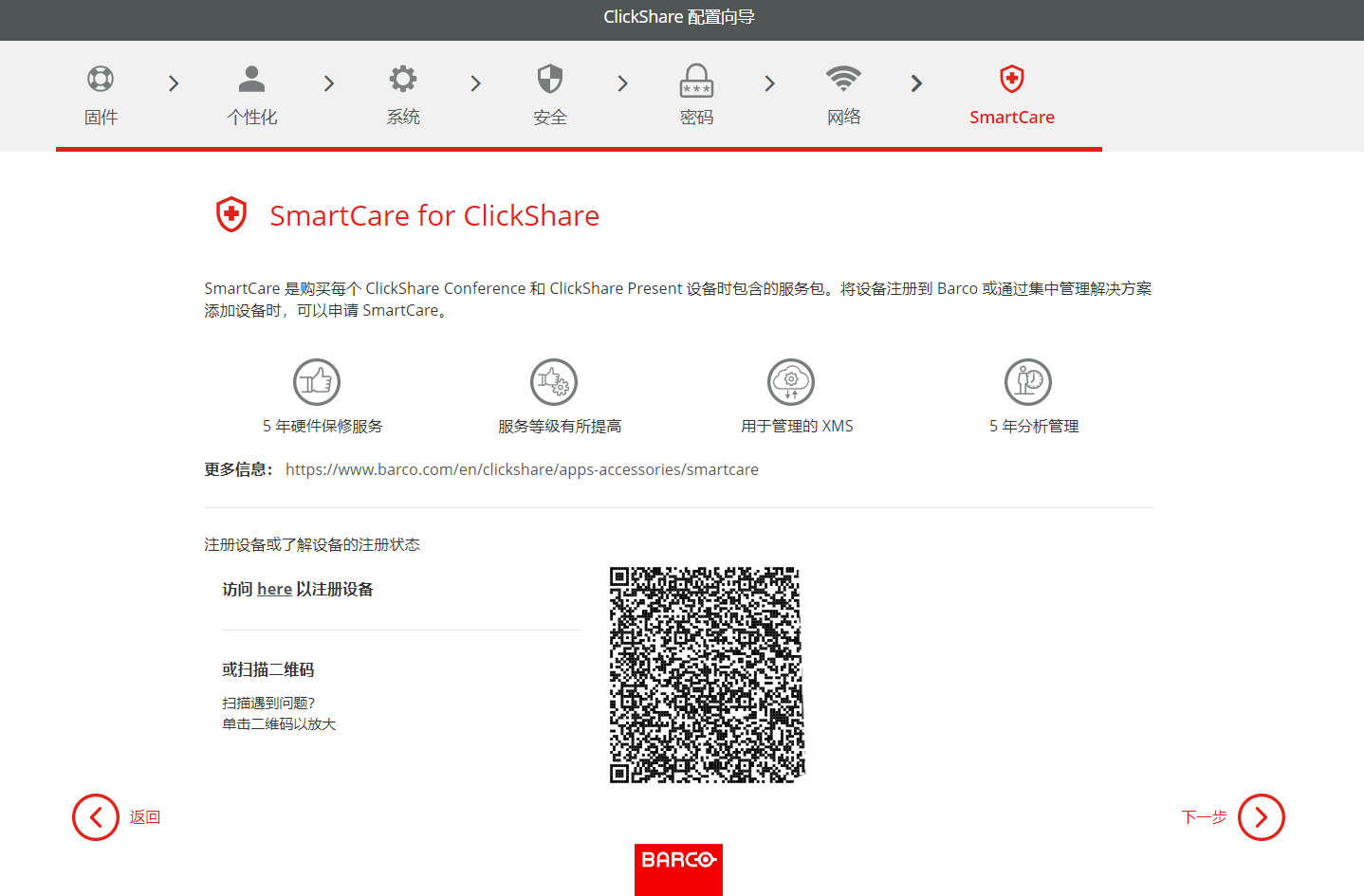
    提示: 如果二维码太小而无法扫描,则点击二维码将其放大。
    图像 6–12 SmartCare 页面示例
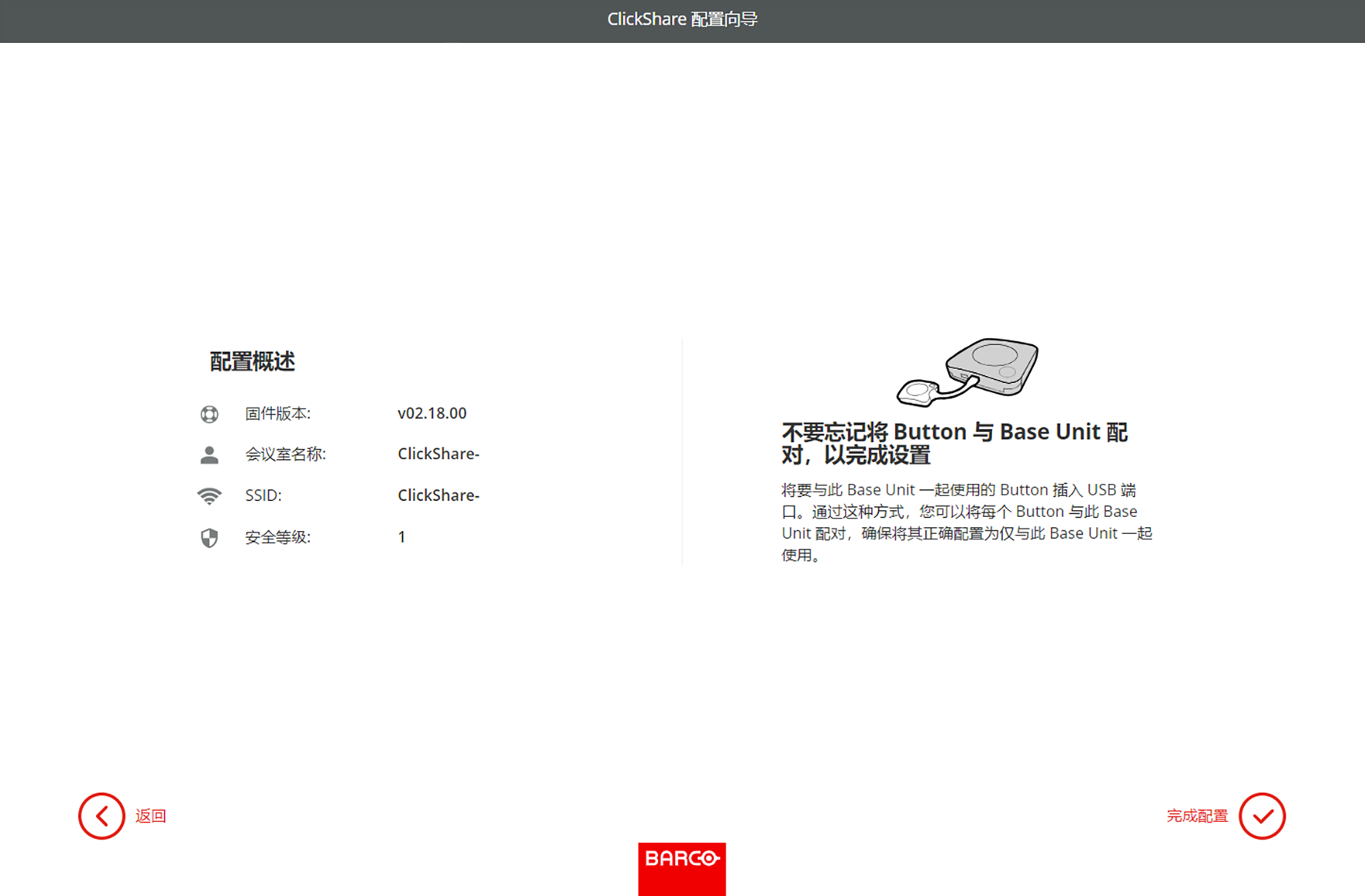
  13. 最后一页显示所选设置的概览。点击“完成配置”完成初始设置。

    备注: 如果设置错误或需要更改某些内容,请点击“返回”按钮,直到达到所需的部分。

    可以随时在各个设置之间来回切换。

    图像 6–13 概览页面的示例

    系统可能会根据做出的更改发出警告,在弹出窗口中点击“完成配置”继续,或点击“返回”再次修改设置。

    将显示配置程序主页,确认系统已成功配置!