4.2 行動裝置鏈接

必要準備工作

從 “簡介” 提及的任一位置開啟 Base Unit 的 XMS Cloud 鏈接頁面。

鏈接方式
  1. 登入或註冊欲使用的 myBarco 帳戶。(選用)

    將會顯示 XMS Cloud 鏈接登錄頁面。

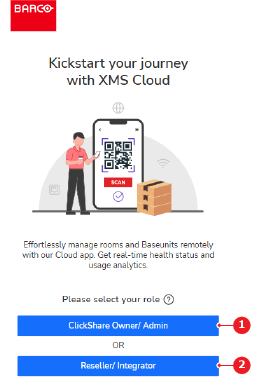
  2. 為登入帳戶選擇角色(參考 1 或 2)。

    註: 此選項僅在帳戶首次使用時顯示。若須變更帳戶角色,請聯絡 Barco 支援團隊。
    圖片 4–1
    1
    擁有者或管理員按鈕
    2
    經銷商或整合商按鈕

    將顯示鏈接頁面。

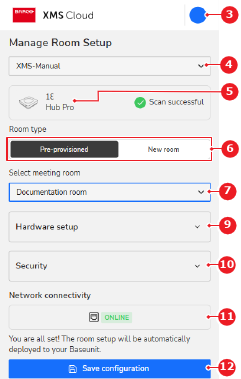
  3. 從下拉選單中選擇組織(參考 4)。

    圖片 4–2
    3
    已登入帳戶選單
    4
    組織下拉選單
    5
    Base Unit 識別標籤
    6
    會議室設定選項
    7
    會議室下拉選單
    9
    已連線硬體資訊下拉選單
    10
    安全建議下拉選單
    11
    Base Unit 連線狀態
    12
    儲存按鈕
  4. 選擇所需之會議室設定(參考 6,圖片 4–2)。
  5. 請確認選擇的是哪一種會議室設定。

    • 若為預建會議室設定,請從下拉選單選擇會議室(參考 7,圖片 4–2)。
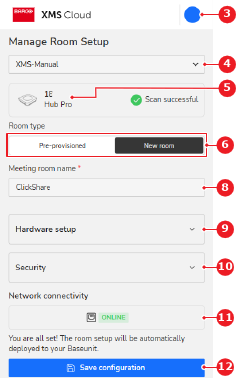
    • 若為新會議室設定,請在輸入欄位中輸入欲使用的會議室名稱(參考 8)。
    圖片 4–3
    3
    已登入帳戶選單
    4
    組織下拉選單
    5
    Base Unit 識別標籤
    6
    會議室設定選項
    8
    會議室名稱輸入欄位
    9
    已連線硬體資訊下拉選單
    10
    安全建議下拉選單
    11
    Base Unit 連線狀態
    12
    儲存按鈕
  6. 檢查連結的硬體(參考 9,圖片 4–2 或 圖片 4–3)和安全性建議(參考 10,圖片 4–2 或 圖片 4–3)。(選用)
  7. 點選儲存配置(參考 12,圖片 4–2 或 圖片 4–3)。

    Base Unit 已成功鏈接至 XMS Cloud。想深入瞭解 XMS Cloud 的使用方式,請參閱 XMS Cloud 使用者指南。

  8. XMS Cloud 是否須鏈接更多其他 Base Unit?

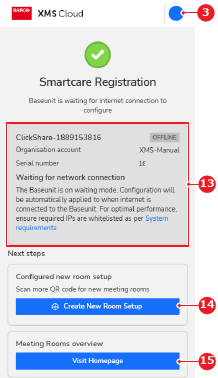
    • 若是,請點選建立新會議室設定(參考 14),然後重複步驟。
    • 若否,無需進一步操作。
    圖片 4–4
    3
    已登入帳戶選單
    13
    鏈接與 SmartCare 註冊概覽
    14
    額外 Base Unit 鏈接按鈕
    15
    XMS Cloud 行動版首頁按鈕

    Base Unit 已成功鏈接至 XMS Cloud。想深入瞭解 XMS Cloud 的使用方式,請參閱 XMS Cloud 使用者指南。