關於顯示器連線
將顯示器連接到 Base Unit 有兩種方式:
- HDMI
USB-C
- 使用 USB-C 連接線。
- 使用 USB-C 轉 HDMI 轉接器。

將顯示器連接到 Base Unit 有兩種方式:
USB-C
兩個顯示器都可以同時連接到 Base Unit。一個必須使用 HDMI 連線來連接,另一個必須使用 USB-C 連線來連接。
如果觸控顯示器使用 USB-C 連線,且彼連線配置為配置程式中的位置「1」,則 ClickShare 支援觸控功能。如需更多資訊,請參閱 “觸控螢幕”。
按照兩程序來連接兩顯示器。
將「HDMI」連接線從 Base Unit 的「HDMI 輸出」連接埠連接到顯示器的「HDMI 輸入」連接埠。(參考點 1)
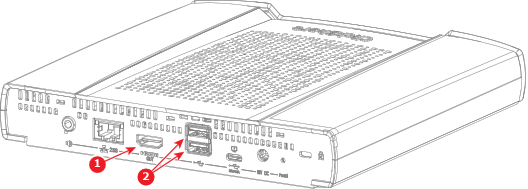
當顯示器正確配置時,顯示器上隨即顯示 ClickShare 設定啟動畫面。
顯示器是否為觸控螢幕?(僅在單一顯示器設定中支援)
使用「USB-C」連接線或「USB-C 轉 HDMI」轉接器將顯示器連接到 Base Unit 背面的「USB-C」連接埠。(參考點 1)
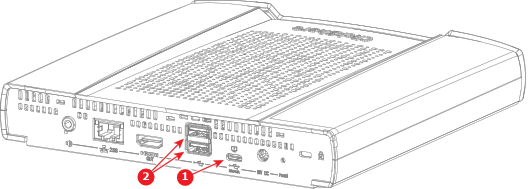
當顯示器正確配置時,顯示器上隨即顯示 ClickShare 設定啟動畫面。
顯示器是否為觸控螢幕?
