6.45 قائمة الإعدادات

بشكل عام

تقدم قائمة الإعدادات الوصول إلى تطبيق ويب Event Master series processor المضمن في الوحدة. يقدم التطبيق للمستخدمين تقارير تشخيصية، تتضمن قسم الأسئلة المتداولة ومعلومات المحتوى ويدعم النسخ الاحتياطي / الاستعادة للنظام وتثبيت البرنامج الثابت الجديد.

الوصف

يمكن الوصول إلى هذه القائمة بالنقر فوق أيقونة إعدادات النظام على شريط القائمة على الجانب الأيسر من واجهة المستخدم.
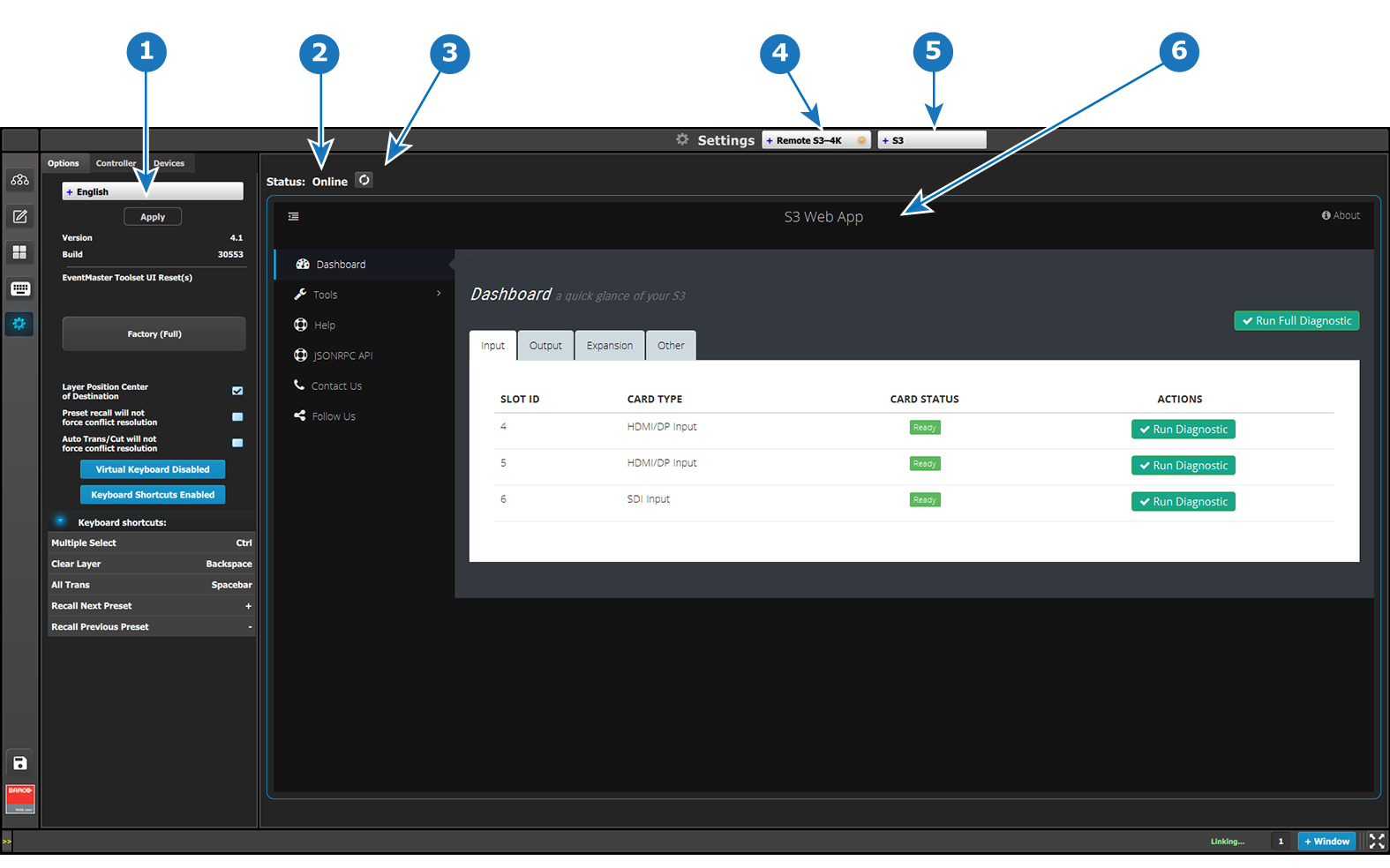
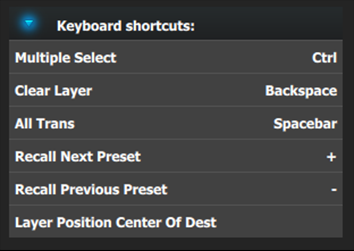
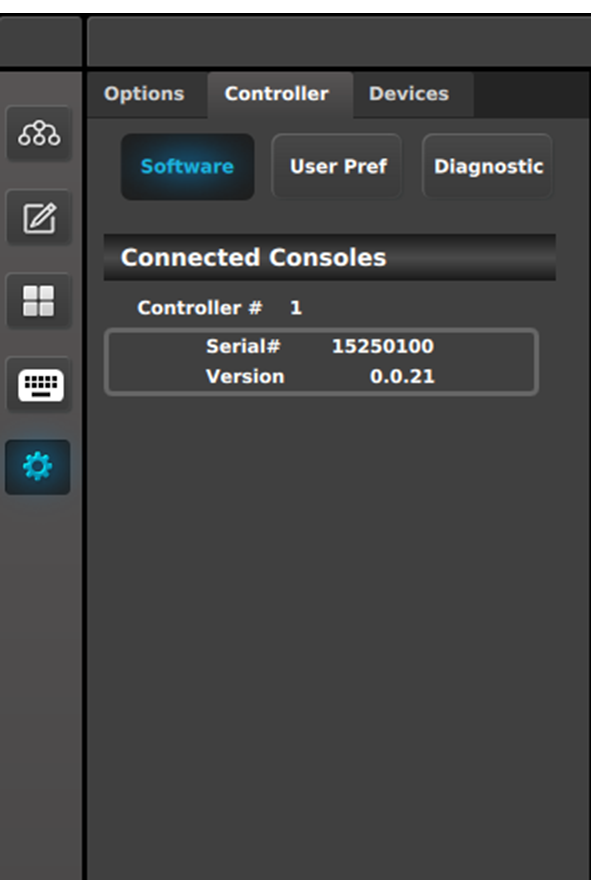
صورة 6–116 قائمة الإعدادات
1منطقة الموارد

تحتوي منطقة الموارد على الخيارات ووحدة التحكم وعلامات تبويب الأجهزة.

  • تعرض علامة تبويب وحدة التحكم إعدادات وحدة تحكم سلسلة EC وتكون قابلة للتطبيق فقط عند اتصال وحدة تحكم سلسلة EC على الشبكة أو بكمبيوتر يشغل EMTS.
  • تعرض علامات تبويب الأجهزة ما تكتشفه أجهزة Barco (مثل أجهزة العرض) على الشبكة.
  • تسمح علامة تبويب الخيار للمستخدم باختيار الإعدادات المتعلقة ببرنامج Event Master Toolset.

يُرجى مراجعة الأقسام الواردة أدناه المخصصة لهذه الخيارات.

2الحالة

عرض الحالة:

  • Online (متصل بالإنترنت): تكون VP متصلة بالإنترنت ويمكن الوصول إلى تطبيق الويب.
  • خطأ في تطبيق الويب: تكون VP متصلة بالإنترنت ولكن لا يمكن عرض تطبيق الويب.
  • Offline (غير متصل بالإنترنت) (بنص أحمر): تكون VP غير متصلة بالإنترنت.
3زر تحديث منطقة تطبيق الويبسيؤدي الضغط على هذا الزر، بشكل مشابه لمستعرض الويب، إلى محاولة تحديث / إعادة الاتصال بواجهة الويب من VP المحددة.
4مربع تحرير وسرد تحديد النظاميبلغ المستخدمين بالنظام المحدد حاليًا. إذا كان هناك أكثر من نظام واحد محدد في واجهة المستخدم، يمكن استخدام مربع التحرير والسرد هذا للتحديد بين الأنظمة المختلفة.
5مربع تحرير وسرد تحديد الجهازيبلغ المستخدم بالجهاز المحدد حاليًا في النظام الحالي.
6منطقة تطبيق الويبمنطقة العمل الرئيسية حيث يتم عرض القوائم المختلفة.
وصف علامة تبويب الخيارات من منطقة الموارد
وصف علامة تبويب وحدة التحكم من منطقة الموارد

تعرض علامة تبويب وحدة التحكم إعدادات وحدة تحكم سلسلة EC وتكون قابلة للتطبيق فقط عند اتصال وحدة تحكم EC-30 أو EC-50 أو EC-200/EC-210 بالنظام. تحتوي علامة تبويب وحدة التحكم على ثلاث علامات تبويب فرعية: البرنامج، وتفضيلات المستخدم، والتشخيصات.

علامة تبويب البرنامج الفرعية 

علامة تبويب وحدة التحكم: علامة تبويب البرنامج الفرعية

تعرض هذه اللوحة الرقم التسلسلي وإصدار البرنامج لكل وحدة تحكم مكتشفة.

عند تحديد وحدة التحكم > علامة تبويب البرنامج الفرعية في منطقة الموارد، تعرض منطقة تطبيق الويب تطبيق ويب EC-200/EC-210. يمكن للمستخدم ترقية برنامج EC-200/EC-210 من خلال تطبيق الويب هذا.

علامة تبويب تفضيلات المستخدم الفرعية 

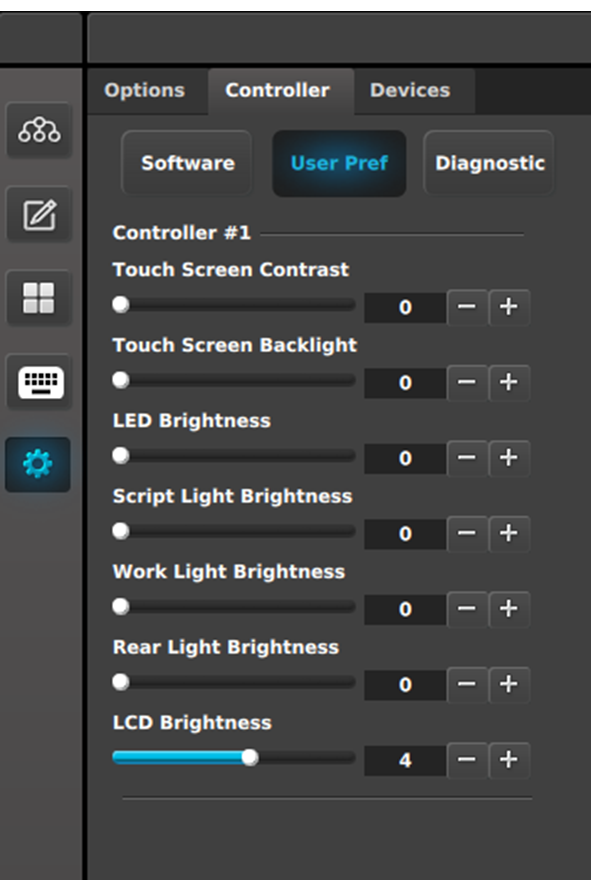
علامة تبويب وحدة التحكم: علامة تبويب تفضيلات المستخدم الفرعية

تعرض هذه اللوحة التفضيلات المحددة من قِبل المستخدم لكل وحدة تحكم مكتشفة. كما يمكن للمستخدم ضبط التفضيلات في هذه اللوحة.

  • تباين شاشة اللمس: غيّر تباين أجهزة عرض شاشة اللمس. النطاق هو 0–100.
  • الإضاءة الخلفية لشاشة اللمس: غيّر سطوع الإضاءة الخلفية لأجهزة عرض شاشة اللمس. النطاق هو 0–100.
  • سطوع مؤشر LED: غيّر سطوع مؤشرات LED أسفل هذه الأزرار. النطاق هو 0–6000.
  • سطوع المصباح الطولي: غيّر سطوع المصابيح الطولية لمؤشر LED. النطاق هو 0–16000.
  • سطوع مصباح العمل: غيّر سطوع مؤشرات LED البيضاء على الجزء السفلي الأمامي من وحدة التحكم. النطاق هو 0–16000.
  • سطوع المصباح الخلفي: غيّر سطوع مؤشرات LED الحمراء على الجزء العلوي الخلفي من وحدة التحكم. النطاق هو 0–16000.
  • سطوع LCD: غيّر سطوع شاشة LCD. النطاق هو 0–7.

ملاحظة: عناصر التحكم هذه غير متوفرة في وحدة تحكم EC-30.

علامة تبويب التشخيصات الفرعية 

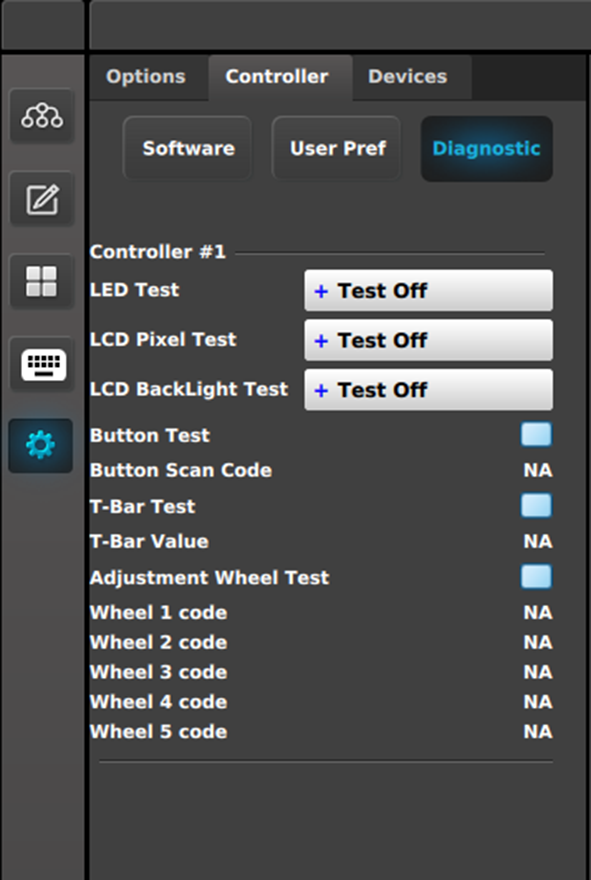
علامة تبويب وحدة التحكم: علامة تبويب التشخيصات الفرعية

تعرض هذه اللوحة عناصر التحكم في الاختبار لكل وحدة تحكم مكتشفة.

  • اختبار مؤشر LED:

    • إيقاف تشغيل الاختبار: ترجع مؤشرات LED إلى سلوكها الطبيعي.
    • كل الزرقاء/الحمراء: يشغل جميع مؤشرات LED الزرقاء والحمراء؛ يتم إيقاف تشغيل مؤشرات LED الأخرى.
    • جميع الخضراء: يشغل جميع مؤشرات LED الخضراء؛ يتم إيقاف تشغيل مؤشرات LED الأخرى.
  • اختبار بكسل LCD:

    • إيقاف تشغيل الاختبار: يتم إرجاع نص LCD إلى سلوكه الطبيعي.
    • الكل: يتم ملء جميع شاشات LCD (يتم تمكين جميع 256 بت).
  • اختبار إضاءة LCD الخلفية:

    • إيقاف تشغيل الاختبار: يتم إرجاع ألوان LCD إلى سلوكه الطبيعي.
    • الأحمر: يتم تشغيل اللون الأحمر لـ LCD فقط.
    • الأخضر: يتم تشغيل اللون الأخضر لـ LCD فقط.
    • الأزرق: يتم تشغيل اللون الأزرق لـ LCD فقط.
    • الكل: يتم تشغيل الألوان الأحمر والأخضر والأزرق لـ LCD جميعًا.
  • اختبار الزر:

    • تم التحقق من مربع الاختيار: الاختبار قيد التشغيل.

      عند تشغيل الاختبار، لا تشغل سلوك الزر. على سبيل المثال، إذا تم تعيين زر إلى إعداد مسبق، فلا تستدعي ذلك التعيين المسبق.

    • رمز مسح الزر: مع On (تشغيل) اختبار الزر، يؤدي الضغط على الزر على وحدة التحكم إلى عرض رقم الزر الذي يتم إرجاعه بواسطة API (في موضع "NA").
  • اختبار شريط T:

    • تم التحقق من مربع الاختيار: الاختبار قيد التشغيل.
    • قيمة شريط T: يعرض نقل شريط T الرقم الذي يتم إرجاعه بواسطة API بينما يغير شريط T الأوضاع.
  • اختبار عجلة الضبط: (EC-200/EC-210 فقط)

    • تم التحقق من مربع الاختيار: الاختبار قيد التشغيل.
    • عند تشغيل الاختبار، يعرض تدوير العجلة الرقم الذي يتم إرجاعه بواسطة API.
وصف علامة تبويب الأجهزة من منطقة الموارد

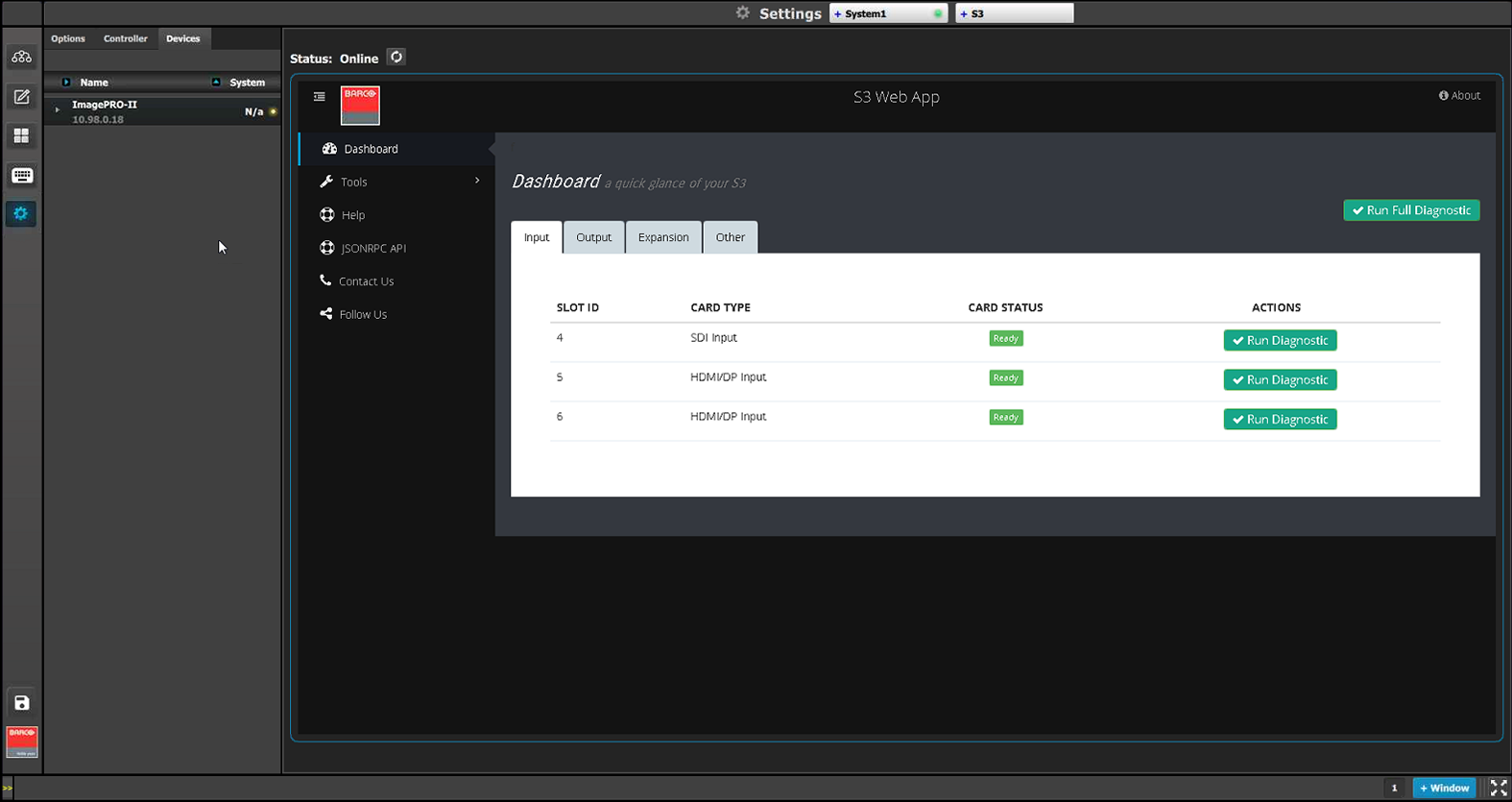
تسرد علامة تبويب الأجهزة، مثل أجهزة العرض، المتوفرة على الشبكة نفسها كـ EMP. كما يتم عرض الأجهزة مثل المعالجات الأخرى (E2، S3–4K، EX، وما إلى ذلك) في هذه القائمة.

صورة 6–118 علامة تبويب الأجهزة

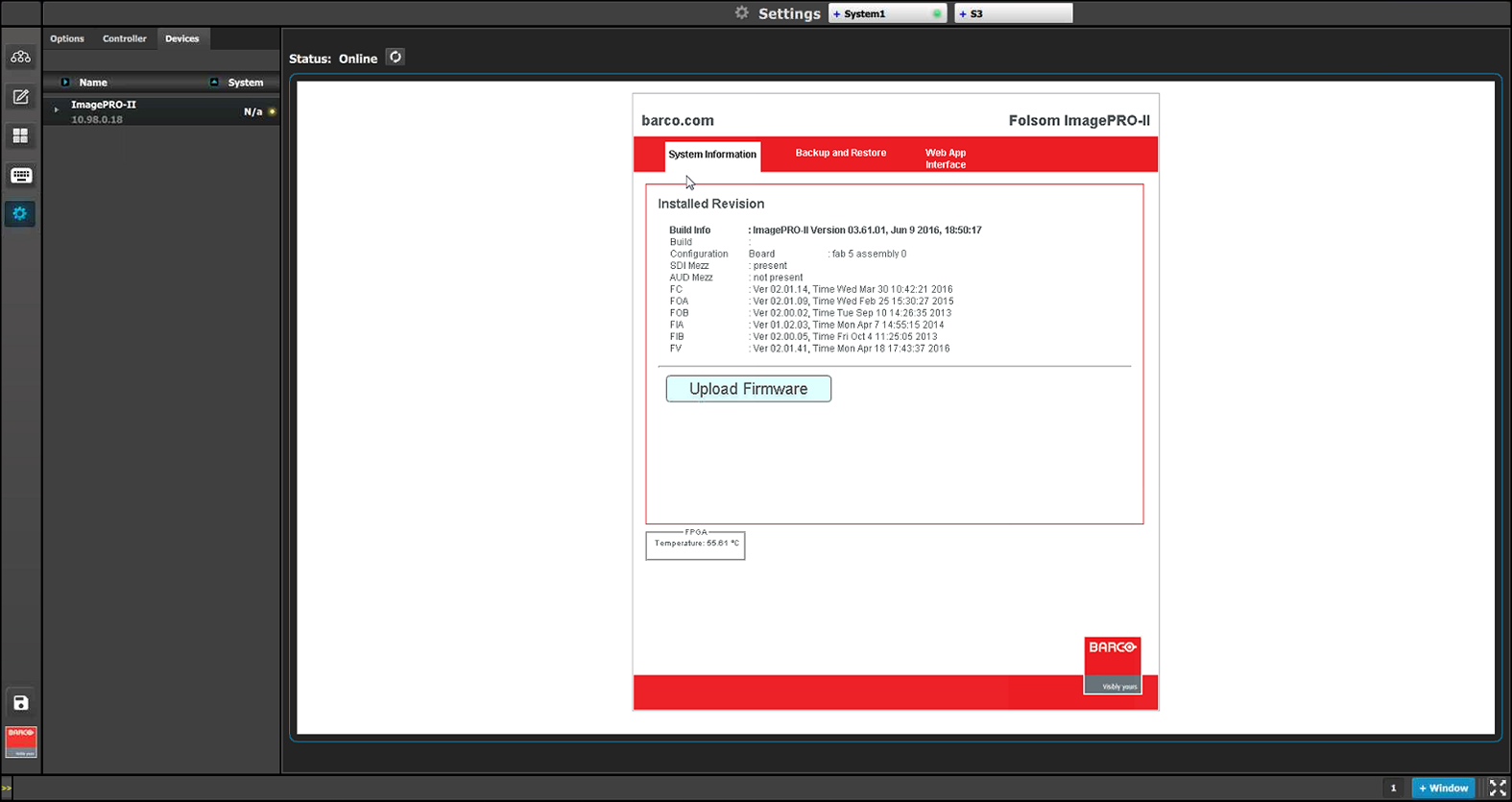
يؤدي سحب وإسقاط أي جهاز مكتشفة من منطقة الموارد إلى منطقة تطبيق الويب إلى استضافة الجهاز (على سبيل المثال، ImagePro II) في منطقة تطبيق الويب.

صورة 6–119 قائمة الأجهزة