DEST + Group # ENTER يزود الوجهات في تلك المجموعة المعينة، تمامًا مثل النقر فوقه في GUI.
DEST + Group 1 + 3 + 5 ENTER يزود مجموعات الوجهات 1 و3 و5.
DEST + Group − 3 ENTER يلغي تزويد الوجهات في المجموعة 3 عند ترك الوجهات في المجموعات 1 و5 المزودة.
CD4
الوجهة الفائقة
DEST + Super Dest # ENTER يزود تلك الوجهة الفائقة المعينة (بما في ذلك الوجهات التي تتكون منها).
DEST + Super Dest 1 + 2 + 4 ENTER يزود الوجهات الفائقة 1 و2 و4.
DEST + Super Dest -2 ENTER يلغي تزويد الوجهة الفائقة 2 عند ترك الوجهات الفائقة 1 و4 لا تزال مزودة.
CD5
Aux الفائقة
DEST + Aux الفائقة # ENTER يزود Aux الفائقة المعينة (بما في ذلك وحدات AUX التي تتكون منها).
DEST + Aux الفائقة من 1 إلى 3 ENTER يزود وحدات Aux 1 و2 و3.
DEST + Aux الفائقة - 3 ENTER يلغي تزويد Aux الفائقة 3.
CD6
فارغ
CD7
تبديل BG
قم بتنشيط وضع التبديل في تشغيل/إيقاف تشغيل BG للوجهات المحددة .
CD8
منحنى التحويلات
سيبدل بين الخطي / منحنى S / سجل / أسي
CD9
فارغ
CD10
فارغ
CD11
تجميد PGM
يجمد البرنامج في الوجهات المحددة بما في ذلك المصادر والخلفيات.
CD12
فارغ
الطبقة
صورة 12–7
تشير الطبقة إلى طبقة يمكن أن تعقد مقطع فيديو مباشرًا. راجع الفصول السابقة لتعريف الطبقة.
عند الضغط على الطبقة يضيء مؤشر LED الأزرق الخاص بها ويفتح مدخل الصياغة للأعداد وأدوات التعديل كما هو مبين أدناه:
LAYER # ENTER سيحدد رقم LAYER (الطبقة)، تمامًا مثل النقر فوقها في GUI.
LAYER 1 + 3 + 5 ENTER سيحدد رقم LAYER (الطبقة) 1 و3 و5 تمامًا مثل النقر فوقها في GUI مع تشغيل "التحديد المتعدد".
LAYER – 3 ENTER يلغي تحديد LAYER (الطبقة) 3، بينما تظل LAYERS (الطبقتان) 1 و5 محددتين.
LAYER CLEAR يزيل جميع الطبقات المحددة حاليًا من المعاينة والبرنامج المفتوح.
تضيء الأزرار السياقية على يمين لوحة الأرقام أيضًا وتتم تعبئته بالوظيفة التي يمكن استخدامها في الصياغة. هذه هي:
الزر السياقي
شاشة العرض
الوصف
CD1
PIP
يحدد الطبقة المحددة كـ PIP، ويشير إلى ذلك حسب لون الإضاءة الخلفية بالأخضر.
CD2
المفتاح
يحدد الطبقة المحددة كـ KEY (المفتاح)، ويشير إلى ذلك حسب لون الإضاءة الخلفية بالأحمر.
CD3
الطبقة الفائقة
LAYER + Super Layer # ENTER يحدد رقم الطبقة الفائقة، تمامًا كما في GUI.
LAYER + Super Layer 1 + 4 + 6 ENTER يحدد رقم الطبقات الفائقة 1 و4 و6، تمامًا مثل النقر فوقها في GUI مع تشغيل "التحديد المتعدد".
LAYER + Super Layer –1 ENTER يلغي تحديد الطبقة الفائقة 1 وتظل الطبقتان الفائقتان 4 و6 محددتين.
LAYER + Super Layer + CLEAR يمسح جميع الطبقات الفائقة المحددة من وجهاتها المعنية.
CD4
الطبقة الرئيسية
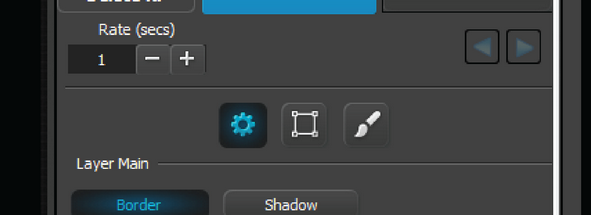
مصغرة مثل "العجلة المسننة" في GUI.
تتم الإشارة إلى منطقة ضبط الطبقة المحددة حسب إضاءة للإضاءة الخلفية باللون الأزرق.
تحدد وتفتح منطقة الطبقة الرئيسية:
CD5
نافذة الطبقة
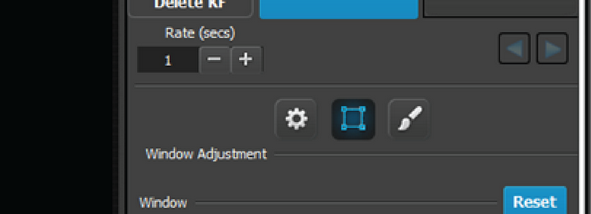
مصغرة مثل "المربع" في GUI
تتم الإشارة إلى منطقة ضبط الطبقة المحددة حسب إضاءة للإضاءة الخلفية باللون الأزرق
تحدد وتفتح منطقة ضبط النافذة:
CD6
تأثيرات الطبقة
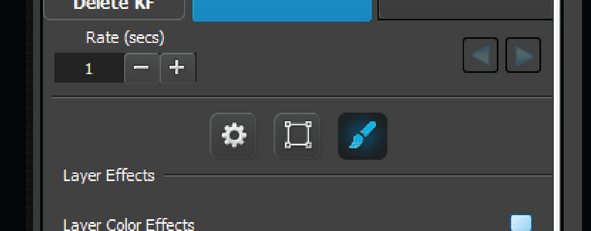
مصغرة مثل "الفرشاة" في GUI
تتم الإشارة إلى منطقة ضبط الطبقة المحددة حسب إضاءة للإضاءة الخلفية باللون الأزرق
تحدد وتفتح منطقة تأثيرات الطبقة:
CD7
فارغ
فارغ
CD8
تشغيل/إيقاف تشغيل الحد
يبدل إعداد الحد من تشغيل مقابل إيقاف تشغيل الطبقة المحددة.
CD9
تشغيل/إيقاف تشغيل الظل
يبدل إعداد الظل من تشغيل مقابل إيقاف تشغيل الطبقة المحددة.
CD10
إعادة التعيين
هي نفسها كإعادة التعيين في GUI
CD11
H كامل
هو نفسه كما في GUI
CD12
V كامل
هو نفسه كما في GUI
الصفحة 2 عبر PG Up (الصفحة 1 عبر PG Down على التوالي) :
الزر السياقي
شاشة العرض
الوصف
CD1
إضافة إطار رئيسي
يضيف إطارًا رئيسيًا إلى الطبقات المحددة.
CD2
حذف إطار رئيسي
يحذف إطارًا رئيسيًا من الطبقات المحددة.
يتم تعيين وظائف الطبقة كما هو وارد أدناه:
WH 1
وضع H
WH 2
وضع V
WH 3
حجم الطبقة (الاحتفاظ بـ AR سواء مفتوح أو لا.)
أزرار السهم
صورة 12–8
تنقل الوظيفة القياسية طبقة تمامًا كما في EMTS الآن.
عند الضغط مع الاستمرار على زر Barco Eye ستتيح أزرار السهم محاذاة ترتيب Z، وستنقل الطبقات المحددة ترتيب Z واحد لأعلى أو لأسفل وفقًا لإشارة السهم- السهم الأيسر هو أعلى ترتيب Z والسهم الأيمن هو أدنى ترتيب Z.
المصدر
صورة 12–9
يشير المصدر إلى مصدر صورة أو فيديو مثل ملف مصدر وصورة ثابتة ووجهة. راجع الفصول السابقة لتعريف المصدر.
عند الضغط على المصدر يضيء مؤشر LED الأزرق الخاص به ويفتح مدخل الصياغة للأعداد وأدوات التعديل كما هو مبين أعلاه ويرد بالتفصيل أدناه:
SOURCE # ENTER سيضيف رقم ملف المصدر إلى الطبقة المحددة أو يضيف طبقة، تمامًا مثل سحبها في GUI.
SOURCE 1 THRU 4 ENTER سيضيف ملف المصدر 1 إلى الطبقة المحددة الأولى في ترتيب Z ويتابع إضافة ملفات المصدر 2 – 4 إلى الطبقات 2 – 4 في ترتيب Z أو يضيف عدة طبقات مطلوبة حتى لا تكون هناك طبقات متوفرة.
SOURCE 1 + 5 + 88 ENTER سيضيف ملف المصدر 1 إلى الطبقة المحددة الأولى في ترتيب Z ويتابع إضافة ملفات المصدر 5 و88 إلى الطبقات 2 – 3 في ترتيب Z أو يضيف عدة طبقات مطلوبة حتى لا تكون هناك طبقات متوفرة.
ملاحظة: تدعم صياغة SOURCE (المصدر) . (نقطة) كالإشارة إلى ملف مصدر مثل 88.5
ملاحظة: بالنسبة إلى مصادر الإدخال المباشرة، المصدر في ملف المصدر الفعلي، وليس الإدخال في الرقم.
تضيء الأزرار السياقية على يمين لوحة الأرقام أيضًا وتتم تعبئته بالوظيفة التي يمكن استخدامها في الصياغة. هذه هي:
الزر السياقي
شاشة العرض
الوصف
CD1
حجم RESET (إعادة التعيين)
بمجرد الضغط عليه يعيد تعيين عمليات ضبط التحجيم للمصدر في الطبقة المحددة، تمامًا مثل النقر فوق زر أيقونة إعادة التعيين الأزرق في GUI.
إذا تم تحديد عدة طبقات، لا تتم إعادة تعيين تحجيم ملفات المصدر.
CD2
إنشاء (ملف) مصدر
يقوم بإنشاء ملف مصدر جديد تمامًا مثل زر زائد في GUI
CD3
حفظ المصدر
يحفظ ملف المصدر
CD4
ضبط المصدر
يفتح الضبط للمصدر المحدد على صفحة العجلة المسننة.
CD5
ضبط اللون
يفتح الضبط لتصحيح اللون للمصدر المحدد على صفحة الفرشاة
CD6
فارغ
CD7
تجميد الإدخال
سيجمد الإدخال لملف المصدر المحدد. إذا تم تجميد المصدر المحدد فلن يتم إلغاء تجميده.
CD8
الربط
يربط ملف المصدر بمفتاح المستخدم لكل صياغة.
SOURCE # (هو ملف المصدر) BIND # (هو رقم مفتاح المستخدم) ENTER
CD9
فارغ
CD10
فارغ
CD11
فارغ
CD12
فارغ
عجلات ضبط المصدر (العجلة المسننة)
WH1
حجم H للمصدر (يجب فتح قفل AR لضبطه بشكل منفصل من حجم V للمصدر)
WH2
حجم V للمصدر (يجب فتح قفل AR لضبطه بشكل منفصل من حجم H للمصدر)
WH3
وضع H للمصدر
WH4
وضع V للمصدر
WH5
نسبة العرض إلى الارتفاع للمصدر (تحدد من القائمة المنسدلة)
عجلات ضبط اللون (الفرشاة)
WH1
إجمالي التباين
WH2
إجمالي السطوع
WH3
غاما
WH4
التدرج اللوني
WH5
التشبع
الجهاز
صورة 12–10
في الوقت الحالي، لا يحتوي هذا المفتاح على وظيفة معينة.
مفتاح المستخدم
صورة 12–11
تبني مفاتيح المستخدم كتل الإعدادات للطبقات. راجع الفصول السابقة لتعريف مفاتيح المستخدم.
عند الضغط على مفتاح المستخدم يضيء مؤشر LED الأزرق الخاص به ويفتح مدخل الصياغة للتسجيل واستدعاء مفاتيح المستخدم.
يتم إجراء تسجيل التعيين المسبق مع أزرار حفظ PVW وحفظ PGM كما يرد أدناه:
USERKEY # ENTER سيستدعي رقم مفتاح المستخدم إلى جميع الطبقات المحددة.
USERKEY 5 + 11 + 7 ENTER سيضيف مفتاح المستخدم 5 إلى الطبقة المحددة الأولى في ترتيب Z ويتابع لإضافة مفتاح المستخدم 11 و7 إلى الطبقتين 2 – 3 في ترتيب Z
لتسجيل مفاتيح المستخدم يمكن أن تكون لديك طبقة واحدة فقط محددة. يتم إجراء تسجيل مفتاح مستخدم عبر الصياغة أدناه:
صورة 12–12
SAVE PVW USERKEY # ENTER سيحفظ خصائص الطبقة المحددة حاليًا في المعاينة إلى الرقم المحدد. إذا وجد الرقم سيتم استبداله بالإعدادات/عمليات التمكين الحالية.
SAVE PGM USERKEY # ENTER سيحفظ خصائص الطبقة المحددة حاليًا في البرنامج إلى الرقم المحدد. إذا وجد الرقم سيتم استبداله بالإعدادات/عمليات التمكين الحالية.
USERKEY ENTER يحفظ مفتاح المستخدم المتوفر التالي.
تضيء الأزرار السياقية على يمين لوحة الأرقام أيضًا وتتم تعبئته بالوظيفة التي يمكن استخدامها في الصياغة. هذه هي:
CD1 -11
هي "عمليات التمكين" وتقوم بالتشغيل وإيقاف التشغيل
CD12
هي الكل / بلا كوظيفة تبديل
ملاحظة: يتم توضيح عمليات تمكين مفاتيح المستخدم في فصل سابق.
التعيين المسبق
صورة 12–13
يشير التعيين المسبق إلى التعيينات المسبقة المخزنة في Event Master Toolset. راجع الفصول السابقة لتعريف التعيينات المسبقة.
عند الضغط على Preset (التعيين المسبق) يضيء مؤشر LED الأزرق الخاص به ويفتح مدخل الصياغة للتسجيل واستدعاء مفاتيح المستخدم.
يتم إجراء تسجيل التعيين المسبق مع أزرار حفظ PVW وحفظ PGM كما يرد أدناه:
PRESET # ENTER سيستدعي رقم التعيين المسبق
PRESET 5 + 11 + 7 ENTER يستدعي هذه التعيينات المسبقة بالترتيب، يتم استدعاء 5 أولاً في حزمة بطريقة منظمة، وتتم إضافة المعلومات ولكن لا يتم استبدالها.
يتم إجراء تسجيل التعيين المسبق عبر الصياغة أدناه:
SAVE PVW PRESET # ENTER سيحفظ الوجهة (الوجهات) المحددة حاليًا إلى الرقم المحدد. إذا كان الرقم قيد الاستخدام بالفعل، سيتم استبدال التعيين المسبق بالتركيب الحالي في المعاينة للوجهة (الوجهات) المحددة.
SAVE PVW PRESET ENTER دون رقم يحفظ التعيين المسبق المتوفر التالي.
تضيء الأزرار السياقية على يمين لوحة الأرقام أيضًا وتتم تعبئته بالوظيفة التي يمكن استخدامها في الصياغة. هذه هي:
الزر السياقي
شاشة العرض
الوصف
CD1
قفل / فتح
يقفل أو يفتح التعيين المسبق (التعيينات المسبقة) المختار، باستخدام لوحة الأرقام.
CD2
إعادة الترقيم
إعادة ترقيم التعيين المسبق المحدد
CD3
قفل الكل
يقفل جميع التعيينات المسبقة حتى لا يمكن حذفها أو تحريرها.
CD4
فتح الكل
يفتح جميع التعيينات المسبقة حتى يمكن حذفها أو استبدالها.
CD5
التبديل المكتمل/النسبي
يعرض النوع الحالي للإعداد المسبق ليتم حفظه. الاختيار هو إما مكتمل (الافتراضي) أو نسبي، وسيعرض CD5 الاختيار النشط.
مثال:
PRESET 45 Renumber 55 ENTER سيعيد ترقيم التعيين المسبق 45 إلى 55.
وظيفة خاصة بأدوات تعديل مع تسجيل واستدعاء التعيين المسبق:
+ numpad (+ لوحة الأرقام) ستزيد التحديد بمقدار رقم واحد.
- numpad (- لوحة الأرقام) ستقلل التحديد بمقدار رقم واحد.
الإشارة
صورة 12–14
تشير الإشارة إلى الإشارات المخزنة في Event Master Toolset. يمكن وضع الإشارة إلى وضع الاستعداد، في انتظار المشغل للضغط على زر Play (تشغيل) لبدء الإشارة. الصياغة هي CUE + # + ENTER، ثم اضغط على Play (تشغيل) لبدء الإشارة.
الوقت
صورة 12–15
يشير الوقت إلى معلمة التوقيت للوظائف العلوية المحددة. سيتيح هذا الزر إدخال الوقت لوظائف مختلفة.
تعين الوجهة وقت التحويل للوجهة، وتعين الطبقة وقت التحويل للطبقة بالإطارات بناءً على المعدل الأصلي للنظام.
صياغة الوقت هي:
DEST # TIME # ENTER سيعين وقت التحويل برقم الإطارات إلى رقم الوجهات ويضيف رقم الوجهة إلى أي وجهات محددة أخرى لمزيد من الإجراءات.
DEST 1 + 5 TIME 60 ENTER سيعين وقت التحويل من 60 إلى الوجهات 1 و5، ويضيف الوجهة 1 و5 إلى أي وجهات محددة أخرى لمزيد من الإجراءات.
LAYER 1 + 4 TIME 120 ENTER سيعين وقت التحويل للطبقة من 120 إلى الطبقة 1 و4، ويضيف الوجهات 1 و4 إلى أي وجهات محددة أخرى لمزيد من الإجراءات.