بشكل عام
في هذا الإجراء، ستضيف الإخراجات إلى النظام.

في هذا الإجراء، ستضيف الإخراجات إلى النظام.

لكل موصل إعداد سعة يعين موارد داخلية للموصل. لزيادة سعة للموصل الفردي، قد يتعين عليك أولاً تقليل أو تعطيل السعة من موصلات أخرى على البطاقة نفسها. على سبيل المثال، إذا كانت إشارتان للرابط المزدوج مطلوبتين ليكونا إخراجًا على بطاقة إخراج HDMI 1.4، يجب تعيين سعة الموصلين السفليين أولاً إلى "بلا."
إذا كان الموصل مستخدمًا لاستيعاب إشارة 4K يلزم تعيين جميع الموصلات الأخرى في كل بطاقة إلى "بلا."
يمكن أن تؤدي إخراجات 3G-SDI إلى خروج UHD/4K فقط عبر اتصال رباعي.
إذا تم الضغط على زر إضافة جميع الإخراجات تلقائيًا، يكوّن البرنامج جميع موصلات الإخراجات غير المعينة سابقًا كإخراجات موصل فردي ومنفرد، بالترتيب، من أعلى إلى أسفل كل بطاقة، بدءًا من اليسار إلى اليمين.
هذا الزر هو اختصار للأنظمة باستخدام عدد كبير لإخراجات موصل فردي.
إذا تم الضغط على (إضافة الإخراج (الإخراجات) المباشر تلقائيًا)، يضيف النظام إخراج لكل الموصلات الفردية، باستثناء SDI، المتصل بجهاز عرض نشط، بقراءة EDID وضبط سعة موصل ومعدل إخراج وفقًا لذلك. تتم هذه الإخراجات بالترتيب، من أعلى من أسفل لكل بطاقة، بدءًا من اليسار إلى اليمين.
هذه حيث تضيف متطلبات إخراج معين للسماح بالتكوين لإخراج فردي من موصل فردي أو من الموصلات المتعددة. الأمثلة على إخراج موصل متعدد نموذجي هي إخراجات الرابط المزدوج 3840x1080 أو SDI لرابط رباعي لـ UHD و4K
انقر فوق موصل (موصلات) الإخراج المطلوب في منطقة المخطط لتحديد الإخراجات التي سيتم تحديدها.
يجب أن تكون جميع الموصلات هي النوع والسعة نفسهما، ويمكن أن يكون التحديد موصلاً واحدًا أو موصلين أو أربعة موصلات، لإنشاء الحد الأقصى للدقة 4K.
حدد أكثر من موصل إخراج واحد وانقر فوق زر +إضافة إخراجات متعددة لإنشاء إخراج فردي لكل موصل محدد. هذا اختصار مثل أزرار "Auto add..." ("إضافة تلقائيًا...") ولكن محددة للموصلات المحددة فقط.
بمجرد إضافة جميع الموصلات تظهر في قائمة مباشرةً ضمن علامة تبويب الإخراج. يُوصى بتسمية الإخراجات بناءً على سيناريو الاتصال الفعلي بدلاً من وظيفة الأجهزة المتصلة. وهذا بسبب الطبقات العديدة للتسمية التي يمكن إجراؤها للفهم ببساطة خلال التشغيل.
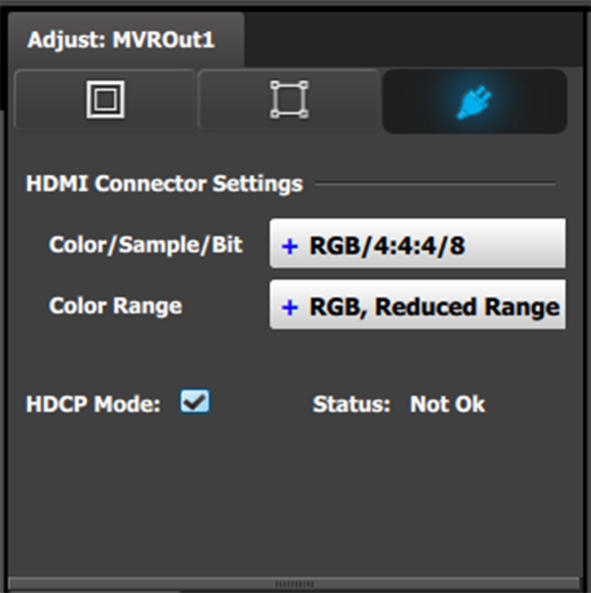
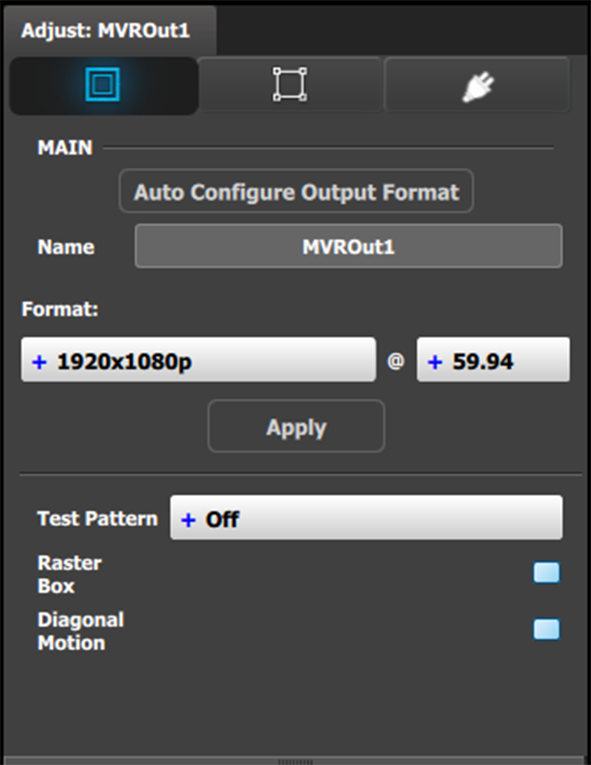
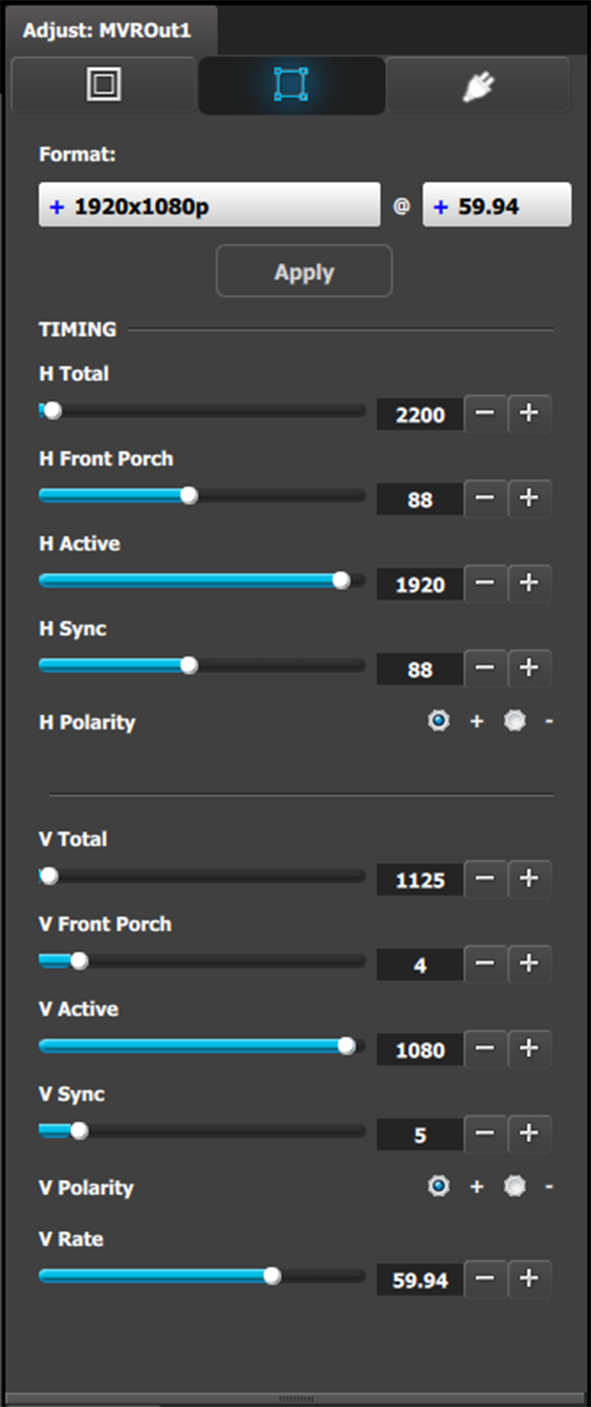
انقر فوق علامة تبويب Adjust (الضبط) الموجودة في الأعلى. يتم تقسيم لوحة ضبط الإخراج في ثلاثة أقسام (الرئيسية، التوقيت، الموصل). في لوحة الضبط يمكنك:
[Main tab] حدد المنطقة المعنية (AOI).
[Timing tab] اقرأ جميع معلمات التوقيت المرتبطة بالتنسيق المحدد وقم بإجراء عمليات الضبط.
[Connector tab] حدد On (تشغيل) أو Off (إيقاف تشغيل) وضع HDCP.
الإعداد الافتراضي لجميع الإخراجات هو إيقاف التشغيل. لتشغيل وضع HDCP، انقر فوق مربع الاختيار الفارغ. عندما يعرض مربع الاختيار علامة اختيار، يكون وضع HDCP قيد التشغيل. لا يُطبق وضع HDCP على إخراجات SDI.