8.1 ترقية البرنامج الثابت باستخدام منفذ USB

الأدوات الضرورية

محرك أقراص USB (غير مزود من Barco) بتنسيق FAT32.

كيفية ترقية البرنامج الثابت
  1. تأكد من تهيئة محرك الأقراص المحمول لاستخدام نظام الملفات FAT32. إذا لزم الأمر، أعِد تنسيق محرك الأقراص كما هو موضح في القسم التالي "تنسيق محرك الأقراص المحمول".
  2. جهّز محرك الأقراص باستخدام ملف الترقية كما هو موضح أدناه في القسم "تجهيز محرك الأقراص باستخدام ملف الترقية"

    ملاحظة: يتطلب تحديث البرنامج بمنفذ USB ملف "em_update_vp.xx.xx.tar.gz" ليكون داخل توجيه يُسمى EM.
  3. عندما يكون محرك الأقراص جاهزًا، راجع الفصل "تنفيذ ترقية البرنامج الثابت باستخدام USB" الموضح أدناه لإجراء الترقية.
تنبيه: تؤدي إعادة تنسيق محرك الأقراص المحمولة إلى محو البيانات الموجودة. لتجنب فقدان البيانات، قم بتنزيل أي ملفات ترغب في الاحتفاظ بها في جهاز كمبيوتر أو موقع آمن، ثم قم بتنسيق محرك الأقراص.
تنسيق محرك الأقراص المحمول
  1. أدخل محرك الأقراص المحمول في كمبيوتر يعمل بنظام التشغيل Windows أو منفذ USB لكمبيوتر محمول.
  2. حدد Windows Explorer أو لوحة تسمح إلقاء نظرة عامة على محركات الأقراص والأجهزة المتصلة بالكمبيوتر (على سبيل المثال، Start > Computer على نظام التشغيل Windows 7 أو Start > My Computer على نظام التشغيل Windows XP).
  3. في هذا العرض، انقر بزر الماوس الأيمن على محرك الأقراص الذي يمثل محرك الأقراص المحمول.
  4. حدد Format (تنسيق) من القائمة التي تظهر.

    تظهر شاشة تنسيق القرص.
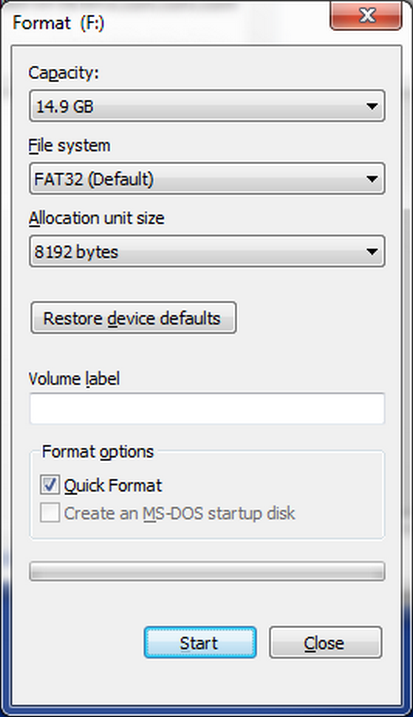
    صورة 8–1 شاشة تنسيق القرص
  5. حدد FAT32 كنظام الملف، وQuick Format (التنسيق السريع) ضمن Format Options (خيارات التنسيق)، كما هو موضح أعلاه في الرسم التوضيحي لشاشة تنسيق القرص.
  6. انقر فوق Start (بدء).

    تظهر رسالة، تحذر من أن البيانات سيتم محوها خلال عملية التنسيق.

  7. انقر فوق OK (موافق) للمتابعة.

    تظهر رسالة تأكيد بعد بضع ثوانٍ. محرك الأقراص جاهز الآن للاستخدام

ملاحظة: يتطلب تحديث البرنامج بمنفذ USB ملف "em_update_vp.xx.xx.tar.gz" ليكون داخل توجيه يُسمى EM.
تجهيز محرك الأقراص باستخدام ملف الترقية.
  1. قم بتنزيل ترقية البرنامج مجانًا من موقع Barco الإلكتروني (عنوان URL: https://www.barco.com). انقر فوق myBarco وسجّل الدخول للحصول على وصول إلى المعلومات المؤمنة. التسجيل ضروري.

    ملاحظة: إذا لم تقم بالتسجيل بعد، فانقر فوق الجديد في myBarco وتابع التعليمات. مع كلمة المرور وتسجيل الدخول الذي تم إنشاؤه، من الممكن تسجيل الدخول حيث يمكنك تنزيل برنامج Event Master series processor. من غير الضروري تثبيت أي برنامج آخر.
  2. قم بإلغاء ضغط حزمة ترقية البرنامج التي تم تنزيلها إلى محرك أقراص USB. تقوم هذه العملية تلقائيًا بإنشاء مجلد EM في محرك أقراص USB مع وجود ملف البرنامج الثابت (em_update_vp.xx.xx.tar.gz) داخله.
تنفيذ ترقية البرنامج الثابت باستخدام USB
  1. أدخل محرك الأقراص المحمول في منفذ USB للوحدة.
  2. حدد Firmware Upgrade (ترقية البرنامج الثابت) من قائمة Setup (الإعداد). تظهر القائمة الفرعية Firmware Upgrade (ترقية البرنامج الثابت).
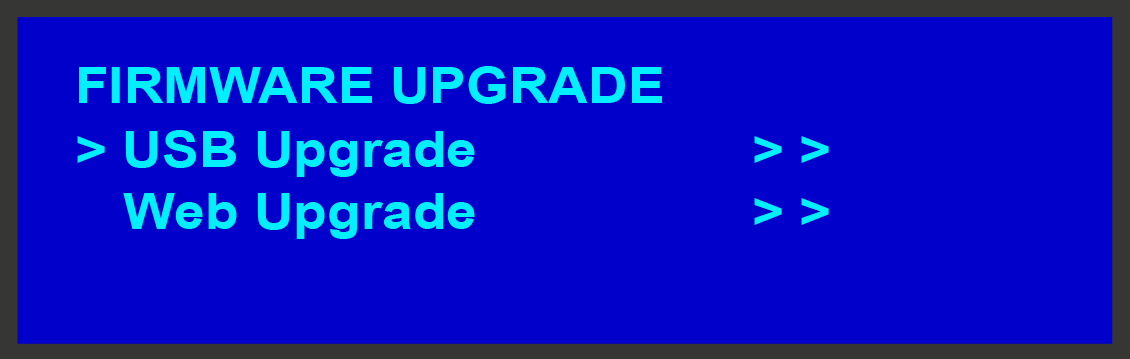
    صورة 8–2
  3. حدد ترقية البرنامج الثابت باستخدام USB. تظهر القائمة المعروضة في الرسم التوضيحي التالي.
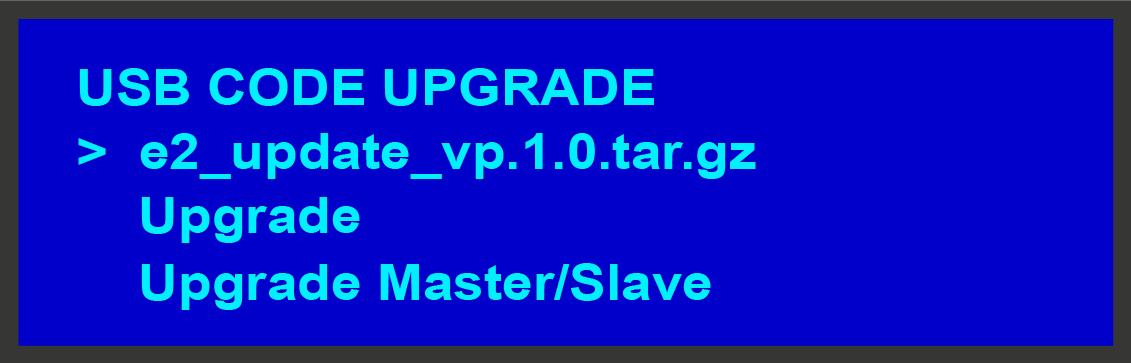
    صورة 8–3
  4. قم بالتمرير إلى الملف الذي ترغب في استخدامه، واضغط على SEL.
  5. قم بالتمرير إلى الترقية واضغط على SEL مجددًا.

    تظهر رسالة تقدم.

  6. عند تحميل الملف، يتوقف تشغيل الوحدة ويعاد تمهيدها.
تنبيه: لا تقم بإزالة محرك الأقراص المحمولة أو توقف تشغيل Event Master series processor حتى يتم تحميل ملف البرنامج الثابت.