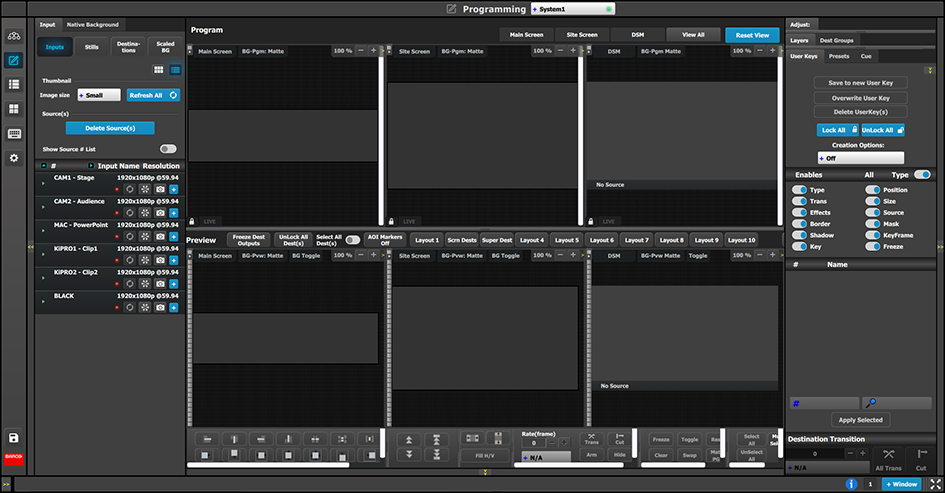
يتم الوصول إلى قائمة البرمجة بالنقر فوق أيقونة البرمجة في الجانب الأيسر من الشاشة. ستعرض المنطقة في المنتصف مركب من وجهتَي الشاشة ووجهة Aux المنشأة في القسم السابق.
سنعين الطبقات والخلفيات في الشاشات، ونضبط معلمات الحجم والوضع، وأخيرًا نسقط المصادر في الطبقات.
صورة 9–12
ملاحظة: P1: يمكنك تخطي هذه الخطوة إذا لم ترغب في تمثيل الصور المصغرة للخلفية. في هذه الحالة، ستكون الخلفية في منطقة الوجهات باللون الأسود وتتم ملاحظتها فقط بالاسم المعين.
P1: حدد الصور المصغرة للخلفية.
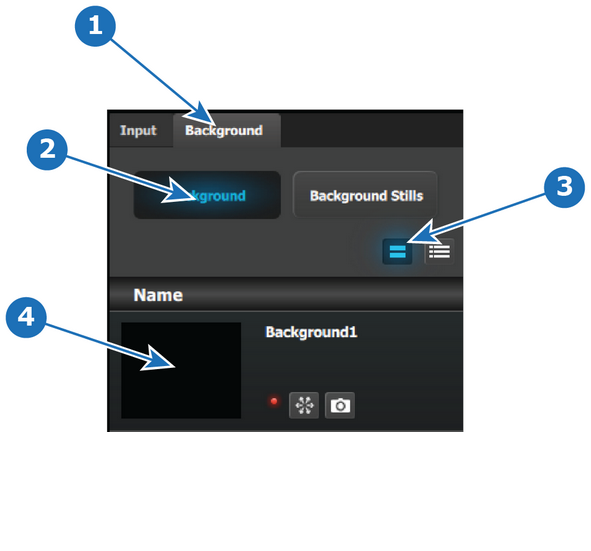
من الجانب الأيسر، انقر فوق علامة تبويب Native Background (الخلفية الأصلية).
في قائمة الخلفية الأصلية، انقر فوق زر Background (الخلفية).
انقر فوق زر thumbnail (الصورة المصغرة).
صورة 9–13
انقر فوق المستطيل الأسود.
سيفتح مربع حوار من أجلك للتنقل في الكمبيوتر لتحديد موقع ملف الصورة المطلوب لاستخدامه كصورة مصغرة.
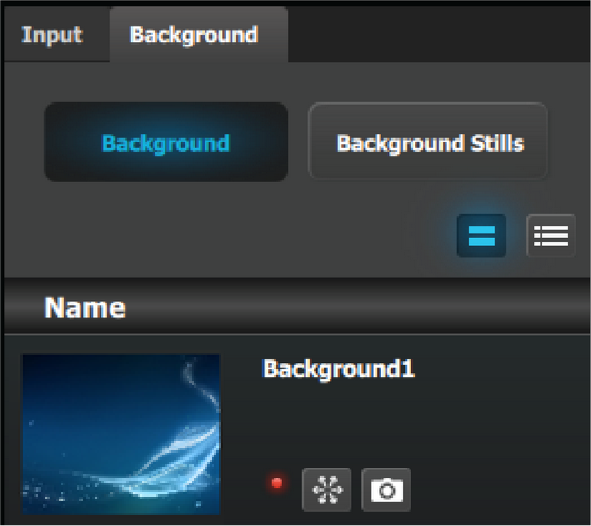
بعد تحديد الصورة، ستملأ الصورة المستطيل الأسود كما هو موضح أدناه.
صورة 9–14
ملاحظة: P2: يمكنك تخطي هذه الخطوة إذا لم ترغب في تمثيل الصور المصغرة للإدخالات/المصادر. في هذه الحالة، ستكون الطبقات في منطقة الوجهات باللون الأسود وتتم ملاحظتها فقط باسم المصدر المعين.
P2: حدد الصور المصغرة للإدخالات
من الجانب الأيسر، انقر فوق علامة تبويب Input (الإدخال).
في قائمة الإدخال، انقر فوق زر Inputs (الإدخالات)
انقر فوق أيقونة عرض thumbnail (الصورة المصغرة).
انقر فوق المربع الأسود وتنقل في الكمبيوتر لإيجاد الصورة المطلوبة وحددها.
بعد تحديد الصورة، ستملأ الصورة المربع الأسود.
كرر هذا التسلسل حتى يتم تحديد صورة لكل إدخال.
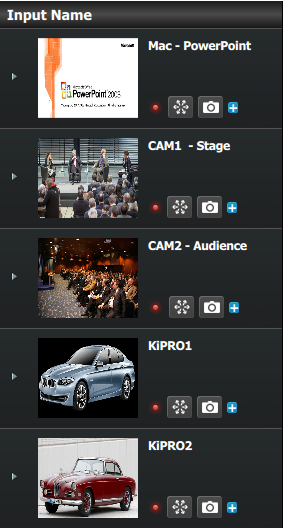
عند إكمال هذه الخطوات، سيظهر القسم المشابه للصورة التالية.
صورة 9–15
P3: المصادر الإضافية التي تم إنشاؤها من الإدخالات
ملاحظة: كما ذُكر سابقًا، يتم إنشاء المصدر تلقائيًا لكل إدخال. بالنسبة إلى هذا التطبيق، سيتم استخدام مصدر واحد فقط لكل إدخال، لذلك يجب إنشاء المصادر الإضافية. وبالتالي، في هذا المثال سيتم تخطي هذه الخطوة.
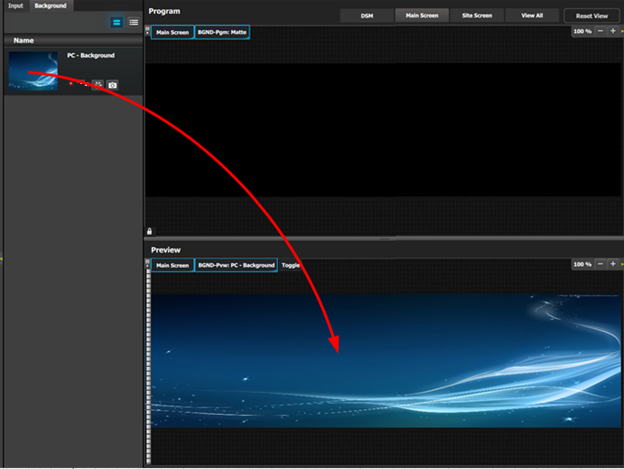
P4: أسقط الخلفيات في وجهات الشاشة
في الأعلى انقر فوق علامة تبويب Main Screen (الشاشة الرئيسية) لعرض الشاشة الرئيسية فقط.
حدد علامة تبويب الخلفية من أعلى الجانب الأيسر وأسقطها في طبقة المعاينة.
صورة 9–16
P5: أسقط الطبقات في وجهات الشاشة والمصادر في الطبقات
في هذه الخطوة سنضيف الطبقات في كل وجهة، ونعين المصادر للطبقات ونضبط معلمات الحجم والوضع الخاصة بها.
الجزء 1: شاشة الموقع
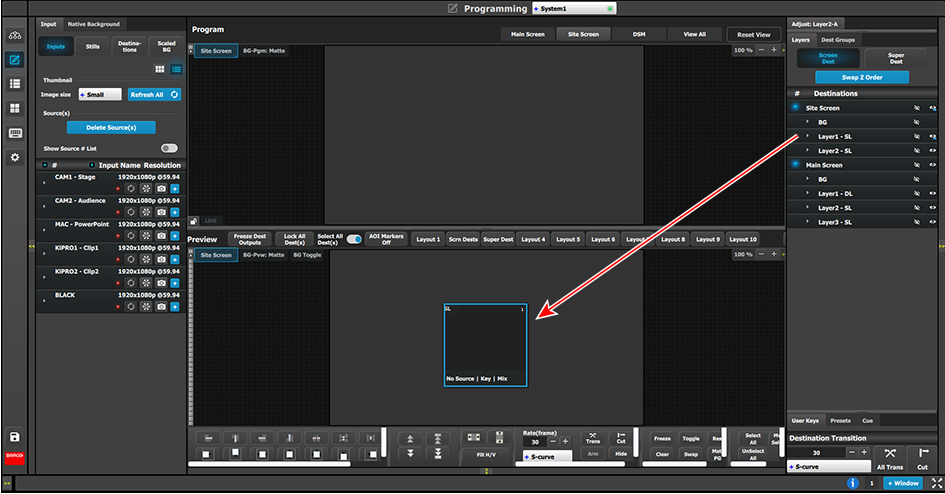
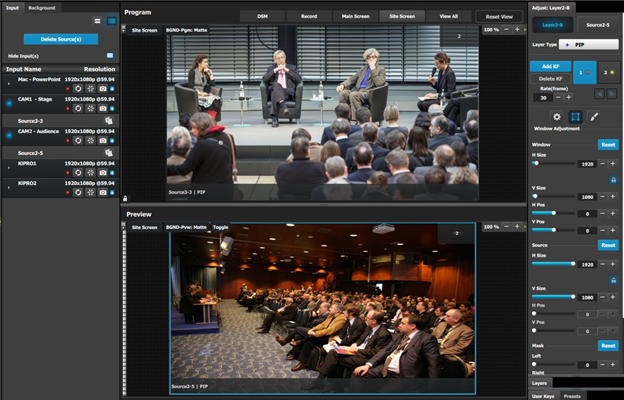
في الأعلى، انقر فوق علامة تبويب Site Screen (شاشة الموقع) لعرض شاشة الموقع فقط.
على الجانب الأيمن من الشاشة انقر فوق علامة تبويب Layers (الطبقات) ومن ثم انقر فوق السهم بجوار اسم الوجهة لكشف جميع الطبقات والخلفية التي تم تعيينها للوجهة.
اسحب الطبقة 1 إلى شاشة المعاينة. سيظهر صندوق مربع أسود، محاط بحد "محدد" أزرق.
صورة 9–17
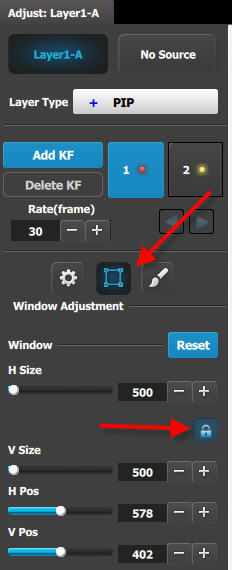
انقر فوق علامة تبويب الضبط في أعلى جزء الضبط (على الجانب الأيمن من الشاشة).
حدد أيقونة Window Adjustment (ضبط النافذة) ومن ثم افتح قفل نسبة العرض إلى الارتفاع بالنقر فوق أيقونة القفل.
صورة 9–18
اضبط معلمات الحجم كما يلي:
الحجم الأفقي: 1920
الحجم الرأسي: 1080
الموضع الأفقي: 0
الموضع الرأسي: 0
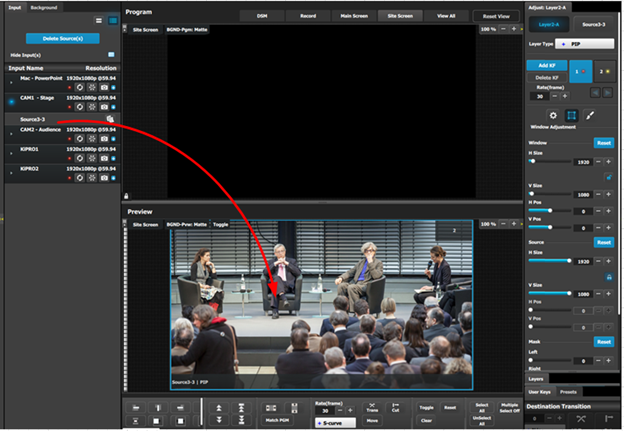
من الجانب الأيسر، انقر فوق علامة تبويب Input (الإدخال).
انقر فوق المصدر أسفل CAM1 وأسقطه في الطبقة.
صورة 9–19
قم بتحويل الطبقة إلى البرنامج.
أسقط المصدر لـ CAM 2 في طبقة المعاينة.
صورة 9–20
الجزء 2: الشاشة الرئيسية
في الأعلى انقر فوق علامة تبويب Main Screen (الشاشة الرئيسية) لعرض الشاشة الرئيسية فقط.
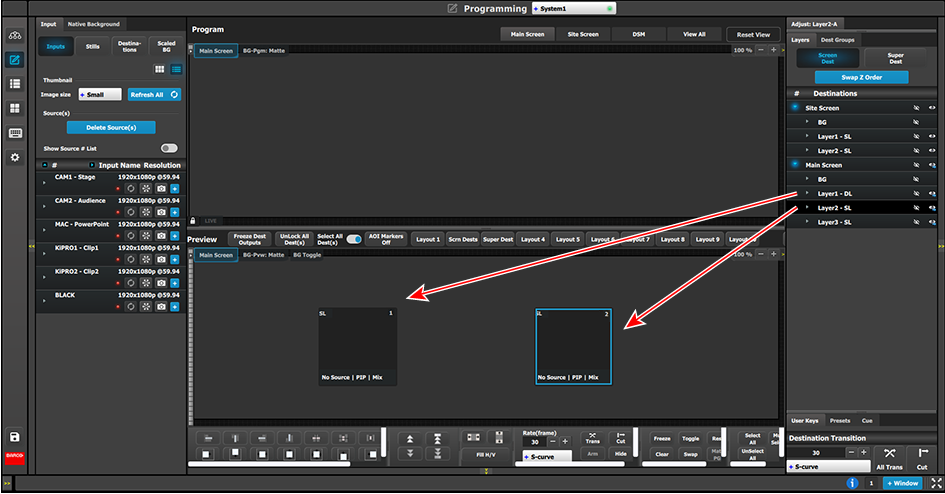
ضمن علامة تبويب Layers (الطبقات)، انقر فوق السهم بجوار "الشاشة الرئيسية".
اسحب Layer1 والطبقات 2 في أي مكان في شاشة المعاينة. سيظهر صندوقان مربعان أسودان.
صورة 9–21
انقر فوق علامة تبويب الضبط في الأعلى وحدد أيقونة "ضبط النافذة".
افتح قفل نسبة العرض إلى الارتفاع بالنقر فوق أيقونة القفل.
انقر فوق كل طبقة بشكل منفصل واضبط معلمات الحجم الخاصة بها كما يلي. ملاحظة: إنك تحتاج إلى فتح نسبة العرض إلى الارتفاع لكل طبقة.
الطبقة1
الحجم الأفقي: 1720
الحجم الرأسي: 970
الموضع الأفقي: 100
الموضع الرأسي: 50
الطبقة2
الحجم الأفقي: 1720
الحجم الرأسي: 970
الموضع الأفقي: 1920
الموضع الرأسي: 50
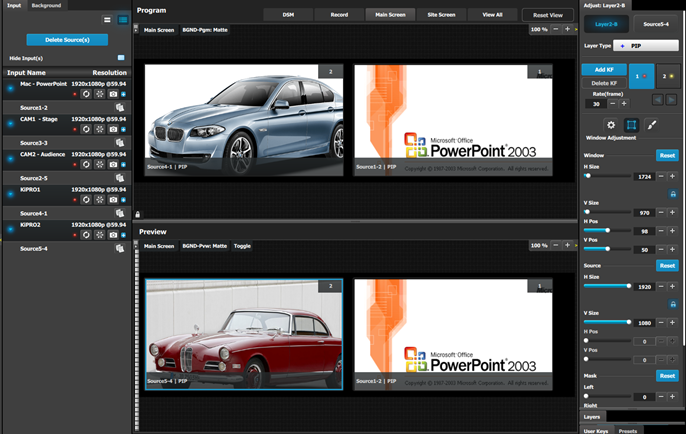
انقر فوق المصادر أسفل KiPRO1 وMac-Power Point وأسقطها في الطبقات المعنية.
حدد كلا الطبقتين في المعاينة.
قم بتحويل الطبقات إلى البرنامج.
أسقط مصدر KiPRO2 في الطبقة على اليسار.
صورة 9–22
P6: أسقط المصادر في شاشات Aux (إخراج DSM)
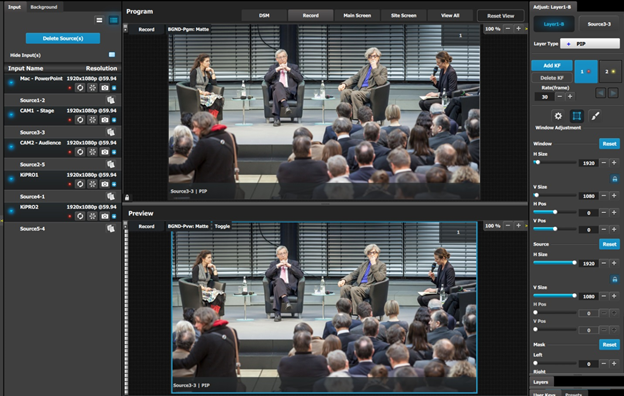
في الأعلى انقر فوق علامة تبويب DSM.
اسحب CAM 1 input1 في شاشة المعاينة.
صورة 9–23
ملاحظة: P7: في هذا التطبيق لن نحفظ أي مفاتيح مستخدم. سيتم حفظ جميع سمات الطبقات.
P7: أنشئ مفاتيح المستخدم والتعيينات المسبقة
حدد وجهة شاشة الموقع والطبقة في المعاينة.
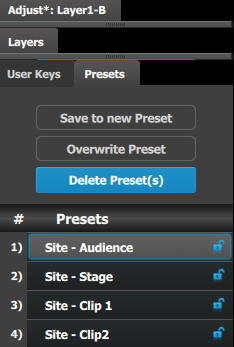
ضمن علامة تبويب الإعداد المسبق في زر "Save to new Preset" (حفظ إلى التعيين المسبق الجديد).
قم بتحرير الاسم لعكس المصدر قيد المعاينة.
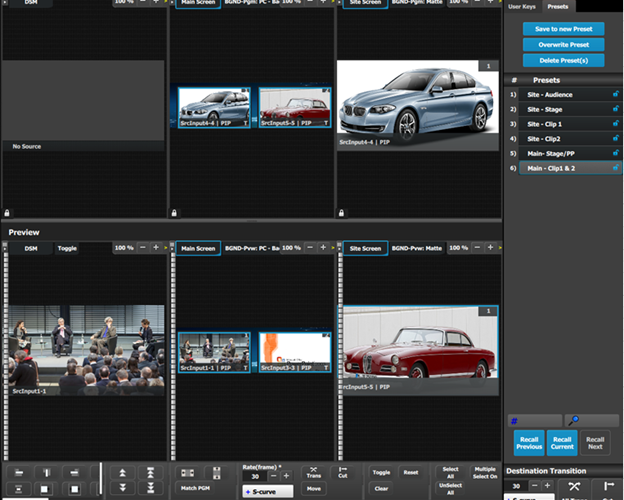
كرر الخطوات السابقة لحفظ 3 إعدادات مسبقة إضافية، لذا لدينا إعداد مسبق لكلا مقطعي الفيديو وكلا الكاميرتين.
صورة 9–24
حدد الشاشة الرئيسية وحدد المصادر في صورتَي PIP وهي متطلبات الحدث الموضحة في مقدمة ملاحظة التطبيق.
حدد كل مظهر في إعداد مسبق وامنحه اسمًا مناسبًا.
النتيجة
الآن أنت جاهز لتنفيذ التعيينات المسبقة وتحويل المظهر المطلوب من المعاينة إلى البرنامج. تذكر تحديد الوجهات المتوافقة عندما تستخدم زر All Trans (جميع التحويلات).