بشكل عام
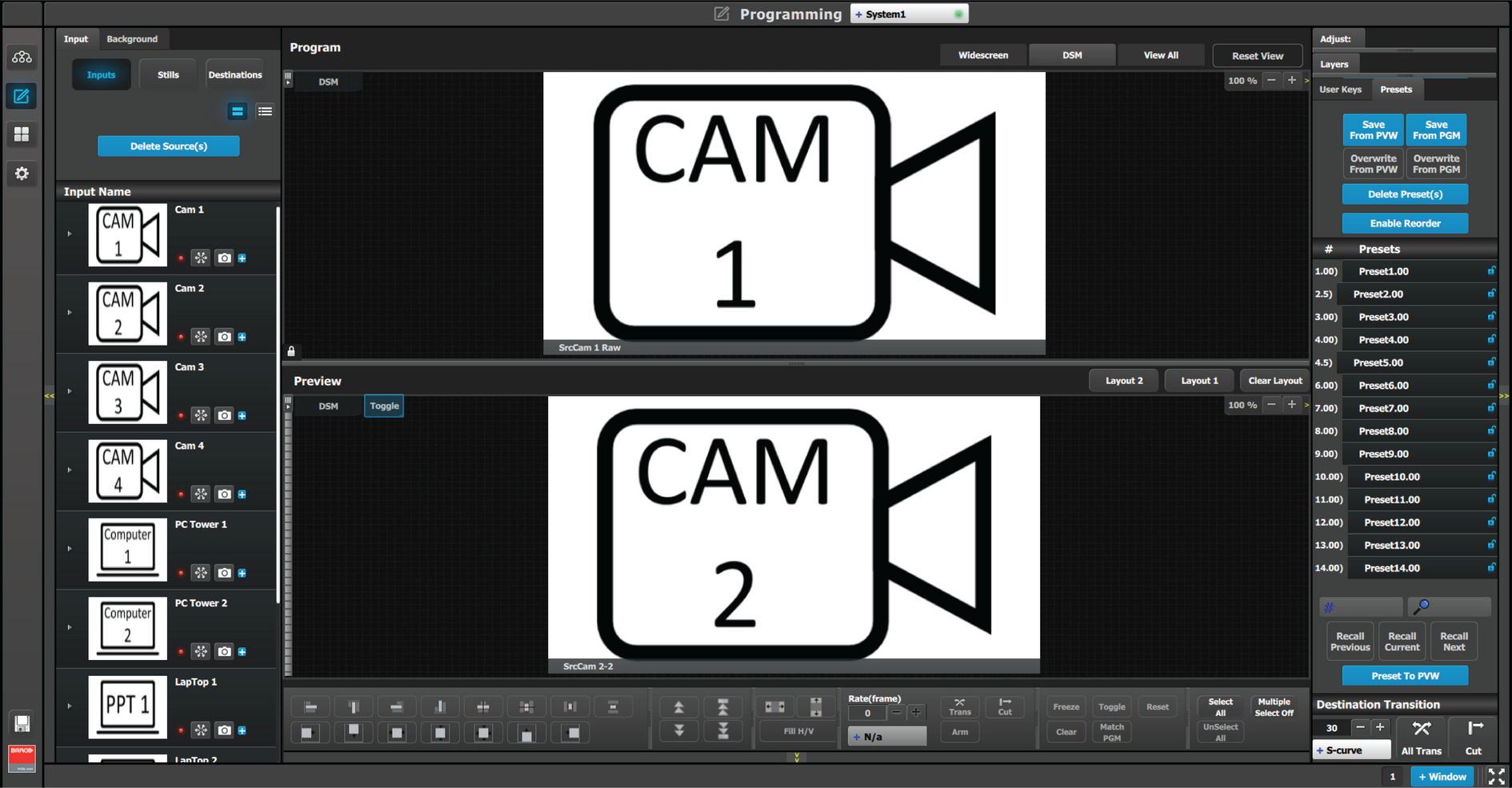
منتصف صفحة البرمجة هو منطقة مخطط البرمجة حيث يتم تكوين شاشات Program (البرنامج)، وPreview (المعاينة) وAUX.

منتصف صفحة البرمجة هو منطقة مخطط البرمجة حيث يتم تكوين شاشات Program (البرنامج)، وPreview (المعاينة) وAUX.
يمكن عرض كل شاشة للبرنامج/المعاينة بشكل فردي أو يمكن عرض جميع الشاشات في آن واحد بتحديد علامة التبويب المتوافقة في أعلى نافذة البرنامج.
تحتوي الزاوية اليسرى العلوية لكل وجهة على ملصق يعرض اسم الوجهة.
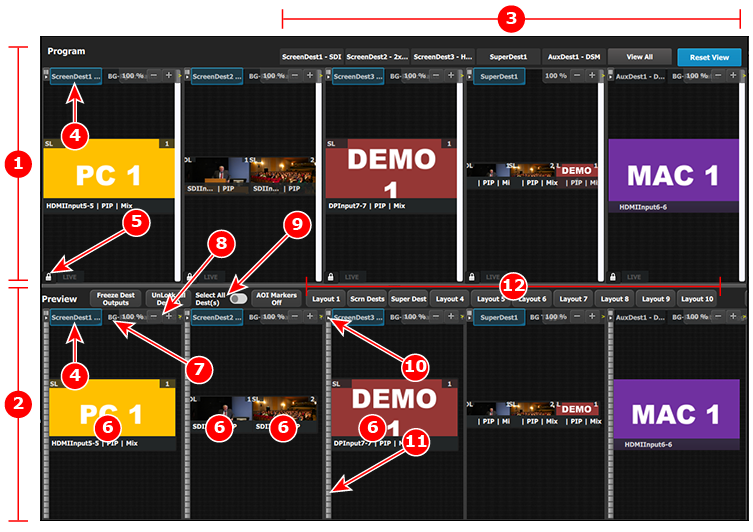
| 1 | لوحة البرنامج. |
| 2 | لوحة المعاينة، حيث يتم تكوين البرنامج قبل تحويله إلى "البرنامج". |
| 3 | انقر فوق علامة تبويب عرض الوجهة لعزل تلك الوجهة لعرضها بنفسها داخل مساحة العمل. لعرض جميع الوجهات مجددًا، حدد علامة تبويب "عرض كل" الوجهات. |
| 4 | يمكن النقر فوق علامة تبويب تحديد الوجهة لتزويد وجهة لتصبح جزءًا من التحويل التالي. |
| 5 | تشير أيقونة القفل إلى ما إذا كان برنامج الوجهة (PGM) أم لا. عند القفل، يمكن فقط تغيير شاشة البرنامج بعد تحويل المزج أو القطع. عند فتح شاشة البرنامج، يمكن أن ينقر المستخدم فوق طبقة موجودة على "البرنامج" وينقلها أو تغيير حجمها. كما يمكن تعيين المستخدم مصدر مختلف في تلك الطبقة أو ضبط الخلفية. |
| 6 | يتم إسقاط المصادر المحددة في الطبقات المحددة في شاشة المعاينة. يمكن وضع طبقة في أي مكان في منطقة المعاينة. |
| 7 | تعرض علامة تبويب إدخال BG مصدر الخلفية الحالية المعينة إلى الوجهة. يتيح النقر فوق علامة التبويب هذه للمستخدم ضبط الإعدادات لمصدر خلفية الوجهة. |
| 8 | يمكن للمستخدم تكبير/تصغير منطقة مساحة العمل، من 25% إلى 150%، بزيادات قدرها 25%. |
| 9 | يتيح "تحديد كل" الوجهات للمستخدم تحديد أو إلغاء تحديد جميع وجهات التحويل بسرعة. |
| 10 | يوسع سهم صغير على الجانب الأيسر من اسم الوجهة أو يطوي عرض الوجهة. |
| 11 | يمكن أن يتحكم المستخدمون يدويًا في التحويل بالنقر فوق الشريط أو بالنقر فوق الماوس وإدراجه. |
| 12 | تتيح علامات تبويب التخطيط للمستخدم التخطيطات القابلة للتعيين للوجهات في قائمة البرمجة. اسحب وأسقط إحدى علامات تبويب عرض وجهة فردية واحدة أو أكثر إلى علامة تبويب التخطيط؛ وحدد علامة تبويب التخطيط؛ وتعرض منطقة مساحة العمل فقط الوجهات المعينة للتخطيط. لعرض جميع الوجهات مجددًا، حدد علامة تبويب "عرض كل" الوجهات. يمكنك إعادة تسمية علامة تبويب التخطيط بالنقر نقرًا مزدوجًا فوقها وكتابة الاسم الجديد. |
يمكن أن يسحب المستخدمون الطبقات إلى شاشة المعاينة طالما الطبقة ليس برنامجًا. في المثال الوارد أدناه، بما أنه لم يتم تعيين المصدر للطبقة، سيتكون الطبقة باللون الأسود وإعدادها الافتراضي إلى شكل مربع.
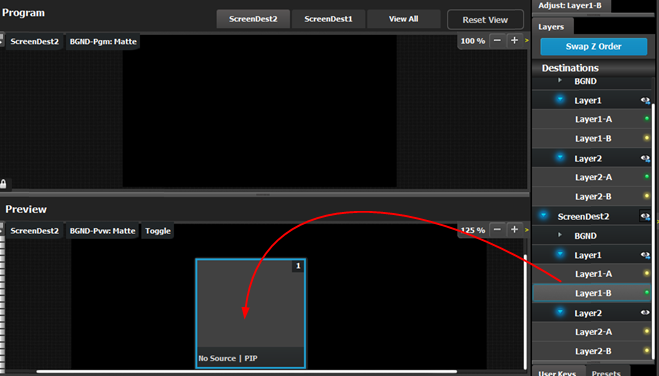
وبعد ذلك يمكن سحب مصدر من لوحة الإدخال في الجانب الأيسر إلى الطبقة.
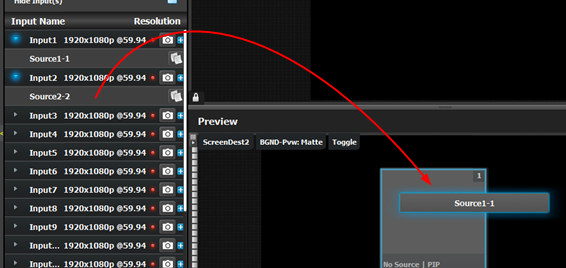
وبدلاً من ذلك، يمكن سحب إدخال أو مصدر إلى شاشة المعاينة مباشرةً طالما هناك طبقات متوفرة.
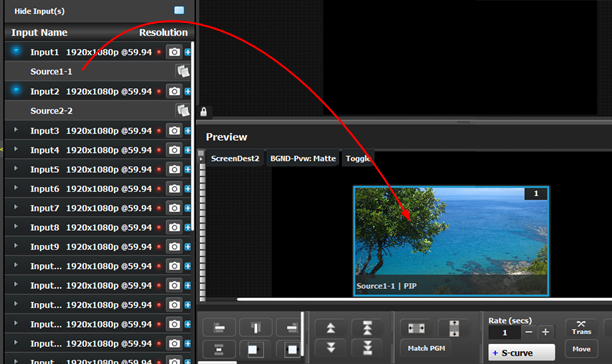
إذا كانت الطبقة المتوفرة موجودة بالفعل في المعاينة، سيتم تعيين المصدر على الفور لتلك الطبقة. سيتغير حجم الطبقة تلقائيًا لمطابقة نسبة العرض إلى الارتفاع للمصدر.
إذا توفرت طبقة ولكن لم يتم وضعها في شاشة المعاينة، سيضع البرنامج تلقائيًا الطبقة في الوضع حيث تم إسقاط المصدر وتخصيص أدنى طبقة غير معينة إلى المصدر. يجب أن يمتثل المصدر والطبقة أيضًا بقاعدة التحجيم الموضحة فيما بعد.
قواعد تعيين المصادر إلى طبقات
يجب أن يكون حجم وضع أداة تحجيم الطبقة أكبر أو يعادل حجم المصدر. على سبيل المثال، إذا كان المصدر إدخال 2K، يلزم أن يكون وضع أداة تحجيم الطبقة رابط فردي (SL) أو أكثر. إذا كان المصدر هو 4K والطبقة هي طبقة SL فقط، فلا يمكن وضع المصدر في الطبقة. إذا كان المصدر هو إدخال 2K والطبقة هي طبقة 4K فقط، فلا يمكن وضع المصدر في الطبقة.
يتم تعيين وضع أداة التحجيم للطبقات في صفحة التكوين، تجاه الجزء السفلي.
تستند أولوية الطبقة (ترتيب Z) حسب الترتيب الذي تمت إضافتها به في قائمة الوجهة. للطبقات المُضافة أولاً أدنى أولوية. على سبيل المثال، layer1 هي ذات أولوية أقل من layer2. Layer2 ذات أولوية أقل من layer3.
يمكن تجميد طبقة بشكل منفرد بتحديدها والنقر فوق زر التجميد في الجزء السفلي من قائمة مساحة العمل.
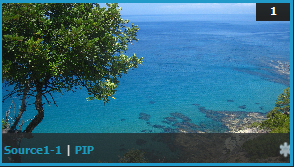 | ملاحظة: عند تجميد طبقة، يصبح التخطيط والنص باللون الأزرق وتظهر أيقونة "رقاقة الثلج" في الزاوية السفلية اليمنى. لاحظ أيضًا أن المصدر المتجمد لن يظهر الإشارة نفسها. |
كما يمكن للمستخدمين النقر فوق طبقة وسحبها لنقلها داخل شاشة المعاينة. كما يمكن نقل طبقة باستخدام مفاتيح أسهم لوحة المفاتيح.
يمكن تنفيذ عمليات ضبط الحجم بالنقر فوق الحواف الرأسية أو الحواف الأفقية أو أي زاوية للطبقة وسحبها. تحافظ أي عملية ضبط للحجم على نسبة العرض إلى الارتفاع.
كما يمكن تنفيذ هذه العمليات على عدة طبقات. قم بتنشيط "التحديد المتعدد" لـ "تشغيل التحديد المتعدد" أسفل مساحة العمل إلى اليمين. الآن يمكن تحديد كل طبقة أو إلغاء تحديدها بإدخال النقر أو اللمس.
يتم تمييز الطبقات المحددة بحد أزرق.
يعمل تعيين الإدخالات/المصادر لوجهات AUX بالطريقة نفسها كما في وجهات الشاشة داخل قيود وجهات AUX. يمكن تعيين إدخال واحد فقط لكل وجهة AUX ويكون دائمًا بشاشة كاملة افتراضيًا. تعيين إدخال جديد للوجهة، يتجاوز الإدخال السابق.
يتم تعيين وضع أداة التحجيم لوحدات AUX في صفحة التكوين، تجاه الجزء السفلي