6.29 قائمة البرمجة > منطقة الضبط >تكوين مفاتيح المستخدم
بشكل عام
تمكّنك ميزة مفتاح المستخدم من تحديد جميع (أو جزء من) سمات الطبقة الحالية (مثل الإعدادات، حجم النافذة، تأثيرات ألوان الطبقة، وما إلى ذلك)، وتخزينها في مفتاح المستخدم.
وبعد ذلك يمكن تطبيق هذه السمات على أي طبقة نشطة في المعاينة عبر زر "Apply Selected" (تطبيق المحدد) أو عبر السحب والإسقاط.
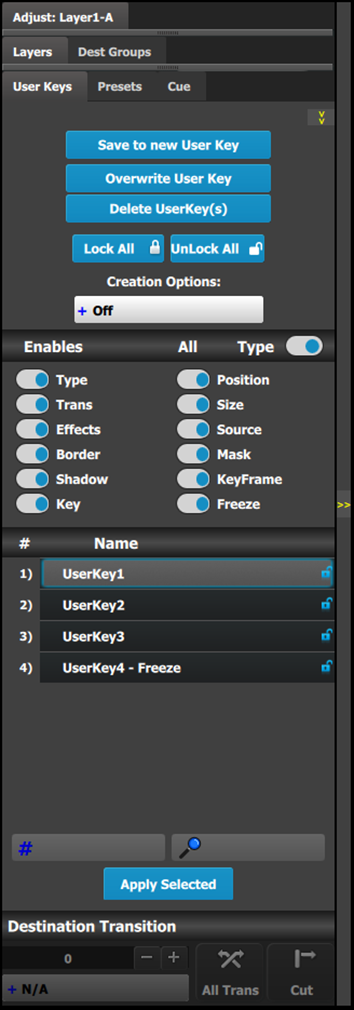
وصف قائمة تكوين مفاتيح المستخدم
تقدم هذه القائمة:
قائمة مرقمة من مفاتيح المستخدم المتوفرة.
زر Save (حفظ) سمات الطبقة كمفتاح مستخدم جديد.
زر Overwrite (استبدال) بيانات الطبقة في مفتاح المستخدم المحدد.
زر Delete (حذف) مفتاح واحد أو أكثر من مفاتيح المستخدم.
زر Lock All (قفل كل) مفاتيح المستخدم في القائمة.
زر Unlock All (فتح كل) مفاتيح المستخدم في القائمة.
زر لتحديد Creation Options (خيارات الإنشاء) للاستخدام أثناء إنشاء مفاتيح المستخدم.
إيقاف التشغيل: لم يتم اختيار خيارات الإنشاء. (هذا هو الخيار الافتراضي.)
القفل التلقائي: يتم إنشاء جميع مفاتيح المستخدم التي تم إنشاؤها مع تشغيل خيار "القفل التلقائي" في الحالة المقفلة.
إعادة التسمية: يتم إنشاء جميع مفاتيح المستخدم التي تم إنشاؤها مع تشغيل خيار "إعادة التسمية" باسم المجموعة المميز، حتى يمكن إعادة تسمية مفاتيح المستخدم على الفور.
إعادة تسمية القفل: هذه مجموعة خيارات إعادة التسمية والقفل التلقائي. يتم إنشاء جميع مفاتيح المستخدم التي تم إنشاؤها مع تشغيل خيار "قفل إعادة التسمية" باسم مفتاح المستخدم المميز، حتى يمكن إعادة تسمية مفتاح المستخدم على الفور، وحفظه في حالة مقفلة.
العديد من السمات التي يمكن تمكينها للاستخدام أثناء عملية Save (الحفظ).
Type: (النوع:) نوع الطبقة—PIP أو المفتاح
Trans: (التحويلات:) نوع ومعدل تحويل الطبقة
Effects: (التأثيرات:) اللون والتأثيرات
الحد: التشغيل / إيقاف التشغيل ومعلماته
الظل: التشغيل / إيقاف التشغيل ومعلماته
المفتاح: معلّمات المفتاح المنفصلة عن نوع الطبقة
الموضع: موضع الطبقة
الحجم: حجم الطبقة
Source: (المصدر:) الحجم الفعلي للمصدر داخل PIP، على عكس ملف المصدر
القناع: إخفاء المعلمات
الإطار الرئيسي: يخزن فقط سمات طبقة الإطار الرئيسي المنتهي. لا تخزن معدل الإطارات الرئيسية أو تحوّل إعدادات المنحنى.
التجميد: يستدعي الحالة المجمدة/المذابة للطبقة
مربع تحرير البحث للبحث عن مفاتيح المستخدم حسب الرقم ومربع تحرير البحث للبحث عن مفاتيح المستخدم حسب الاسم.
الحفظ إلى مفتاح المستخدم الجديد
حدد الطبقة التي تريد تخزين معلماتها.
باستخدام القائمة، قم بتمكين أو تعطيل المعلمات المعينة التي ترغب في تخزينها (على سبيل المثال، النوع، التحويلات والتأثيرات، المفتاح وما إلى ذلك). كما يمكنك تمكين جميع المعلمات باستخدام زر "ALL" (الكل).
حدد زر "Save to new User Key" (الحفظ إلى مفتاح المستخدم الجديد).
يظهر مفتاح المستخدم في القائمة.
كرّر من الخطوة 1 لتخزين مفاتيح المستخدم الإضافية.
استبدال مفتاح المستخدم
يتم تمكين هذا الزر إذا تم تحديد طبقة ومفتاح مستخدم. يؤدي الضغط على هذا الزر إلى استبدال بيانات الطبقة في مفتاح المستخدم المحدد، ولكن لا يتم تحديث الاسم لمفتاح المستخدم ما لم يتم تعيين خيار "الإنشاء" إلى "إعادة التسمية" أو "قفل إعادة التسمية." تستند السمات المحفوظة إلى تحديد مربعات "عمليات التمكين". إذا لم يتم تحديد مربعات، لا يمكن حفظ مفتاح المستخدم.
حذف مفتاح (مفاتيح) المستخدم
يسمح بعدة عمليات حذف لمفاتيح المستخدم.
انقر فوق زر Delete UserKey(s) (حذف مفتاح (مفاتيح) المستخدم).
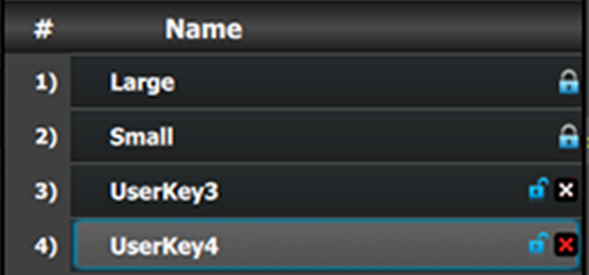
حدد مفتاح المستخدم ليتم حذفه بالنقر فوق X بجوار قفل مفتاح المستخدم ذلك.
صورة 6–94تحديد مفتاح المستخدم
ملاحظة: إذا تم قفل مفتاح المستخدم، فلا يمكن حذفه.
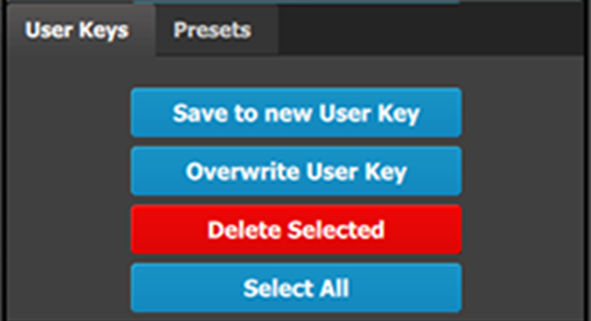
حدد Delete Selected (حذف المحدد)، لحذف مفتاح (مفاتيح) المستخدم المحدد فقط، أو حدد Select All (تحديد الكل) ثم حدد Delete Selected (حذف المحدد) لحذف جميع مفاتيح المستخدم.
صورة 6–95حذف مفاتيح المستخدم المحددة
قائمة مفتاح المستخدم
تسرد جميع مفاتيح المستخدم، المخزنة رقميًا حسب رقم التسجيل.
مربع تحرير البحث
ابحث عن مفاتيح المستخدم حسب الاسم. تظهر قائمة بمفاتيح المستخدم تتضمن التحديد بدلاً من الاسم بالكامل.
رقم البحث (رمز #)
يؤدي إدخال رقم بين 1 و999 إلى البحث عن مفتاح المستخدم لذلك الرقم وتحديد وعرضه.
تطبيق المحدد
يتم تطبيق مفتاح المستخدم المحدد على الطبقة (الطبقات) المحددة في المعاينة وفي البرنامج إذا تم تحديد الطبقات على الوجهات المفتوحة.
إعادة تسمية مفاتيح المستخدم
غيّر اسم مفتاح المستخدم بالنقر المزدوج فوق الاسم نفسه. لا تتم إعادة ترتيب القائمة بناءً على الاسم الجديد.
إعادة ترقيم مفاتيح المستخدم
حرّر اسم مفتاح المستخدم بالنقر المزدوج فوق الرقم. تتم إعادة ترتيب القائمة بناءً على الرقم الجديد.