بشكل عام
في قائمة الطبقة، يمكن للمستخدمين أيضًا إدارة الخلفيات. يتم تزويد قناتين للخلفية لكل وجهة (BG A وBG B)، تظهر كل منهما بأدنى أولوية للنظام — بشكل مرئي في الجزء الخلفي أو خلف جميع الطبقات الأخرى.

في قائمة الطبقة، يمكن للمستخدمين أيضًا إدارة الخلفيات. يتم تزويد قناتين للخلفية لكل وجهة (BG A وBG B)، تظهر كل منهما بأدنى أولوية للنظام — بشكل مرئي في الجزء الخلفي أو خلف جميع الطبقات الأخرى.
يتم إجراء عمليات تحديد الخلفية في قائمة تكوين الطبقة. يتم الوصول إلى قائمة تكوين الطبقة بالنقر فوق علامة تبويب الطبقة.
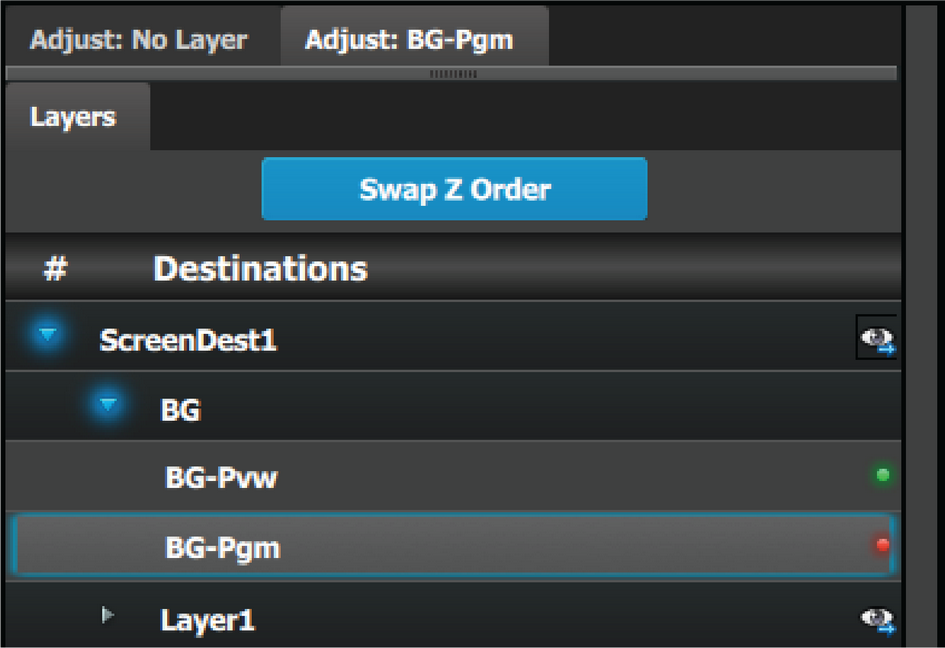
يتم تنفيذ عمليات الضبط إلى الخلفيات في لوحة "الضبط":
حدد الخلفية من القائمة في لوحة الطبقة
حدد أزرار الخلفية من نوافذ المعاينة.
يتم تحديد الطبقة.

سيكون لزر الخلفية تمييز أزرق عند التحديد.
انقر فوق علامة التبويب "ضبط" الموجودة في أعلى منطقة الضبط.
يتم عرض لوحة ضبط الخلفية.
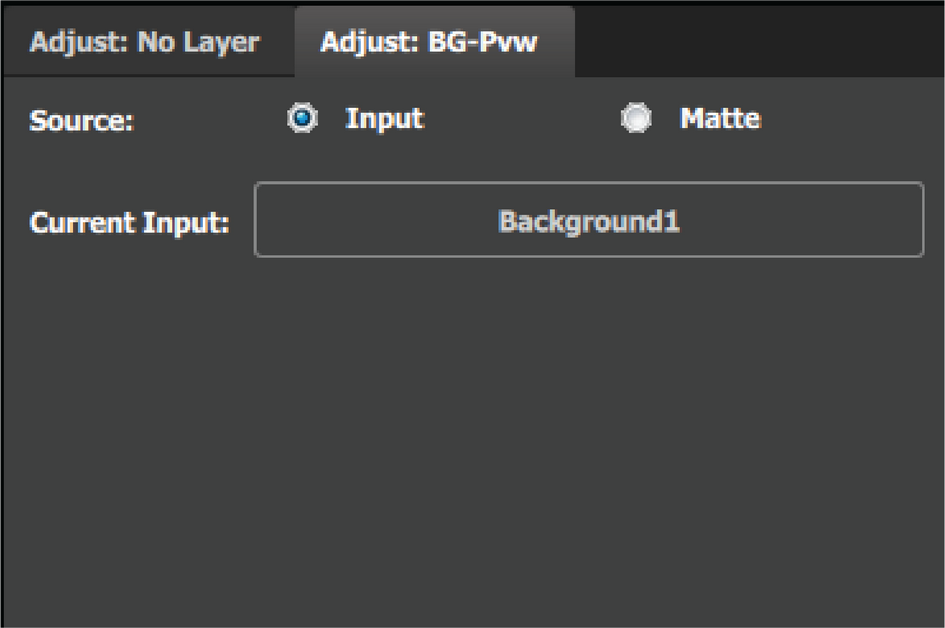
يمكن أن تكون الخلفية إما إدخالاً، أو ثابتة أو مطفأة اللمعة.
ضبط إدخال الخلفية:
 |
ضبط الخلفية مطفأة اللمعة:
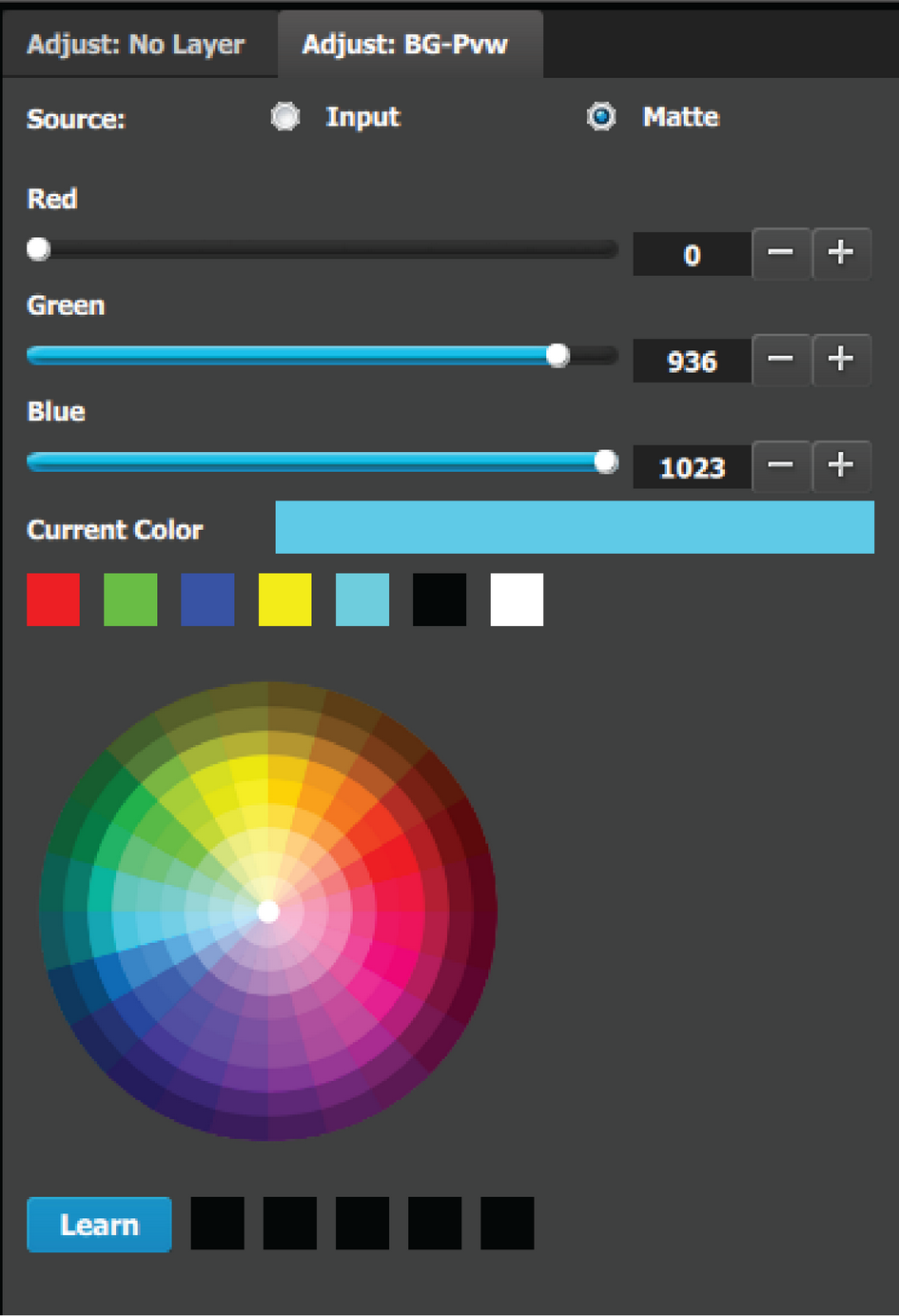 | يتوفر تحديد عجلة اللون القياسي للخلفية مطفأة اللمعة أيضًا
|