7.16 قائمة التكوين > إضافة وجهات Aux

بشكل عام

في هذا الإجراء، ستضيف وجهات Aux من الإخراجات المحددة.

المتطلبات المسبقة
ملاحظة: إذا كانت أكثر من وجهة Aux واحدة مستخدمة، فكرّر الخطوات الواردة أدناه حتى تتم إضافة جميع الوجهات.
إضافة وجهات Aux
  1. من منطقة المخطط انقر فوق الإخراج الذي تريد استخدامه للوجهة الفرعية.
  2. انقر فوق علامة تبويب Destination (الوجهة) لتحديد الوجهات الفرعية للإخراجات المكونة.
  3. انقر فوق الزر الأزرق +إضافة وجهة Aux لتعيين الإخراج لوجهة Aux.
  4. عند إنشاء الوجهة يظهر مستطيل أخضر بجانب مخطط EMP.
(اختياري) تحرير الاسم
  1. انقر نقرًا مزدوجًا فوق "Destination1" في قائمة الاسم لتحرير الاسم.
  2. عند تحويل المنطقة باللون الأزرق، انقر فوق أيقونة الممحاة لمسح الحقل.
  3. اكتب اسمًا جديدًا واضغط فوق enter عند الانتهاء.
(اختياري) ضبط معلمات الوجهة

انقر فوق علامة تبويب "الضبط" الموجودة في الأعلى. في علامة التبويب هذه هنا ثلاث علامات تبويب فرعية: التعيين والإخراج و"عريض" (راجع ما يلي).

(اختياري) ضبط معلمات الوجهة الجزء 1 > علامة تبويب التعيين

من هذه القائمة يمكنك:

  1. قم بتحرير الاسم.
  2. حذف الإخراجات (إزالة تعيين الإخراج من وجهة Aux).
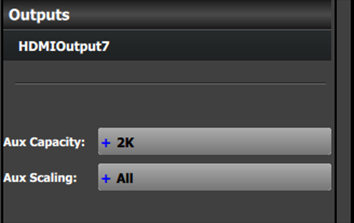
  3. حدد السعة الفرعية:

    تحدد السعة الفرعية مقدار الدقة، أو يمكن أن تكون الروابط الفعلية من البيانات إدخالاً في أداة التحجيم. الإعداد الافتراضي هو "2K" أو رابط فردي، يشير إلى حد مقدار النطاق الترددي للإشارة يمكن أن يكون إدخالاً في أداة التحجيم الفرعية. الخيارات الثلاثة الأخرى هي: DL (الرابط المزدوج)، و4K (أربعة روابط بقيمة النطاق الترددي للإشارة) و8L (ثمانية روابط بقيمة النطاق الترددي للإشارة). يشير 8L إلى ثمانية روابط من بيانات 2K.

    سيتيح كل إعداد من الإعدادات للإدخال / الصورة الثابتة بحجم مختلف ومصادر وجهة من علامة التبويب "مورد الإدخال" المغطاة في قسم البرمجة الوارد أدناه.

    تتضمن بعض الأمثلة قيود سعة التحجيم:

    • 2K = ما يصل إلى 2048×1080p60 أو WUXGA (1920×1200p60)
    • DL = ما يصل إلى 2560×1600p60 أو 3840×1200p60
    • 4K = UHD (3840×2160p60)، أو 4K-DCI (4096×2160p60) أو 7680×1200p60
    • 8L = 8192×2160p60 أو 16384x1080p60.

    هذه الأمثلة قادرة على الخلفيات ووجهات الشاشة.

  4. حدد تحجيم Aux:

    يحدد تحجيم Aux كيفية تحجيم/عرض صورة الإدخال داخل الوجهة الفرعية. الإعداد الافتراضي هو "الكل." الخياران الآخران هما "قطع مركزي" أو "مخصص."

    • All (الكل) يحجم الصورة بأكملها للملائمة داخل الدقة الرأسية والأفقية لإخراج وجهة Aux. إذا كان للصورة نسبة العرض إلى الارتفاع تختلف عن تلك لوجهة Aux، ستظهر الصورة بمربع موضوع حول الحرف (أشرطة سوداء في أعلى وأسفل الصورة) أو بمربع موضوع حول الركيزة (أشرطة سوداء في يسار ويمين الصورة).
    • Center Cut (قطع مركزي)، إذا كانت نسبة العرض إلى الارتفاع لصورة الإدخال تختلف عن تلك لوجهة Aux، يحجم الجزء المركزي لتلك الصورة للملائمة داخل الدقة الرأسية والأفقية لإخراج الوجهة. إذا كانت لصورة الإدخال نسبة العرض إلى الارتفاع نفسها كوجهة Aux، يتم تحجيم الصورة بأكملها لملائمة الدقة الأفقية والرأسية للوجهة، تعرض الصورة بأكملها.
    • Custom (مخصص) يحجم صورة الإدخال كما لو كان داخل طبقة (غير ممزوجة) "فردية". يمكن ضبط حجم ووضع النافذة وحجم المصدر (تكبير/تصغير) وتقنع الحافة للصورة جميعًا في هذا الوضع.
(اختياري) ضبط معلمات الوجهة الجزء 2 > علامة تبويب الإخراج

من هذه القائمة يمكنك:

  1. راجع حجم لوحة الإخراج (الرسوميات النقطية) المُستخدمة لـ Aux.
  2. اختَر المزيد من الإجراءات في علامات التبويب الفرعية:

    • الوضع:

      • تمكين أنماط الاختبار بمربع الرسوميات النقطية وتمكين حركة قطرية
      • حدد المنطقة المعنية (AOI).
    • اللون:

      • نفذ عمليات ضبط اللون.
    • التوقيت:

      • اقرأ معلمات التوقيت المرتبطة بالتنسيق المحدد.
    • إعدادات الموصل:

      • حدد نوع SDI ومعايير SMPTE.
      • حدد اللون/العينة/بت، ومساحة اللون، والقياسات اللونية، وإعدادات Fx لغاما.
      • شغّل/أوقف تشغيل وضع HDCP (غير قابل للتطبيق لـ SDI).
      • اضبط تعيين الموصل من الأفقي إلى الرأسي أو الشبكة.
(اختياري) ضبط معلمات الوجهة الجزء 3 > علامة تبويب Wide (عريض)

تتوفر عمليات الضبط للشاشة العريضة لوجهات Aux.

(اختياري) حذف الوجهات
  1. انقر فوق الزر الأزرق Delete Destination(s) (حذف الوجهة (الوجهات)).
  2. من قائمة الاسم انقر فوق مساحة "x" بجوار الإخراج (الإخراجات) الذي تريد حذفه. أو حدد المربع على يمين تمثيل EMP في مساحة العمل.
  3. اضغط على الزر الأحمر. ستتم إزالة جميع الوجهة (الوجهات) المحددة من القائمة.