6.26 قائمة البرمجة > منطقة الضبط > تكوين الطبقة

بشكل عام

في قائمة الطبقة، يمكن للمستخدمين إدارة الطبقة في الوجهة المحددة وتحديث سماتها.

وصف قائمة تكوين الطبقة

يتم الوصول إلى قائمة تكوين الطبقة بالنقر فوق علامة تبويب الطبقات.
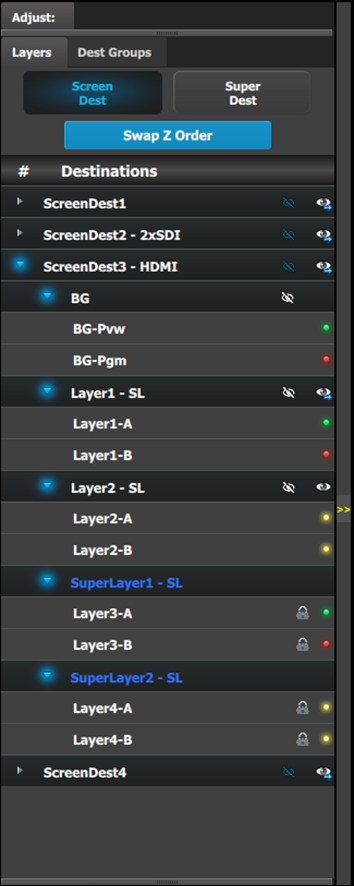
تقدم هذه القائمة:

  • زر لتحديد وجهات الشاشة وزر لتحديد الوجهات الفائقة.
  • زر Swap Z order (تبديل ترتيب Z) يسمح بتبديل الطبقات الموجودة في نفس الوجهة وبنفس الحجم والنوع.
  • قائمة بوجهات الشاشة المتاحة (أو الوجهات الفائقة) والطبقات المرتبطة بكل شاشة أو وجهة فائقة.

    • الوجهات: يوفر قائمة بجميع الوجهات المتوفرة في صفحة البرمجة. يمكن توسيع كل وجهة لإظهار الخلفية والطبقات المخصصة لها.

      • تعمل "العين" المحددة بشرطة مائلة للخلف من خلالها كبديل لإخفاء أو إظهار BG والطبقات إلى مسجل التعيينات المسبقة النسبية.

        عندما تكون الأيقونة بيضاء، يصبح العنصر "ظاهرًا"؛ عندما تكون الأيقونة بيضاء، يصبح العنصر "مخفيًا". عندما تكون BG أو الطبقات "مخفية"، فقد تكون مستخدمة أو لا تكون مستخدمة في مساحة العمل، ولن تكون جزءًا من "اللقطة" التي يتم التقاطها عند حفظ التعيين المسبق النسبي واستدعائه.

      • تقوم أيقونة "العين" المعبأة بمسح أو استبدال الطبقات من وجهة المعاينة.

        يعمل هذا الزر في وضع التبديل. عندما تتم الإشارة إلى سهم أزرق صغير أسفل العين، فإن الطبقة تكون في وضع المعاينة. إذا لم يكن هناك سهم أزرق واضح، فسيتم مسح الطبقة من المعاينة.

    • الخلفية ووجهة الشاشة: يمكن توسيع طبقات الخلفيات والوجهات بشكل أكبر للكشف عن مصادر A وB المستخدمة في الانتقالات.
    • مصابيح LED: توفر مصابيح LED مؤشرًا للخلفيتين أو الطبقتين "A" و"B".

      لاحظ أنه لا يوجد جانب A أو B لأداة التحجيم، فقط استخدام A وB، تكون كل الطبقات مستقلة عن بعضها البعض فيما يتعلق بترتيب Z.

      صورة 6–84
تبديل قواعد ترتيب Z

هناك العديد من القواعد التي تنطبق عند تغيير ترتيب Z:

  1. يمكن فقط تبديل ترتيب Z على طبقات في نفس الوجهة.
  2. يمكن فقط تبديل ترتيب Z على طبقات من نفس الحجم (SL أو DL أو 4K) والنوع (المختلط أو الفردي).
كيفية تبديل ترتيب Z
  1. انقر فوق زر Swap Z order (تبديل ترتيب Z) للدخول في وضع تبديل ترتيب Z.
  2. انقر فوق طبقة واحدة في كل مرة واسحبها إلى موقع مختلف في القائمة.
كيفية الوصول إلى تعديلات الطبقة

يتم إجراء التعديلات على الطبقات في لوحة "الضبط":

  1. حدد الطبقة من القائمة في علامة تبويب "الطبقات".

    أو

    حدد الطبقة من لوحة المعاينة.

    يتم تحديد الطبقة.
    صورة 6–85

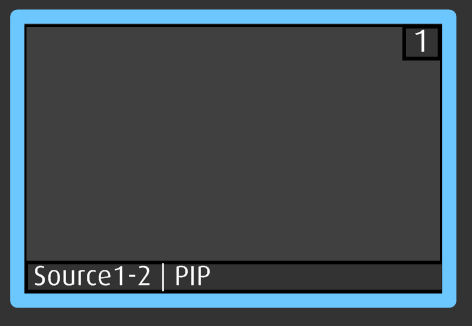
    عندما يتم تحديد الطبقة وتكون مرئية على اللوحة، ستكون مميزة باللون الأزرق حول الطبقة.

  2. انقر فوق علامة التبويب "ضبط" الموجودة في أعلى منطقة الضبط.

    يتم عرض لوحة ضبط الطبقة.

ملاحظة: من الممكن تحديد الطبقات المتعددة بالنقر فوق كل طبقة مستهدفة بمجرد تعيين "التحديد المتعدد" على تشغيل.
وصف لوحة ضبط الطبقة

تسمح لوحة ضبط الطبقة بالوصول إلى تعديلات الطبقة العامة وتؤثر فقط على الطبقات المحددة.

ملاحظة: يتم تنفيذ عمليات ضبط الطبقات على الطبقات الفردية. عند تحديد طبقات متعددة، يتم تعطيل عمليات الضبط.

يتضمن الجزء العلوي من اللوحة نوع الطبقة والإطارات الرئيسية.
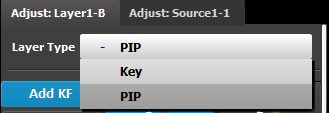
  • نوع الطبقة: يمكن أن تكون الطبقة عبارة عن صورة داخل صورة أو مفتاح. تستند التعديلات المتاحة إلى الوضع المحدد.
  • الإطارات الأساسية: هناك إطاران أساسيان لكل طبقة.

يوفر الجزء السفلي من اللوحة قوائم لتغيير حجم الطبقة وتعديلات الألوان

  • الضبط الرئيسي: الحد والظلال
  • ضبط نافذة الطبقة: الحجم والموضع والقناع
  • ضبط تأثيرات ألوان الطبقة: السطوع والتباين وغاما وتدرج الألوان والتشبع وأحادية اللون والعكس
تحديد صورة داخل صورة / الرئيسي

التحديد الأول هو اختيار نوع الطبقة: صورة داخل صورة أو مفتاح. استنادًا إلى الاختيار، ستتكيف بقية القائمة.

الإطارات الرئيسية

في "نقل" PIP، يكون الإطار الرئيسي عبارة عن نقطة يحدث فيها إجراء أو تغيير. على سبيل المثال، يتم وصف حركة PIP بواسطة إطارين رئيسيين. أول إطار رئيسي هو حالة PIP عند النقطة الأولى للحركة. الإطار الرئيسي الثاني هو النقطة التي ينتقل إليها PIP. كما يمكن تغيير سمات الحجم واللون أثناء النقل.

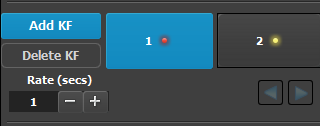
بشكل افتراضي، يكون الموضع والحالة الأوليان للطبقة هما الإطار الرئيسي 1. يمكن للمستخدم تغيير الحجم وتغيير معلّمات الحدود والظلال قبل تحديد الإطار الرئيسي 2. بعد إجراء التغييرات على الإطار الرئيسي 1، يمكن إضافة الإطار الرئيسي الثاني بالضغط على زر "Add KF" (إضافة KF). يمكن تحديد موضع وحجم جديدين وإجراء تعديلات على معلّمات الحدود والظلال لتحديد الإطار الرئيسي الثاني.
صورة 6–86

بمجرد تحديد الإطارين الرئيسيين، يمكن لـ PIP التنقل بين الموضعين بالضغط على أزرار الأسهم الخضراء. يتم تعديل معدل الحركة من خلال تغيير الرقم في المربع المقابل.

يمكن حذف أي من الإطارين الرئيسيين عند تمييز الإطار الرئيسي والضغط على الزر "Delete KF" (حذف KF).

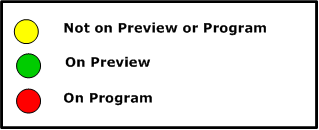
يشير مؤشر LED الأحمر في زر الإطار الرئيسي إلى الوضع الحالي لـ PIP.

لوحة ضبط الطبقة > الضبط الأساسي

لوحة الضبط الأساسي متغيرة حسب نوع الطبقة.

نوع الطبقة = PIP (علامة تبويب الحدود):

تتيح هذه القائمة للمستخدمين ضبط حدود PIP.
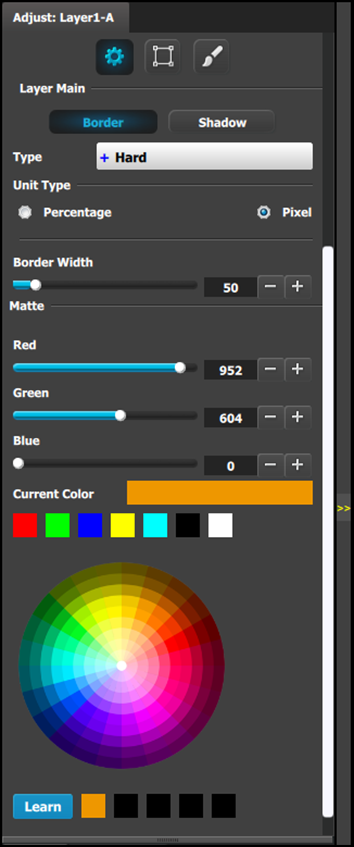
  • يتم تمكين الحدود من خلال تحديد النوع المراد تطبيقه. تتوفر ستة خيارات:

    • إيقاف التشغيل
    • Hard
    • Soft
    • Halo
    • Halo-in
    • Halo-out
  • يتم تحديد عرض الحد ولونه من خلال ضبط أشرطة التمرير المقابلة أو إدخال شكل في مربعات التحرير المجاورة. يمكن إدخال عرض الحد إما بالنسبة المئوية للحجم الرأسي أو بالبكسل.
  • يظهر اللون المحدد في شريط اللون الحالي. كما يمكن تخزين اللون بالنقر فوق مربع واحد من المربعات المربعة في الجزء السفلي من القائمة بجوار زر Learn (التعلم). هذه الخانات هي اختصارات سريعة لتحديد هذا اللون للحد.
  • هناك طريقة أخرى لتحديد اللون وهي النقر فوق عجلة الألوان. ستتغير قيم شريط التمرير وفقًا لذلك أثناء تحرك الماوس حول عجلة الألوان.
  • التعلم: يعد الزر "Learn" (التعلم) الموجود في الأسفل وسيلة لتخزين الألوان المخصصة لاستخدامها لاحقًا. طريقة استخدام هذه المنطقة هي:

    1. اختَر لونًا لحفظه، باستخدام عجلة الألوان أو عمليات ضبط R/G/B.
    2. انقر فوق زر "Learn" (التعلم).
    3. انقر فوق أي زر من الأزرار على اليمين.
    4. يتم تخزين اللون الذي تم اختياره الآن في هذا الزر.

نوع الطبقة = PIP (علامة تبويب التظليل):

تمكّن قائمة الظل المستخدم من وضع ظل خلف صورة داخل صورة.
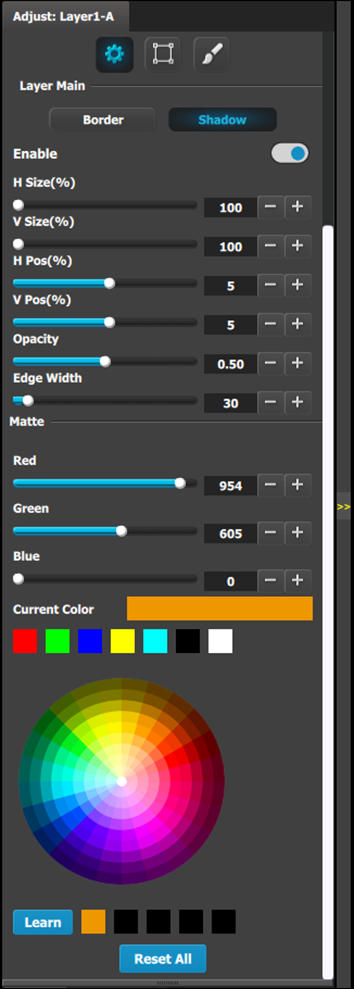
يتم توفير الوظائف التالية:

  • يمكّن تظليل PIP أو يعطّله.
  • الحجم الأفقي (%): يضبط الحجم الأفقي للتظليل كنسبة مئوية من حجم PIP.
  • الحجم الرأسي (%): يضبط الحجم الرأسي للتظليل كنسبة مئوية من حجم PIP.
  • الموضع الأفقي (بالبكسل): يضبط الموضع الأفقي للظل بوحدات البكسل.
  • الموضع الرأسي (بالبكسل): يضبط الموضع الرأسي للظل بوحدات البكسل.
  • العتامة: يضبط الشفافية، من 0 (شفاف) إلى 1024 (معتم).
  • عرض الحافة: يضبط عرض الظل لإنشاء نوع هالَة من التأثير.
  • تحديد اللون: يضبط لون الظل بمساعدة شريط التمرير أو باستخدام عجلة الألوان.
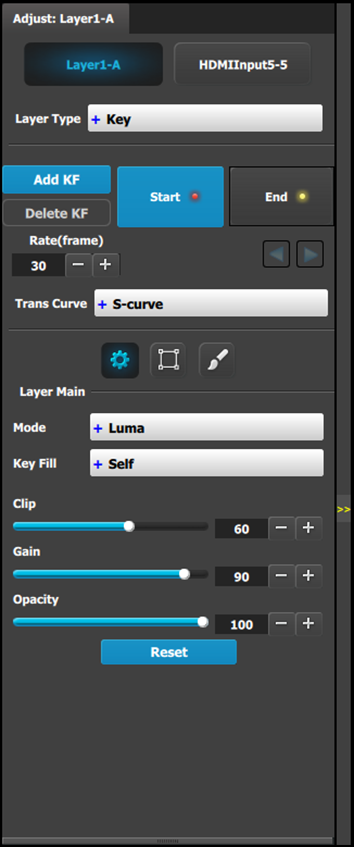
نوع الطبقة = المفتاح؛ الوضع = ناصع

مفتاح ناصع (النصوع) هو المفتاح الذي يتم فيه اشتقاق معلومات قطع الثقب من مستوى النصوع (السطوع) للمصدر الرئيسي.

يمكن تحديد المصدر الموجود في الناقل الأساسي على أنه "القطع." يمكنك تحديد ذاتي أو غير لامع أو ناقل التعيين المسبق أو قطع + ملء لمصدر "الملء".

الاقتصاص: يضبط عتبة الفيديو التي "تقطع" الخلفية. يتم قطع فتحة في الخلفية في أي مكان يكون فيه نصوع المقدمة أكبر من مستوى الاقتصاص.

  • النطاق: من 0 إلى 100، بزيادات 0.01
  • الافتراضي: 60

الاكتساب: يضبط حساسية المفتاح، مما يتيح لك تغيير حدة الصورة المميزة. يؤثر الاكتساب فقط على حافة فتحة المفتاح، كما هو محدد بالقص.

  • النطاق: من 0 إلى 100، بزيادات 0.01
  • الافتراضي: 90

العتامة: يضبط عتامة الصورة المميزة، من معتمة تمامًا إلى شفافة تمامًا.

  • النطاق: من 0 إلى 100، بزيادات 0.01
  • القيمة الافتراضية: 100.00

إعادة الضبط: اضغط لإرجاع جميع إعدادات الاقتصاص، والاكتساب، والعتامة إلى قيمها الافتراضية.

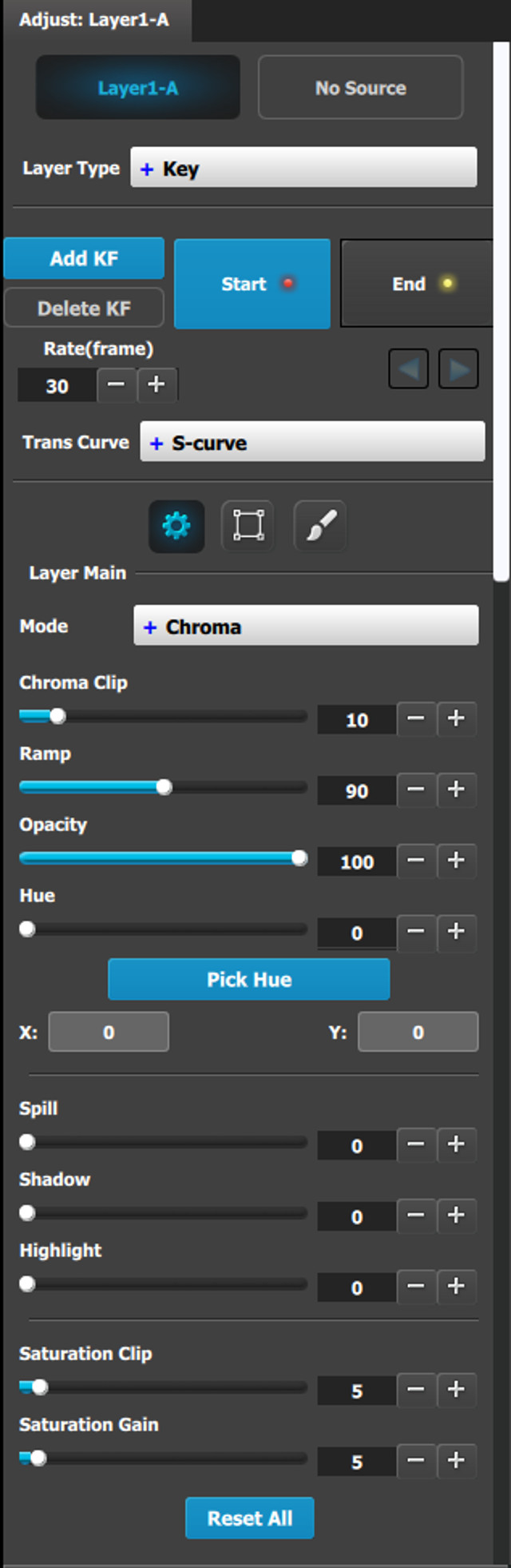
نوع الطبقة = المفتاح؛ الوضع = التلون

مفتاح التلون (التلونية) هو المفتاح الذي يتم فيه اشتقاق معلومات قطع الثقب من أحد الألوان في المصدر الرئيسي.

بعد تحديد لون تدرج الألوان لإزالته، قد يكون من الضروري إجراء تعديلات إضافية لتحسين مظهر تأثير التركيب الكلي.

اقتصاص التلون: هذه زاوية تتمحور حول لون تدرج الألوان. يتم إخراج أي لون داخل هذه الزاوية تمامًا.

  • النطاق: 0 إلى 100
  • الافتراضي: 10

التدرج: هذه زاوية تتمحور حول لون تدرج الألوان. يجب أن تكون مساوية لزاوية اقتصاص التلون أو أكبر منها. داخل زاوية تدرج التلون، الألوان التي تم إخراجها على نحو تدرج خطي كلما اقترب لون المقدمة من زاوية اقتصاص التلون. خارج زاوية تدرج التلون، لا يتم منع ألوان المقدمة.

  • النطاق: 0 إلى 100
  • الافتراضي: 90

العتامة: هذا يسمح للمصدر الرئيسي بأن يصبح أكثر شفافية فيما يتعلق بمصدر الخلفية.

  • النطاق: 0 إلى 100
  • الافتراضي: 100

تدرج اللون: يحدد هذا الحقل اللون المراد إزالته أو إخراجه من المصدر. بينما يمكن تعديل هذا يدويًا، تقوم ميزة "اختيار التدرج اللوني" أيضًا بتغيير هذا الرقم.

  • النطاق: 0 إلى 100
  • الإعداد الافتراضي: 0

الانسكاب: يزيل الانسكاب اللون "الأساسي" غير المرغوب فيه، والذي ينتج بشكل عام عن الانعكاس من الخلفية (الشاشة الخضراء أو الزرقاء)، على الكائن الأمامي.

  • النطاق: 0 إلى 100
  • الإعداد الافتراضي: 0

الظل: يسمح هذا بالاحتفاظ بالتظليل أو إزالته في الصورة الأمامية (عكس التمييز).

  • النطاق: 0 إلى 100
  • الإعداد الافتراضي: 0

التمييز: يسمح هذا بالاحتفاظ بعمليات التمييز أو إزالتها في الصورة الأمامية (عكس التظليل).

  • النطاق: 0 إلى 100
  • الإعداد الافتراضي: 0

اقتصاص التشبع: هذا يحدد العتبة على طول محور التشبع حيث يبدأ التمييز.

أسفل عتبة الاقتصاص، لا يتم تمييز الألوان. فوق عتبة الاقتصاص، تتبع الألوان نتائج قص التلون والاكتساب، لكنها تعتمد على إعداد "اكتساب التشبع" حيث يؤدي ذلك إلى إنشاء منحدر قوة لون مفتاح خطي في المنطقة الرئيسية.

  • النطاق: 0 إلى 100
  • الافتراضي: 5

اكتساب التشبع: يحدد هذا الانتقال على طول محور التشبع بين القفل والتشغيل.

  • النطاق: 0 إلى 100
  • الافتراضي: 5

إعادة الضبط: اضغط لإرجاع جميع إعدادات تدرج الألوان، والاقتصاص، والاكتساب، والعتامة إلى قيمها الافتراضية.

اختيار تدرج الألوان

يتيح زر Pick Hue (اختيار تدرج الألوان) للمستخدم اختيار لون محدد وتطبيقه من أي طبقة فردية.

  1. انقر فوق الزر Pick Hue (اختيار تدرج الألوان).

    يؤدي النقر فوق الزر Pick Hue (اختيار تدرج الألوان) للطبقة إلى وضع علامة تقاطع على الطبقة في المعاينة في منطقة الرسم التخطيطي للبرمجة.
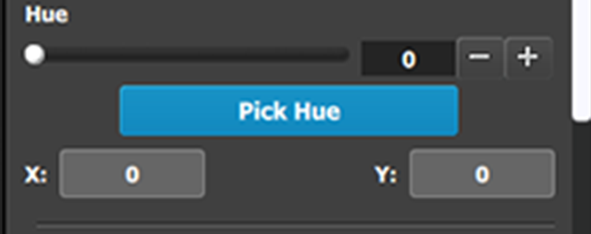
    صورة 6–87 زر Pick Hue (اختيار تدرج الألوان)
  2. انقر واسحب علامة التقاطع إلى المنطقة فوق تدرج اللون المطلوب.

    يمكن للمستخدم تحريك علامة التقاطع إما باستخدام المؤشر أو مربعي التحرير X وY.
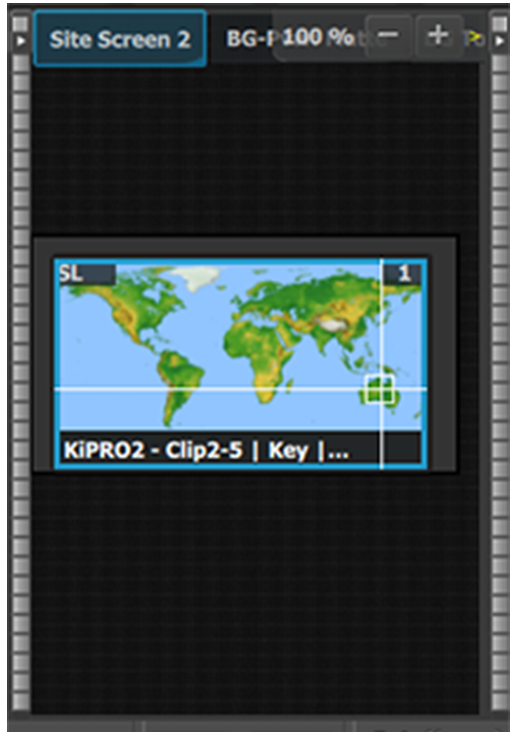
    صورة 6–88 علامات التقاطع
  3. أكمل العملية بالنقر فوق الزر Apply Hue X/Y (تطبيق تدرج الألوان X/Y)، أو قم بإلغاء العملية بالنقر فوق الزر Cancel Pick Hue (إلغاء اختيار تدرج الألوان).
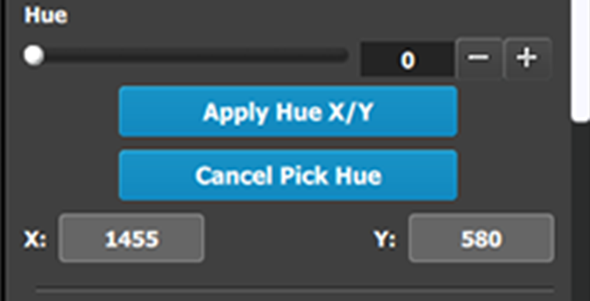
    صورة 6–89 تطبيق تدرج الألوان أو إلغائه
لوحة ضبط الطبقة > ضبط نافذة الطبقة

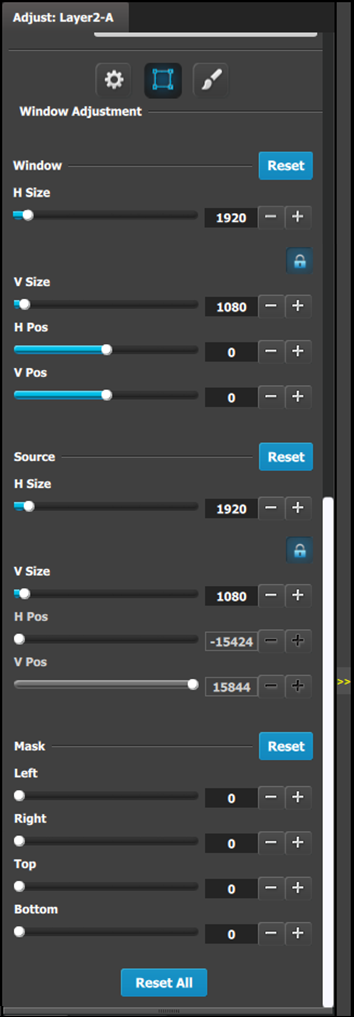
يتم توفير وظائف قائمة ضبط PIP التالية: (جميع الأشكال بالبكسل)

  • النافذة: يسمح بضبط حجم وموضع النافذة.

    • الحجم H— يضبط الحجم الأفقي لـ PIP.
    • الحجم V— يضبط الحجم الرأسي لـ PIP.
    • الموضع H — يشير إلى موضع PIP بالنسبة إلى المركز الأفقي للشاشة (00)، كما تم قياسه من المركز الدقيق لـ PIP. وبالتالي، فإن القيمة -34 هي 34 بكسل على يسار المركز.
    • الموضع V — يشير إلى موضع PIP بالنسبة إلى المركز الرأسي للشاشة (00)، كما تم قياسه من المركز الدقيق لـ PIP. وبالتالي، فإن القيمة 70 هي 70 بكسل فوق المركز.
  • المصدر: يسمح بضبط الحجم والموضع للمصدر داخل النافذة.

    • الحجم H — يضبط الحجم الأفقي للمصدر.
    • الحجم V — يضبط الحجم الرأسي للمصدر.
    • الموضع H — يشير إلى موضع المصدر بالنسبة إلى المركز الأفقي للشاشة (00)، كما تم قياسه من المركز الدقيق لـ PIP. وبالتالي، فإن القيمة -34 هي 34 بكسل على يسار المركز.
    • الموضع V — يشير إلى موضع المصدر بالنسبة إلى المركز الرأسي للشاشة (00)، كما تم قياسه من المركز الدقيق لـ PIP. وبالتالي، فإن القيمة 70 هي 70 بكسل فوق المركز.
  • القناع: يتيح لك لوحة القناع إخفاء (قص) الحواف العلوية والسفلية واليسرى واليمنى لـ PIP أو إطار رئيسي.
  • إعادة تعيين الكل: اضغط لإعادة كل الأرقام إلى قيمها الافتراضية.
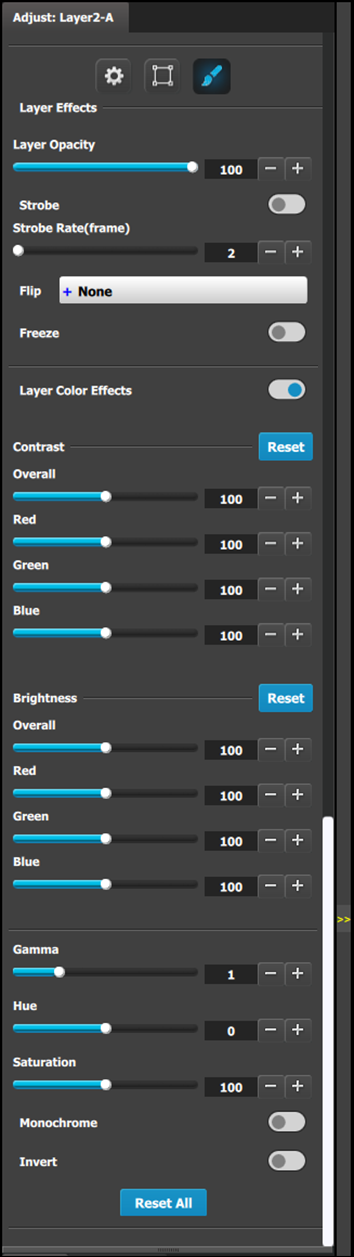
لوحة ضبط الطبقة > ضبط تأثيرات الطبقة
  • تضبط عتامة الطبقة مستوى عتامة الطبقة. النطاق من 0 (100% شفاف) إلى 100 (100% معتم) بزيادات 0.01. الإعداد الافتراضي هو 100.
  • التقطيع: يبدّل بين تشغيل وظيفة التقطيع وإيقافها. عند التشغيل، اضبط الفاصل الزمني لمعدل التقطيع (في الإطارات) لتعيين المدة التي يتم فيها تجميد المصدر حتى الإمساك التالي.
  • القلب: يقلب الصورة داخل PIP:

    • إيقاف التشغيل: يتم عرض الصورة في اتجاهها الأصلي.
    • H: لقلب الصورة أفقيًا، على طول المحور Y.
    • V: يقلب الصورة عموديًا، على طول المحور X.
    • H/V: يقلب الصورة أفقيًا ورأسيًا، على طول محوري X وY.
  • التجميد: يمكّن أو يعطّل إجراء التجميد.
  • يمكن ضبط إعدادات سطوع وتباين RGB في نطاق من 0% إلى 200%. الإعداد الافتراضي لجميع هذه الخصائص هو 100%.
  • يمكن ضبط غاما داخل النطاق من 0.3 إلى 3.30. الإعداد الافتراضي هو 1.0.
  • يمكن ضبط التدرج اللوني داخل نطاق من -180 إلى +180 درجة. الإعداد الافتراضي هو 0 درجة.
  • يمكن ضبط التشبع داخل نطاق من 0% إلى 200%. الإعداد الافتراضي هو 0%.
  • أحادي اللون: بدّل هذا الزر لتشغيل وإيقاف تشغيل مكون التلون لفيديو المصدر. عند إيقاف التشغيل، تكون الصورة أحادية اللون تمامًا؛
  • العكس: بدّل هذا الزر لتشغيل وإيقاف وظيفة "عكس" اللون. عند التشغيل، يتم عكس كل ألوان الصورة.
  • إعادة تعيين الكل: تعيد جميع القيم إلى إعداداتها الافتراضية.

لاحظ أن جميع تأثيرات تصحيح الألوان تقريبًا (باستثناء "العكس") تعمل على أساس إطار رئيسي حسب الإطار الرئيسي. يمكّنك هذا من تحويل التأثيرات من إطار رئيسي إلى آخر.