5.9 قائمة النظام > إيثرنت

بشكل عام

تتيح القائمة الفرعية Ethernet (إيثرنت) للمستخدم عرض وتغيير إعدادات إيثرنت المعينة.
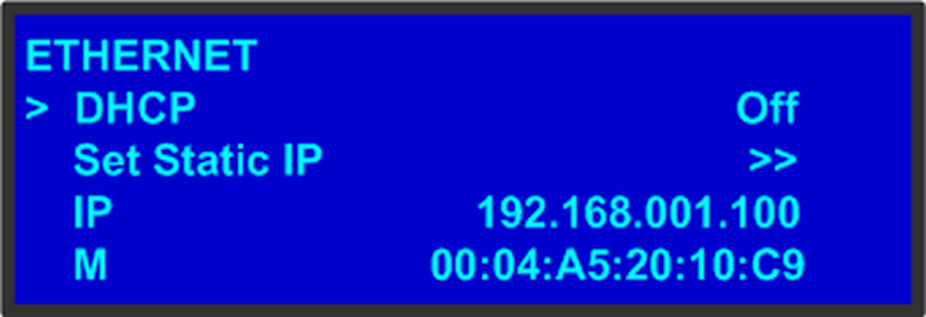
صورة 5–17

باستخدام هذه القائمة، يمكنك:

استعلام خادم DHCP

في القائمة الفرعية Ethernet (إيثرنت)، الإعداد الاقتراضي لـ DHCP هو On (تشغيل). عند تشغيل DHCP، يستعلم النظام تلقائيًا خادم DHCP عن عنوان IP صالح. إذا تلقت الوحدة عنوان IP، يتم عرض ذلك العنوان في القائمة الفرعية Ethernet (إيثرنت).

ملاحظة: يمكن أن يستغرق الحصول على عنوان من الخادم عدة ثوانٍ. خلال هذا الوقت، يظل زر SEL مضاءً.

عندما يكون DHCP قيد إيقاف التشغيل، يمكنك إدخال عنوان IP ثابت يدويًا، بجانب قناع الشبكة الفرعية والبوابة، في القائمة الفرعية تعيين عنوان IP ثابت. استشِر مسؤول الشبكة لديك للحصول على عنوان IP صالح، وقناع الشبكة الفرعية والبوابة.

تعيين عنوان IP ثابت

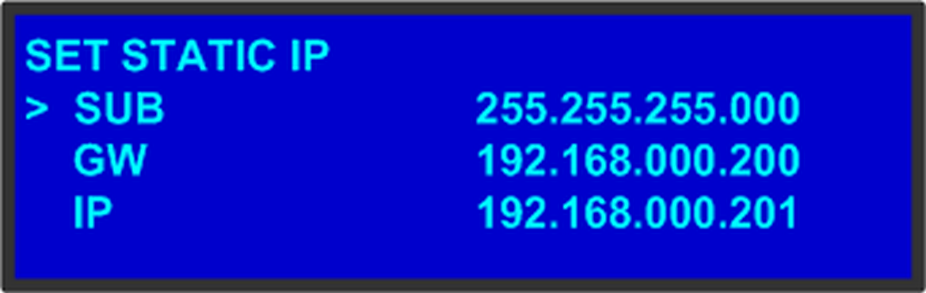
عندما لا يتوفر خادم DHCP، يمكنك تعيين عنوان IP لوحدة Event Master، باستخدام القائمة الفرعية Set IP (تعيين عنوان IP) المعروضة في الرسم التوضيحي التالي.

صورة 5–18 تعيين القائمة الفرعية لعنوان IP (عينة)
كيف يمكن تعيين عنوان IP ثابت؟
  1. تأكد من أن إعداد DHCP هو Off (إيقاف التشغيل).
  2. من مسؤول الشبكة لديك، احصل على عنوان IP صالح، بما في ذلك الشبكة الفرعية والبوابة.
  3. على القائمة الفرعية إيثرنت، حدد تعيين IP ثابت.
  4. على القائمة الفرعية Set IP (تعيين عنوان IP)، حدد SUB(net) (الشبكة الفرعية). يصبح الحرف الأخير في الحقل الأول متوفرًا، كما هو مُشار إليه بواسطة الحقل الفارغ وشرطة سفلية.

    ملاحظة: يجب تغيير المعلمة الفرعية قبل تحرير أي من المعلمات الأخرى.
  5. أدِر مقبض ADJUST (الضبط) لتغيير القيمة الأولى. بينما تستمر في تدوير المقبض، يمكنك تغيير جميع القيم الثلاث في هذا الحقل. يتراوح نطاق القيم من 000 إلى 255 في جميع الحقول الأربعة.
  6. اضغط على SEL لقبول تغييرك في الحقل الأول. يصبح الحرف الأخير في الحقل التالي متوفرًا.
  7. تابع حتى تقوم بإنشاء قيمة الشبكة الفرعية التي تريدها. اضغط على SEL.
  8. قم بإجراء التغييرات المشابهة في حقول GW وIP.
  9. اضغط على SEL لقبول تغييرك النهائي.
ملاحظة: إذا قمت بالضغط على ESC في أي وقت قبل قبول تغييرك النهائي، ستتم إزالة جميع عمليات التحرير لديك، وتتم استعادة القيم الأصلية.