بشكل عام
يتم تعيين تكوينات الإخراج التي تم إنشاؤها في القوائم السابقة للوجهة في لوحة الوجهة.

يتم تعيين تكوينات الإخراج التي تم إنشاؤها في القوائم السابقة للوجهة في لوحة الوجهة.
يتم الوصول إلى قائمة تكوين الوجهة بالنقر فوق علامة تبويب الوجهة.
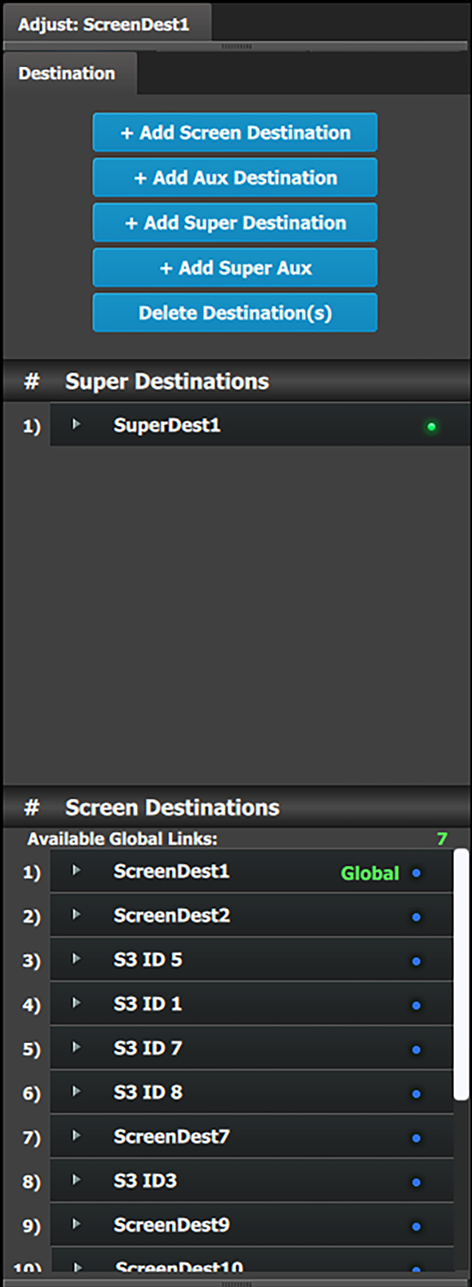
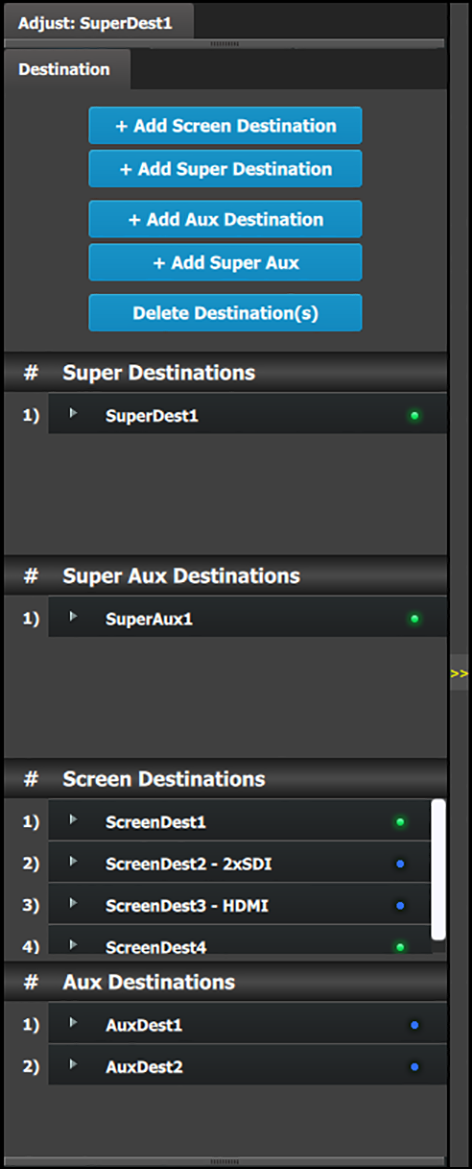 | تقدم هذه القائمة:
|
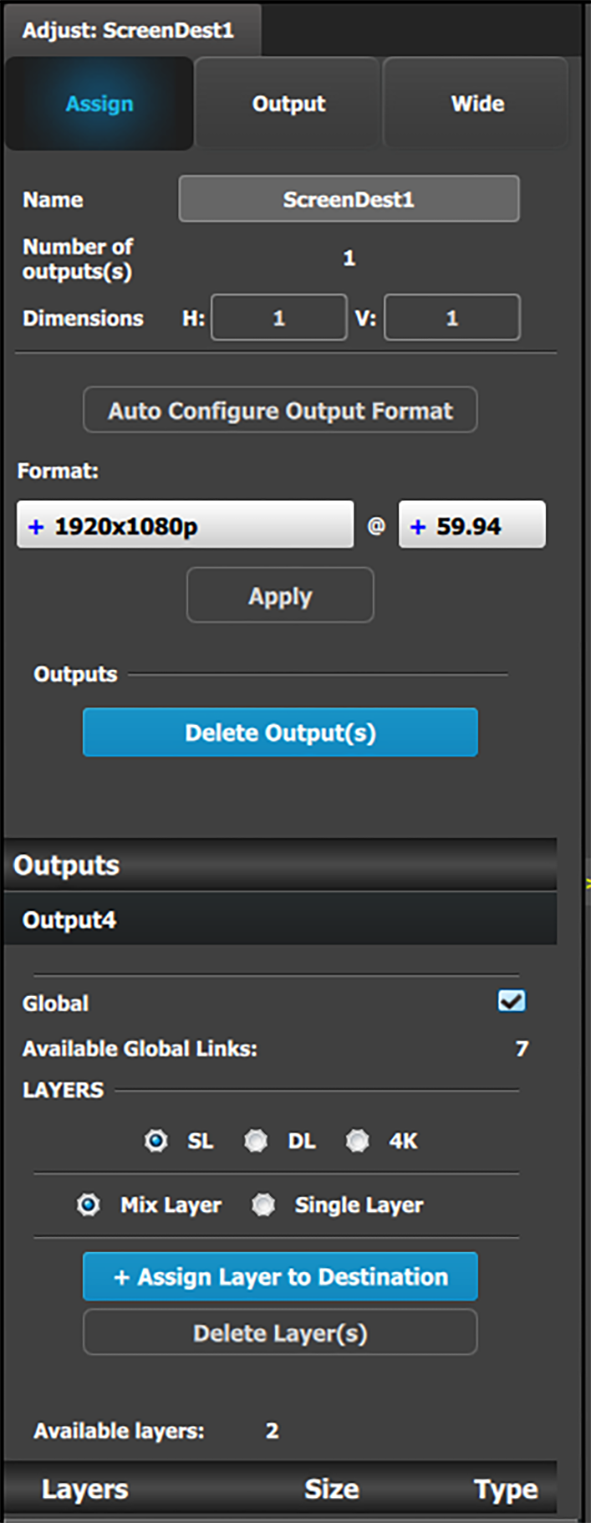
ملاحظة: يمكن أن يربط المستخدمون الآن أكثر من وحدتَي E2، أو أكثر من وحدتَي S3–4K في نظام واحد. في هذا التكوين، يتم دعم توسيع الإدخال فقط. يمكن أن يحدد المستخدمون ما يصل إلى 48 إدخالاً من إدخالات SL لأنظمة E2 المرتبطة و24 إدخالاً من إدخالات SL لأنظمة S3–4K المرتبطة ليتم تمييزها كـ "إدخال عالمي." تتوفر مربعات الاختيار "الإدخالات العامية" في صفحة التكوين، ضمن علامتي التبويب "الإدخال" و"الخلفية للإدخالات". ونظرًا لأن وجهات الشاشة يمكن أن تكون إدخالات إلى الطبقات ووجهات AUX، يمكن أيضًا تعيين وجهات الشاشة كـ "إدخالات عالمية." تتعقب علامة تبويب الوجهة في صفحة التكوين عدد الروابط العالمية المتوفرة. لتعيين وجهة شاشة كإدخال عالمي، تحقق من مربع اختيار "عالمي" على لوحة الضبط لوجهة الشاشة.
|  |
بضع كلمات عن تنسيقات الوجهة:
بالنسبة إلى الوجهات الفائقة: لا تحتوي الوجهات الفائقة على تنسيق إخراج. بينما تضاف وجهات الشاشة إلى وجهة فائقة، تتم إضافة وحدات البكسل من وجهات الشاشة معًا لإنشاء حجم اللوحة لوجهة فائقة.
يمكن جمع وجهات الشاشة لحالات دقة مختلفة في وجهة فائقة.
لا يلزم أن يكون وضع وجهات الشاشة الفردية من حافة إلى حافة. يمكن وضع وجهات الشاشة في مواضع اعتباطي، لإنشاء نظام تنسيق بكسل جديد والسماح بالتلاعب بطبقات فائقة داخل ذلك النظام الجديد.
بالنسبة إلى الوجهات المساعدة:تعمل الوجهات المساعدة الفائقة مع الوجهات المساعدة حيث تعمل الوجهات المساعدة مع تكوينات الإخراج. أنشئ AUX الفائقة، واسحب وأسقط وجهات AUX المطلوبة فيه. استخدم مربعات تحرير إزاحة H/V لضبط علاقة تخطيط وجهات AUX المعينة على AUX الفائقة.
تطبق القواعد التالية عند تحديد تكوين وجهة الشاشة / AUX:
تقبل الوجهات فقط أنواع موصل الإخراج نفسها.
لا يمكن مزج تنسيقات الموصل المختلفة في الوجهة نفسها.
تقبل الوجهات تكوينات الإخراج فقط بالعدد نفسه لموصلات الإخراج.
لا يمكن جمع تكوينات الإخراج بعدد مختلف من الموصلات. على سبيل المثال إذا كان تكوين الإخراج الأول المضاف هو تكوين إخراج HDMI بموصلين (2) (موصل مجمع)، لا يمكن إضافة تكوين إخراج HDMI بموصل (1) واحد إلى الوجهة نفسها.
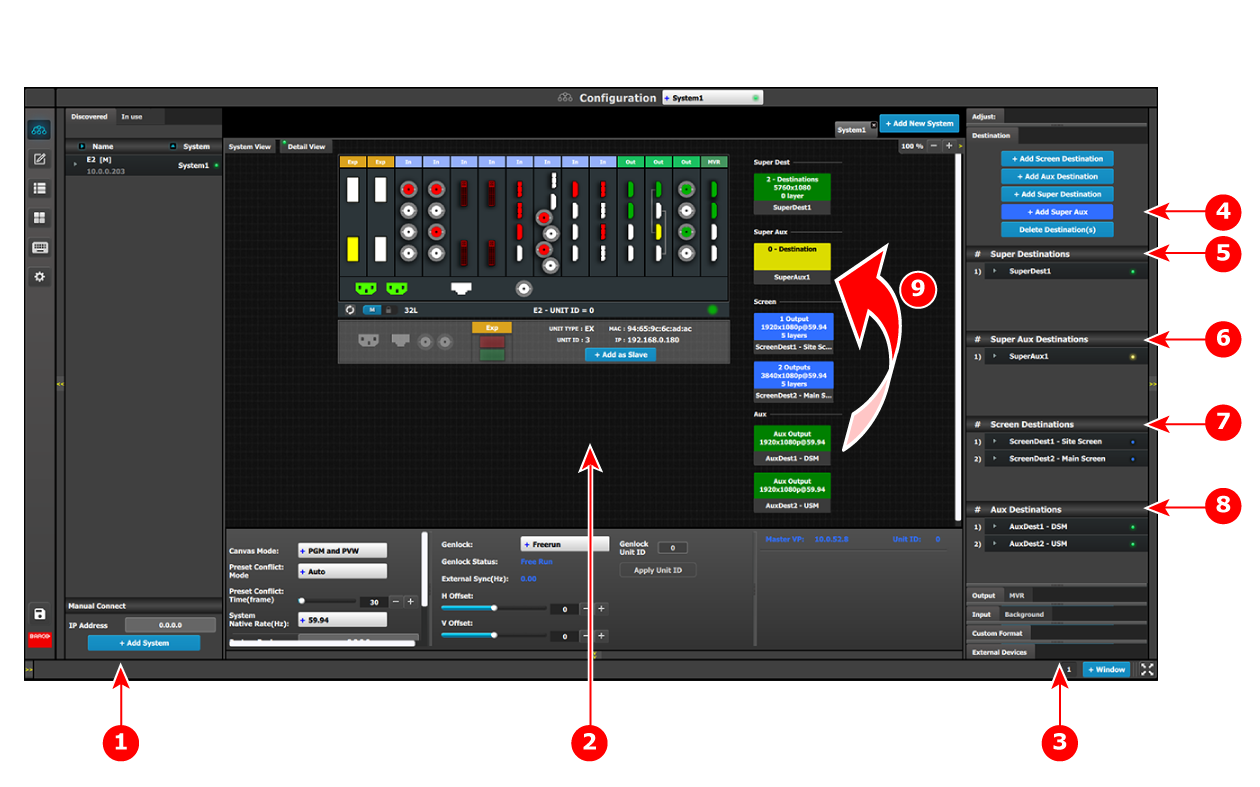
يتم تمثيل الوجهات الفائقة ووجهات الشاشة ووجهات AUX بيانيًا في منطقة Diagram (المخطط).
 | اللون الأزرق: يتم تعيين الوجهة لوجهة فائقة. |
 | اللون الأخضر: يتم تعيين الإخراج (الإخراجات) للوجهة |
 | الأصفر: تتم إزالة الإخراج (الإخراجات) من الوجهة. |
ومن الممكن أنه بعد تشغيل الوحدة، يمكن تبديل تكوين الأجهزة بصنع وجهات معينة للحصول على تكوينات إخراج غير صالحة.
في هذه الحالة تصبح الوجهة في مخطط النظام رمادية ويتم تعطيل الضبط. في هذه الحالة يلزم حذف الوجهة وإنشاء وجهة جديدة لعكس تكوين الإخراج الموجود.
بينما يمكن فهم وجهات الشاشة كمجموعات إخراجات، يمكن فهم وجهات فائقة كمجموعات وجهات الشاشة. بمجرد إنشاء وجهة فائقة وأكثر من وجهة شاشة واحدة، يمكن تعيين وجهات الشاشة لوجهة فائقة بسحبها وإسقاطها في وجهة فائقة في منطقة المخطط لقائمة التكوين. تتم إضافة الطبقات المحلية المضافة إلى وجهة شاشة فقط إلى وجهة الشاشة تلك، بينما تتم إضافة الطبقات الفائقة المضافة إلى وجهة فائقة أيضًا إلى كل وجهة شاشة في وجهة فائقة.
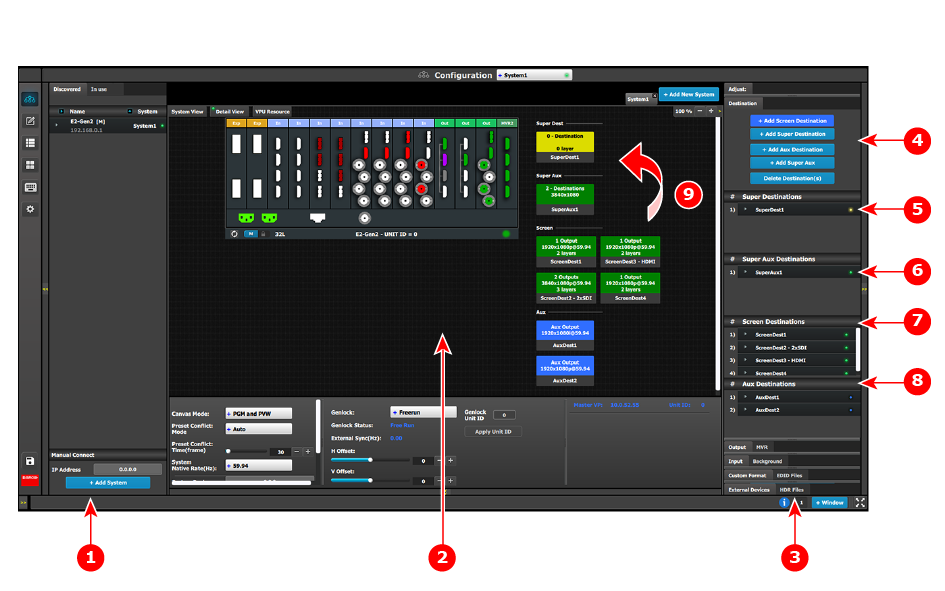
| 1 | منطقة مورد الشبكة |
| 2 | منطقة مخطط النظام |
| 3 | منطقة الضبط |
| 4 | أزرار إضافة وحذف الوجهة
|
| 5 | SuperDest1 |
| 6 | SuperAux1 |
| 7 | وجهات الشاشة
|
| 8 | وجهات Aux
|
| 9 | اسحب وأسقط ScreenDest1 وScreenDest3 في SuperDest1. |
(اختياري) أضف طبقات فائقة إلى وجهات فائقة والطبقات المحلية إلى وجهات الشاشة.
قد تتم إضافة الطبقات إلى الوجهات بعد تعيين وجهات الشاشة لوجهة فائقة.
في صورة 6–25 يتم تعيين وجهات الشاشة 1 و3 لوجهة فائقة 1. (يتم تعيين الطبقات أيضًا للوجهات.) لاحظ أن ألوان الوجهات في منطقة مخطط النظام وألوان مؤشرات LED في منطقة الضبط تغيرت للإشارة إلى تعيين وجهات الشاشة لوجهة فائقة وتعيين الطبقات للوجهات.
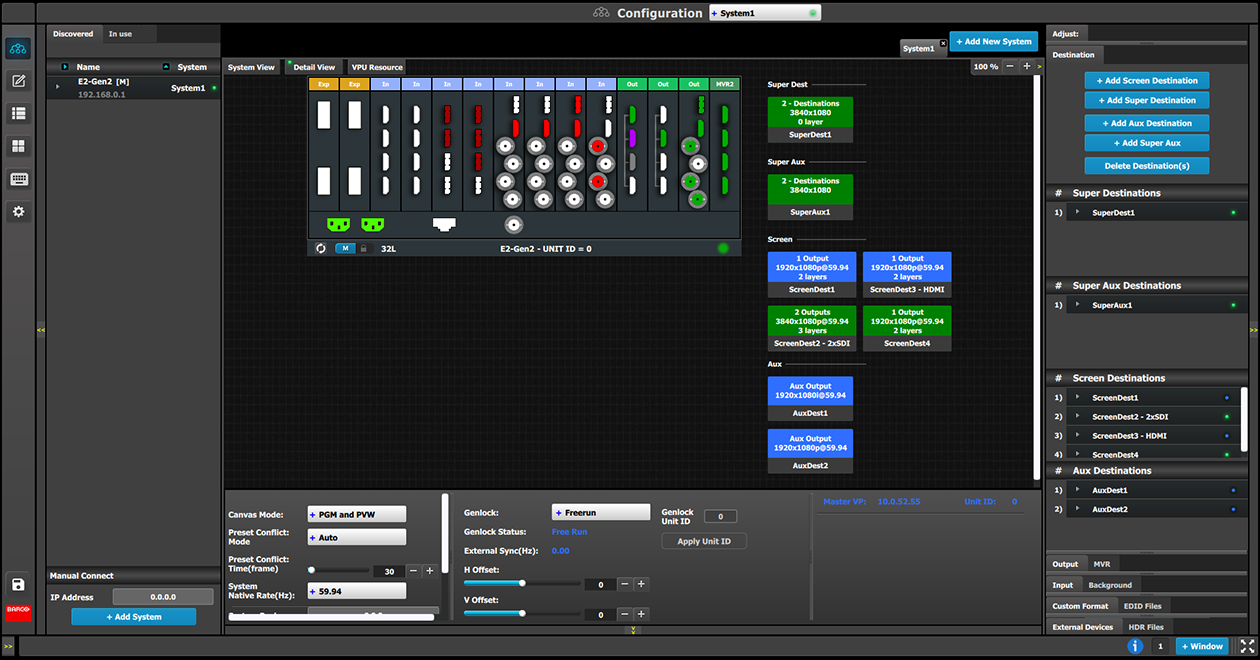
استخدم قائمة البرمجة للتلاعب بوجهات فائقة والشاشة.
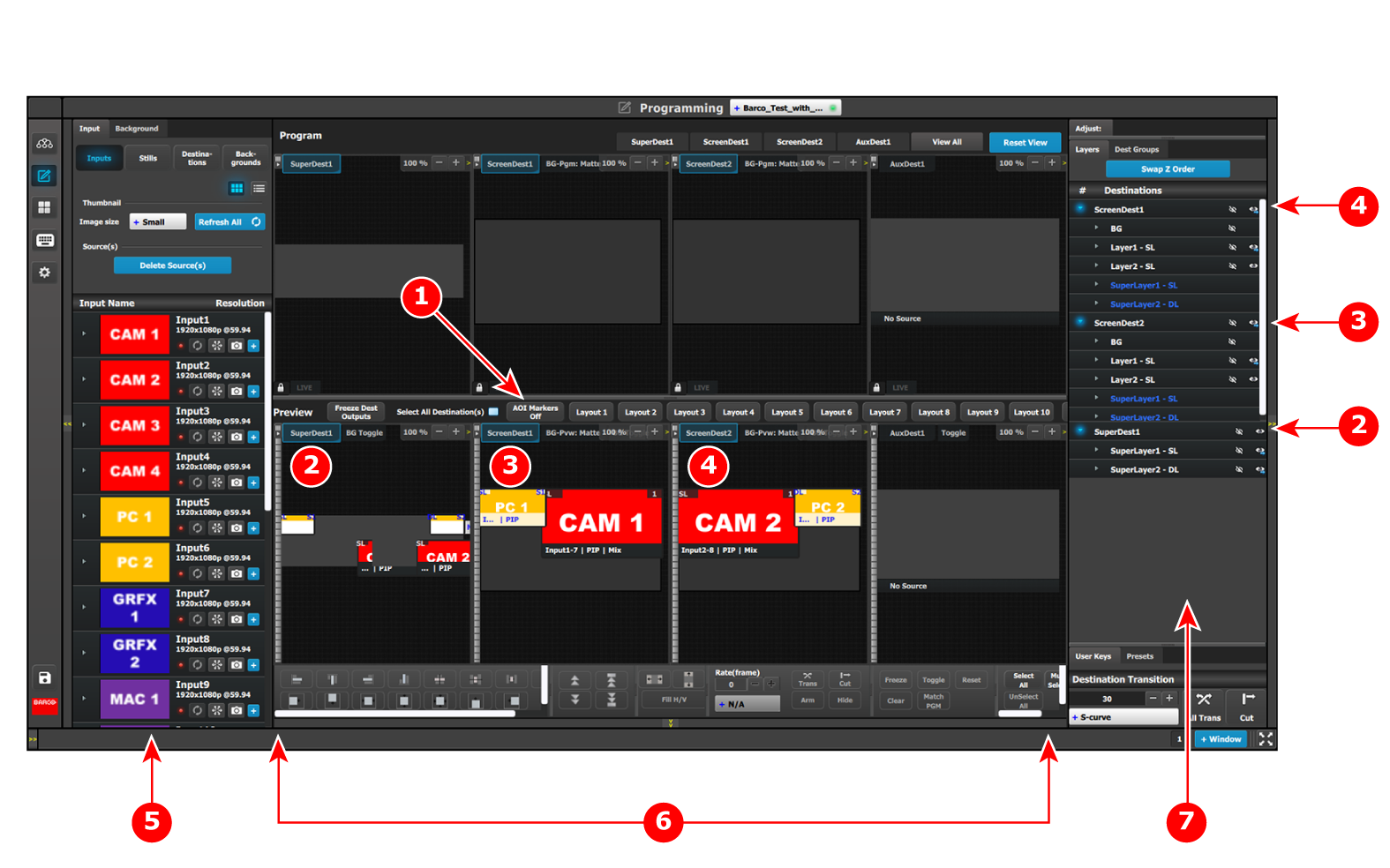
| 1 | علامات AOI "إيقاف التشغيل" |
| 2 | SuperDest1 |
| 3 | ScreenDest1 |
| 4 | ScreenDest2 |
| 5 | منطقة الموارد |
| 6 | منطقة تعديل الطبقة |
| 7 | منطقة الضبط |
قم بتعيين علامات AOI على "إيقاف التشغيل."
يؤثر تشغيل علامات AOI "تشغيل" أو "إيقاف التشغيل" على كيفية عمل الطبقة—وظائف التعديل (أزرار محاذاة الطبقة، ملء H، وملء V وملء H/V). مع تعيين علامات AOI على "تشغيل،" تحاذي أزرار محاذاة الطبقة في وجهة الشاشة حيث يقع مركز الطبقة. مع تعيين علامات AOI على "إيقاف التشغيل،" تحاذي أزرار محاذاة الطبقة في وجهة فائقة بأكملها.
اسحب وأسقط الإدخالات من منطقة الموارد إلى الوجهات المطلوبة.
تؤدي إضافة إدخال كطبقة فائقة إلى وجهة فائقة إلى إضافة ذلك الإدخال إلى وجهة واحدة أو جميع وجهات الشاشة المعينة لوجهة فائقة، اعتمادًا على وضع طبقة فائقة في وجهة فائقة.
ملاحظة: يمكن تحديث المصدر في وجهة بسحب وإسقاط مصدر جديد في الوجهة أو في وجهة فائقة حيث تكون الوجهة جزءًا منها. كما يمكن إجراء ذلك مع وحدات Aux وAux الفائقة.
طبّق اختصارات تعديل الطبقة، أو مفاتيح المستخدم أو التعيينات المسبقة على الطبقات في وجهة فائقة أو في وجهات الشاشة.

بناءً على سعة Aux، يمكن للمستخدم إنشاء وجهة AUX على بطاقة إخراج. تحدد سعة AUX سعة الإدخال وحجم أداة تحجيم AUX.
يمكن استخدام جميع بطاقات الإخراج لوجهات AUX
| نوع البطاقة | إعداد سعة Aux | عدد وحدات Aux لكل بطاقة | الحد الأقصى لدقة الإخراج |
| HDMI 1.4 | 2K (SL) | 4 | 2048x1200p60 |
| DL | 4 | 2048x1200p60 | |
| DL | 2 | 2560x1600p60 | |
| 4K | 2 | 3840x2160p30 | |
| 8L | 1 | 3840x2160p30 | |
| 3G-SDI | 2K (SL | 4 | 2048x1080p60 |
| DL | 4 | 2048x1080p60 | |
| 4K | 2 | 2048x1080p60 | |
| 8L | 1 | 4096x2160p60 (رابط رباعي 3G) | |
| DP 1.2 | 2K (SL) | 4 | 2560x1600p60 |
| DL | 4 | 2560x1600p60 | |
| 4K | 2 | 4096x2160p60 | |
| 8L | 1 | 4096x2160p60 | |
| HDMI 2.0 | 2K (SL) | 4 | 2560x1600p60 |
| DL | 4 | 2560x1600p60 | |
| 4K | 2 | 4096x2160p60 | |
| 8L | 1 | 4096x2160p60 | |
| Tri-Combo | 2K (SL) | 6 | SDI 2048x1080p60؛ DP/HDMI 2560x1600p60 |
| DL | 4 | SDI 2048x1080p60؛ DP/HDMI 2560x1600p60 | |
| 4K | 2 | SDI/DP/HDMI 4096x2160p60 | |
| SDI/DP/HDMI 4096x2160p60 |
بينما يمكن فهم وجهات فائقة كمجموعات وجهات شاشة، يمكن فهم وجهات AUX الفائقة كمجموعات وجهات AUX. بمجرد إنشاء وجهة AUX الفائقة وأكثر من وجهة AUX واحدة، يمكن تعيين وجهات AUX لوجهة AUX الفائقة بسحبها وإسقاطها في وجهة AUX الفائقة في منطقة المخطط لقائمة التكوين. لا تحتوي وجهات AUX وAUX الفائقة على طبقات.
أزرار إضافة وحذف الوجهة
- إضافة وجهة الشاشة
- إضافة وجهة Aux
- إضافة وجهة فائقة
- إضافة AUX الفائقة
- حذف الوجهة (الوجهات)
وجهات فائقة
- SuperDest1
وجهات AUX الفائقة
- SuperAux1
وجهات الشاشة
- ScreenDest1
- ScreenDest2
وجهات Aux
- AuxDest1
- AuxDest2
اسحب وأسقط وجهات AUX في وجهة (وجهات) AUX الفائقة.
ملاحظة: يمكن تحديث المصدر في وجهة مساعدة بسحب وإسقاط مصدر جديد في مساعدة أو في الوجهة المساعدة الفائقة حيث تكون المساعدة جزءًا منها.
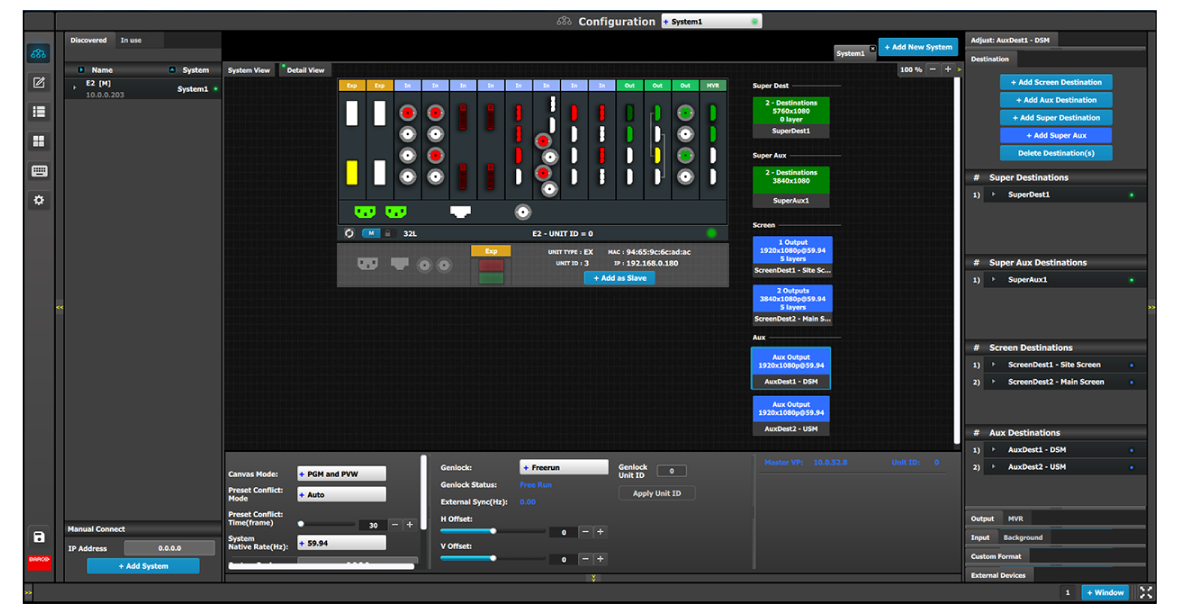
استخدم قائمة البرمجة للتلاعب بوجهات AUX الفائقة وAUX.
تستخدم الأمثلة التالية وجهة AUX الفائقة التي تحتوي على تسع وجهات AUX، المرتبة في مصفوفة 3 × 3.
لعرض AUX الفائقة…
حدد قائمة البرمجة.
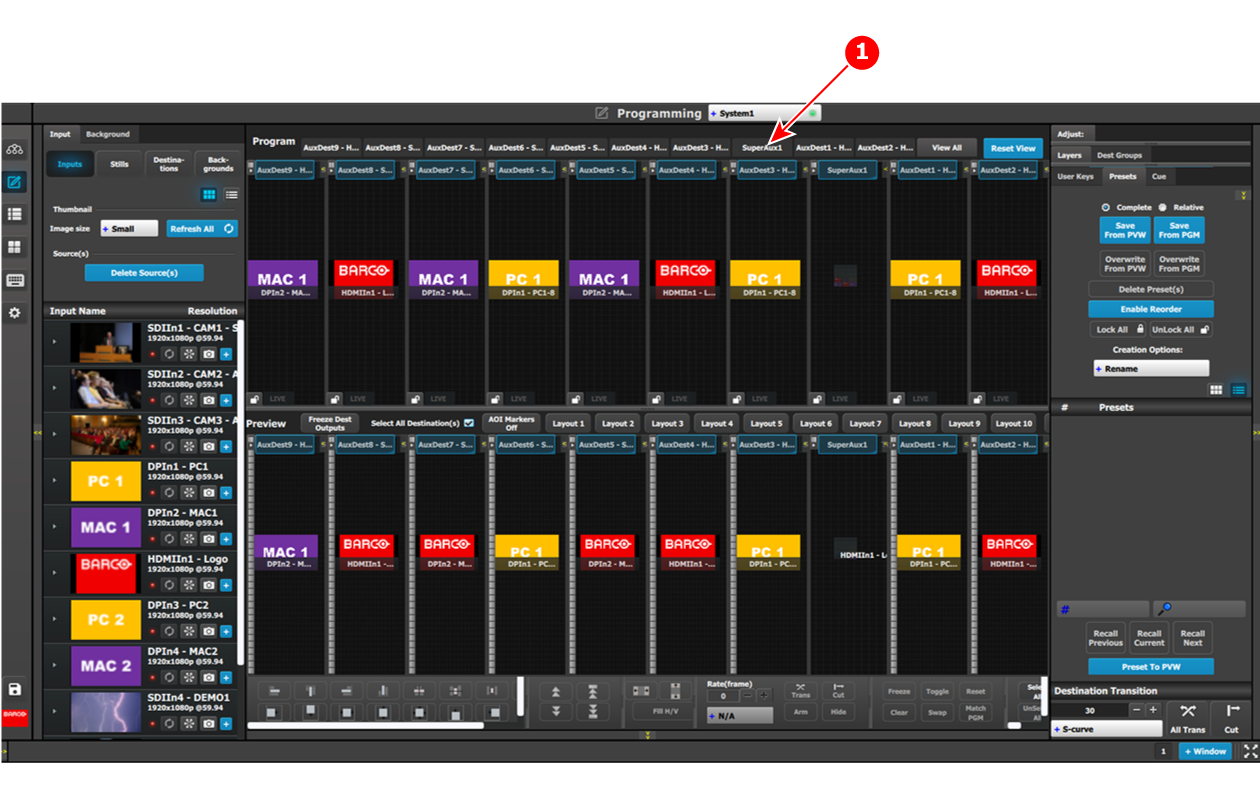
حدد علامة تبويب SuperAux1 لعرض AUX الفائقة.
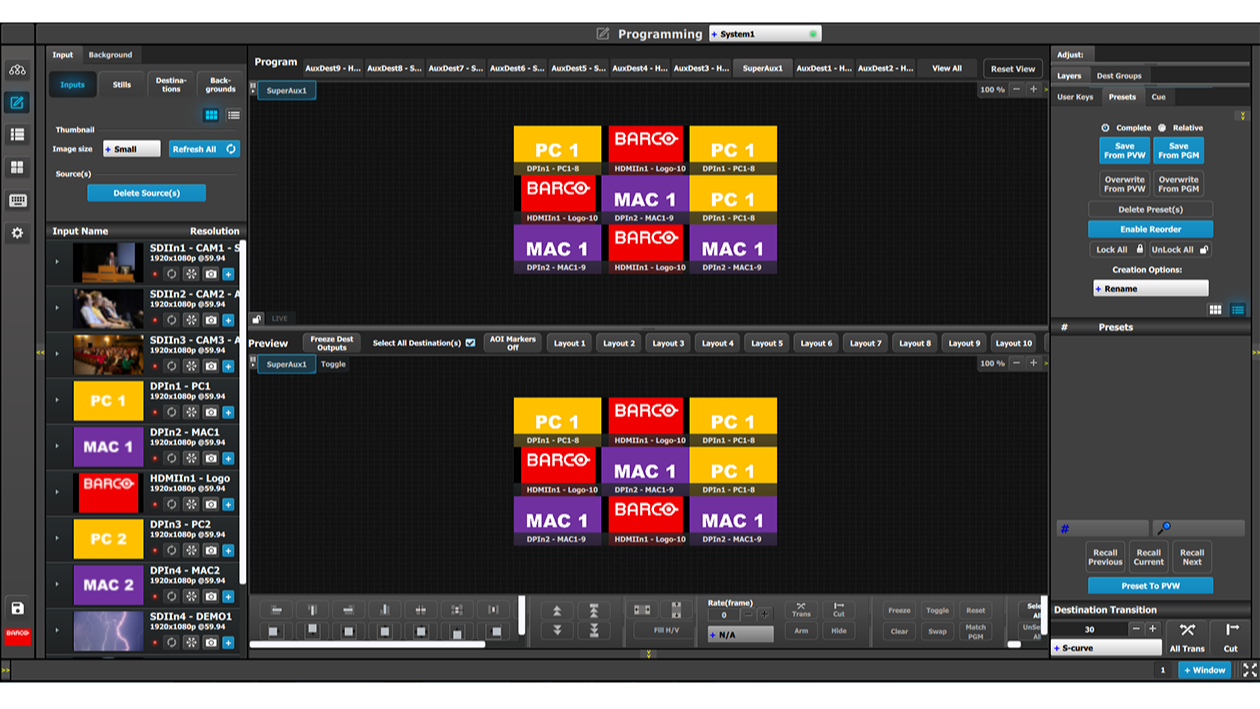
لتجانب مصدر على AUX الفائقة بأكملها…
انقر نقرًا مزدوجًا فوق مصدر داخل AUX الفائقة.
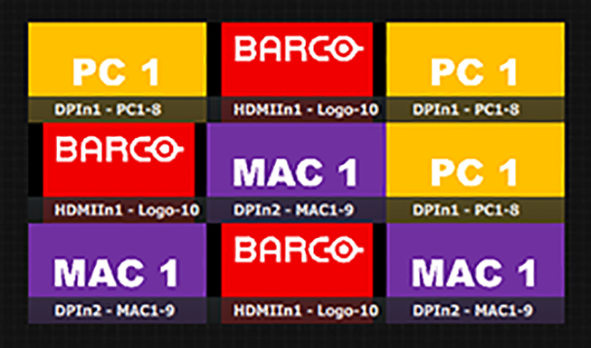
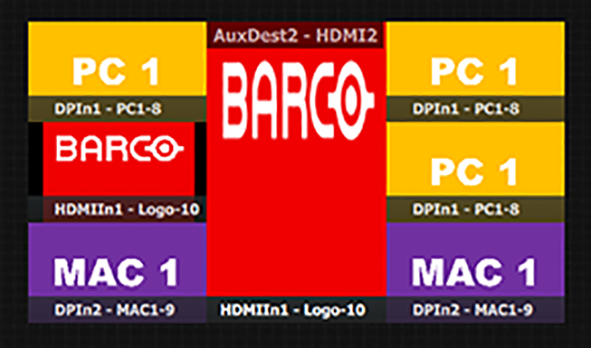
على سبيل المثال، انقر نقرًا مزدوجًا فوق المصدر الذي يعرض شعار Barco ويقيس شعار Barco عبر AUX الفائقة بأكملها.
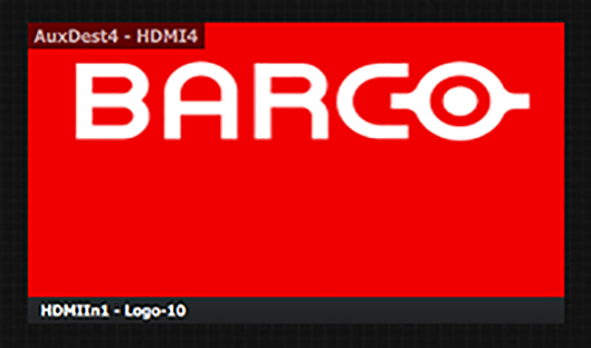
لقياس مصدر داخل AUX الفائقة…
لتحديد مصدر داخل AUX الفائقة.
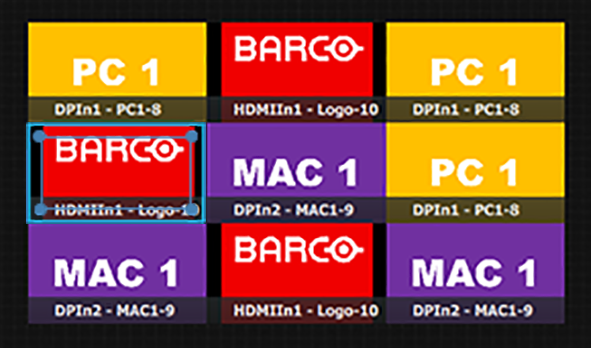
اسحب المربع الداخلي من مربع التحديد فوق وحدات AUX لتتم تغطيته.
على سبيل المثال، اسحب مربع التحديد فوق وحدات AUX الأخرى في الربع الأيسر السفلي.
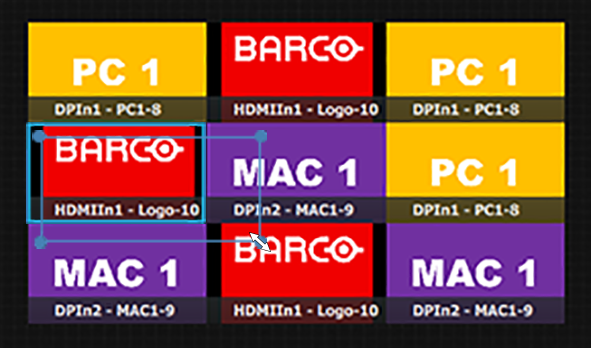
حرّر مربع التحديد.
يغطي المصدر المحدد أربع وحدات AUX من الربع الأيسر السفلي.
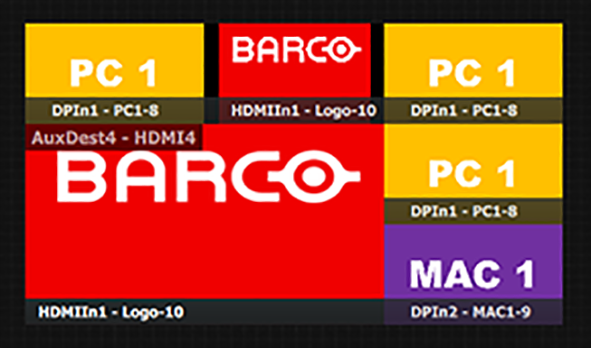
لقياس مصدر لأي مجموعة من وحدات AUX داخل AUX الفائقة…
لتحديد مصدر داخل AUX الفائقة.
اسحب المربع الداخلي من مربع التحديد فوق وحدات AUX لتتم تغطيته.
على سبيل المثال، اسحب مربع التحديد فوق وحدات AUX الأخرى في الصف أو العمود نفسه.
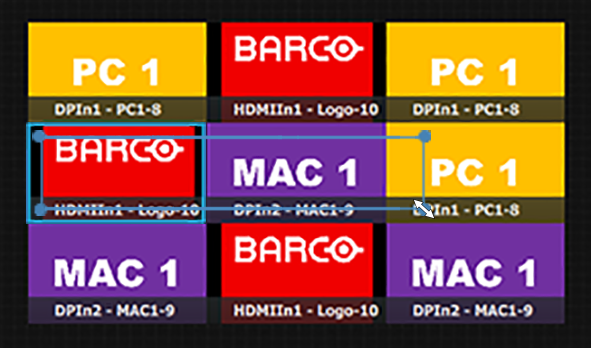
حرّر مربع التحديد.
يغطي المصدر المحدد وحدات AUX الأخرى في الصف أو العمود نفسه.
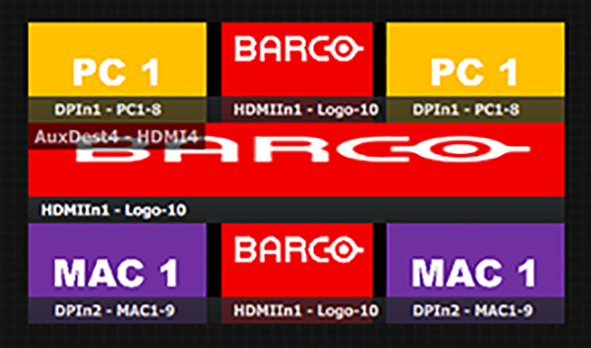
بالطريقة نفسها يمكن قياس AUX رأسيًا في AUX الفائقة.