6.27 قائمة البرمجة > منطقة الضبط > تكوين مجموعة الوجهة

بشكل عام

في قائمة الطبقة، يمكن للمستخدمين إدارة مجموعات الوجهات وتحديث سماتها.

وصف قائمة تكوين مجموعة الوجهات

يتم الوصول إلى قائمة تكوين مجموعة الوجهات بالنقر فوق علامة التبويب "مجموعات الوجهات".
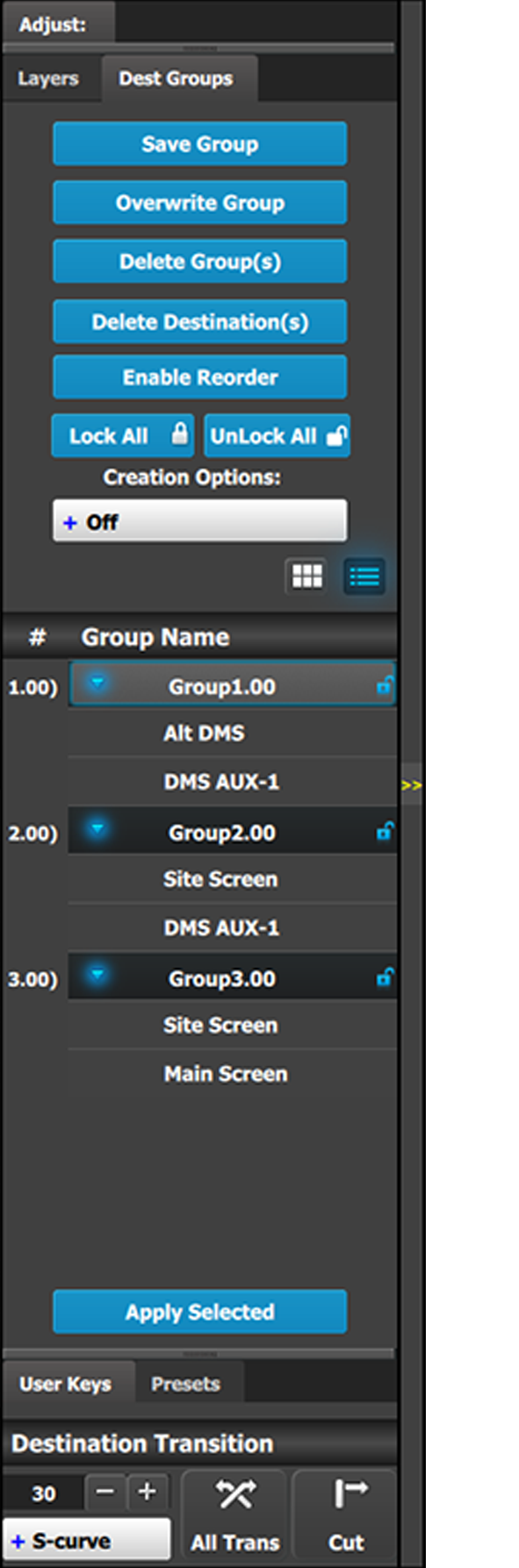
تقدم هذه القائمة:

  • قائمة ذات تعداد رقمي لمجموعات الوجهات المتاحة.
  • زر Save Group (حفظ المجموعة) لحفظ مجموعات الوجهات الجديدة.

    عندما يتم حفظ وجهة فائقة كجزء من مجموعة وجهات، فإن جميع وجهات الشاشة التي تم تعيينها لهذه الوجهة الفائقة تصبح جزءًا من مجموعة الوجهات.

  • زر Overwrite Group (استبدال المجموعة) لاستبدال البيانات الموجودة في المجموعة المحددة.
  • زر Delete Group(s) (حذف المجموعة (المجموعات)) لحذف مجموعة واحدة أو أكثر.
  • زر Delete Destination(s) (حذف الوجهة (الوجهات)) لحذف وجهات فردية من داخل المجموعة (المجموعات).
  • زر Enable Reorder (تمكين إعادة الترتيب) لتمكين إعادة ترتيب مجموعات الوجهات في القائمة.
  • زر Lock All (قفل الكل) لقفل جميع مجموعات الوجهات في القائمة.
  • زر Unlock All (إلغاء حظر الكل) لإلغاء تأمين جميع مجموعات الوجهات في القائمة.
  • خيارات الإنشاء لاستخدامها أثناء إنشاء مجموعات الوجهات.

    • إيقاف التشغيل: لم يتم اختيار خيارات الإنشاء. (هذا هو الخيار الافتراضي.)
    • القفل التلقائي: يتم إنشاء جميع مجموعات الوجهات التي تم إنشاؤها باستخدام خيار "تشغيل القفل التلقائي" في حالة القفل.
    • إعادة التسمية: يتم إنشاء جميع مجموعات الوجهات التي تم إنشاؤها باستخدام خيار تشغيل إعادة التسمية مع تمييز اسم المجموعة، بحيث يمكن إعادة تسمية المجموعة على الفور.
    • إعادة تسمية القفل: هذه مجموعة خيارات إعادة التسمية والقفل التلقائي. يتم إنشاء جميع مجموعات الوجهات التي تم إنشاؤها باستخدام - خيار تشغيل إعادة التسمية-القفل مع تمييز اسم المجموعة، بحيث يمكن إعادة تسمية المجموعة على الفور، ثم حفظها في حالة مقفلة.
  • زر Apply Selected (تطبيق المحدد) لاستدعاء المجموعة المحددة.
حفظ المجموعة
  1. انتقل إلى منطقة الرسم التخطيطي للبرمجة وحدد الوجهات التي تريد وضعها في مجموعة وجهات.
  2. انتقل إلى منطقة الضبط وانقر على الزر Save Group (حفظ المجموعة).

    يتم عرض الوجهات في مجموعة وجهات في صورة 6–90.
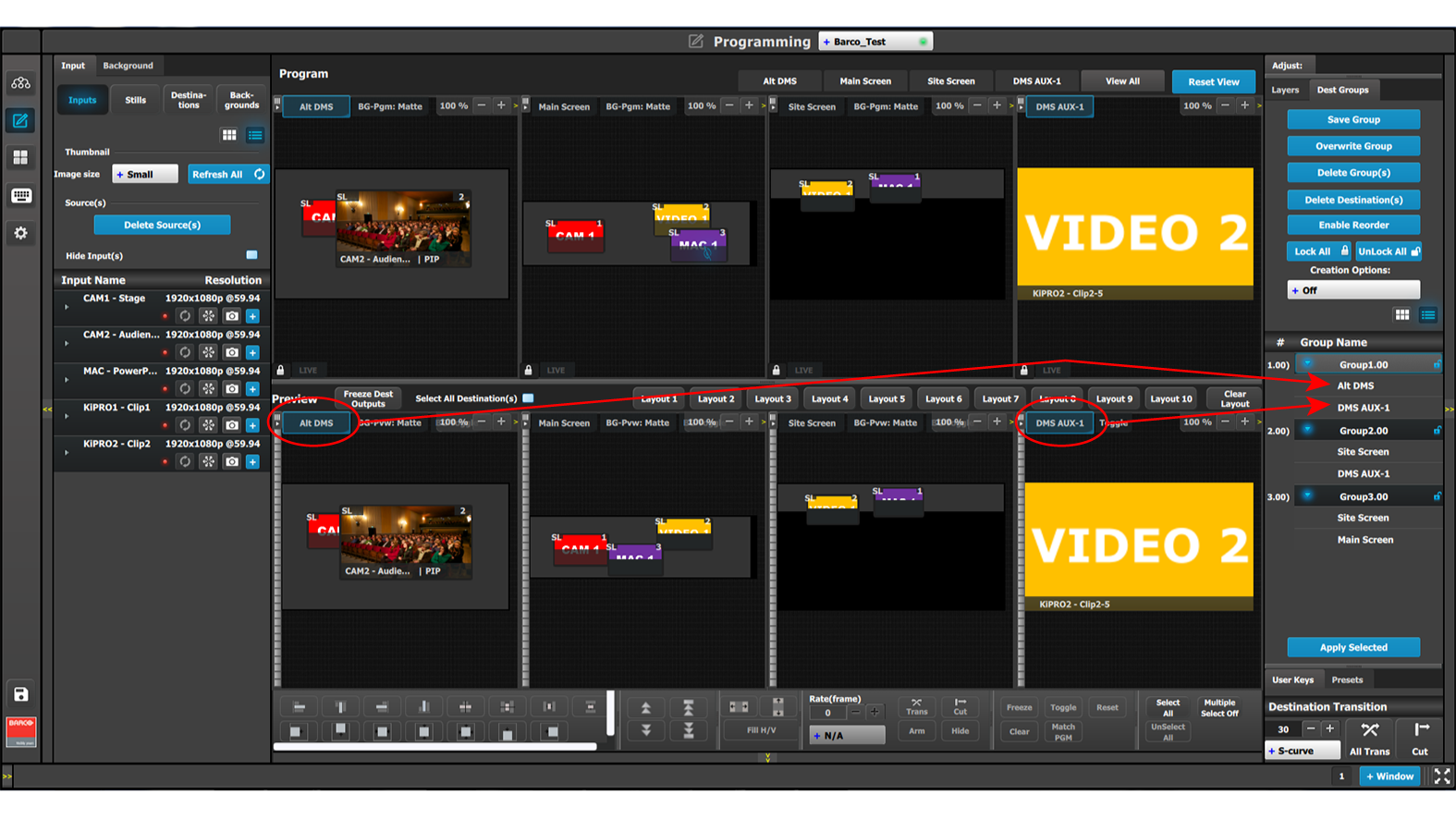
    صورة 6–90 الوجهات في مجموعة وجهات
استبدال المجموعة

يتم تمكين الزر Overwrite Group (استبدال المجموعة) إذا تم تحديد "مجموعة وجهات". يؤدي الضغط على هذا الزر إلى استبدال بيانات المجموعة في مجموعة الوجهات المحددة، ولكن لا يتم تحديث اسم المجموعة.

  1. حدّد مجموعة الوجهات المراد استبدالها.
  2. انتقل إلى منطقة الرسم التخطيطي للنظام، وحدد الوجهات التي تريد استبدال بيانات المجموعة الموجودة بها.
  3. انقر فوق زر استبدال المجموعة Overwrite Group (استبدال المجموعة).
حذف المجموعة (المجموعات)

يؤدي تحديد الزر Delete Group(s) (حذف المجموعة (المجموعات)) إلى وضع علامة x بجوار اسم كل مجموعة في قائمة "اسم المجموعة".

  1. حدّد الزر Delete Group(s) (حذف المجموعة (المجموعات)).
  2. حدّد x بجوار اسم كل مجموعة في قائمة اسم المجموعة التي ترغب في حذفها.
  3. انقر فوق الزر الأحمر Delete Selected (حذف المحدد).
حذف الوجهة (الوجهات)

يؤدي تحديد الزر Delete Destination(s) (حذف الوجهة (الوجهات))إلى وضع علامة x بجوار اسم كل وجهة في قائمة "اسم المجموعة".

  1. حدّد الزر Delete Destination(s) (حذف الوجهة (الوجهات)).
  2. حدّد x بجوار اسم كل وجهة في قائمة اسم المجموعة التي ترغب في حذفها.
  3. انقر فوق الزر الأحمر Delete Selected (حذف المحدد).
تمكين إعادة الترتيب

يمكّن هذا الزر إعادة الترتيب مجموعات الوجهة في القائمة.

  1. حدّد الزر Enable Reorder (تمكين إعادة الترتيب).

    يتغير نص الزر إلى "تعطيل إعادة الترتيب".

  2. اسحب أي مجموعة وجهات وأفلتها في المكان الذي تريد نقلها إليه في القائمة.
  3. انقر فوق الزر Disable Reorder (تعطيل إعادة الترتيب) بعد الانتهاء من كل إعادة الترتيب.
تطبيق المحدد
  1. حدّد المجموعة المطلوب استدعاؤها من قائمة اسم المجموعة.
  2. انقر فوق الزر Apply Selected (تطبيق المحدد) لاستدعاء المجموعة.

    كما يمكن للمستخدم استدعاء مجموعة الوجهات من خلال سحبها وإفلاتها في منطقة مساحة العمل/الرسم التخطيطي للبرمجة.

    تحتوي منطقة الموارد في قائمة وحدة التحكم على علامة تبويب المجموعات. يمكن سحب المجموعات وإفلاتها من منطقة الموارد إلى منطقة الرسم التخطيطي للنظام ثم استدعاؤها من وحدة التحكم.
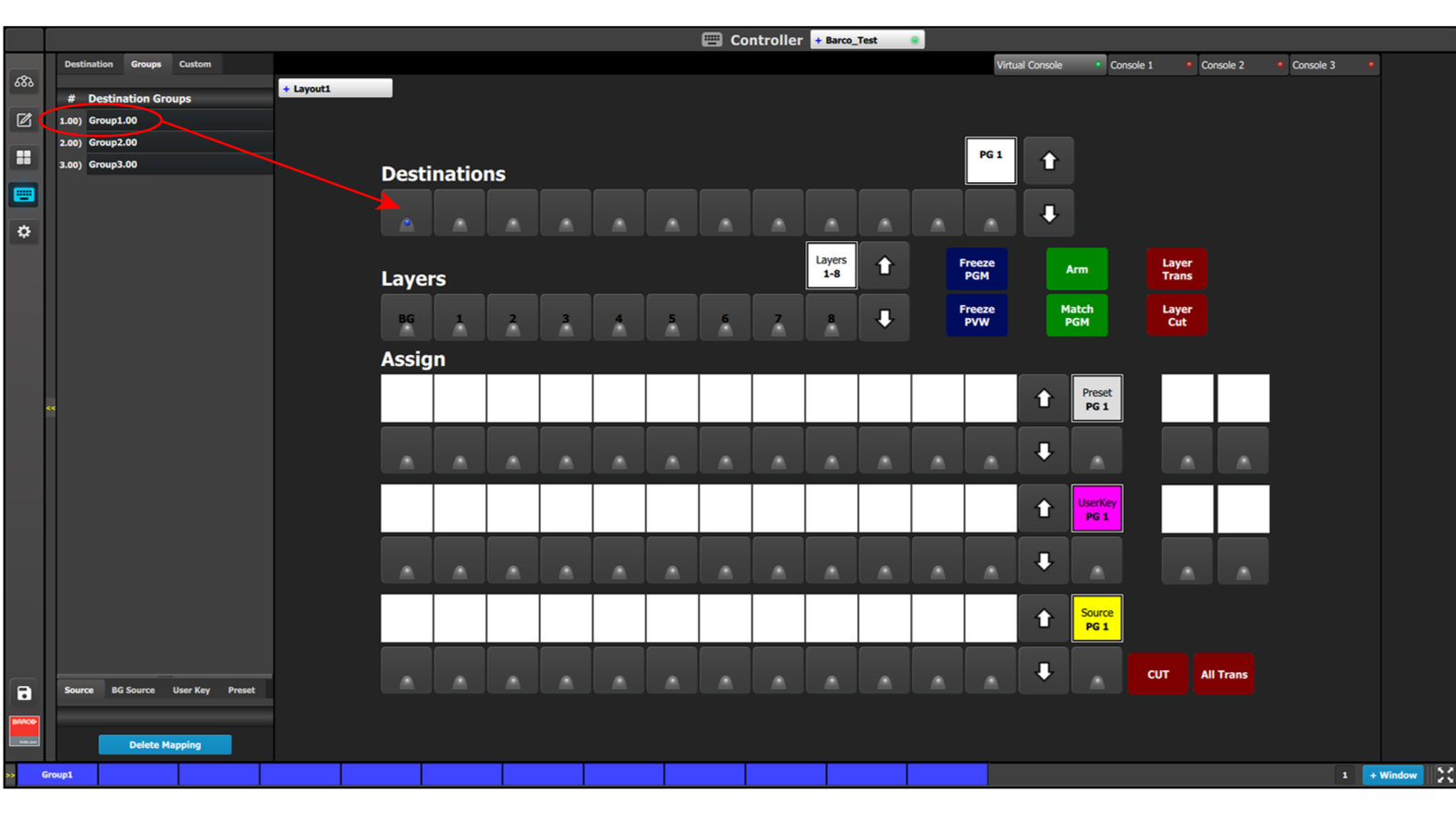
    صورة 6–91 مجموعات الوجهات في قائمة التحكم
    ملاحظة: في قائمة البرمجة، يؤدي تحديد مجموعة وجهة إلى إلغاء تحديد أي مجموعات أو وجهات محددة سابقًا. يضيف الضغط مع الاستمرار على مفتاح Ctrl وتحديد مجموعة وجهة المجموعة الجديدة إلى أي مجموعات أو وجهات محددة سابقًا. في وحدة تحكم EC-200، يؤدي الضغط على زر مجموعة وجهة إلى إلغاء تحديد أي مجموعات أو وجهات محددة سابقًا. يضيف الضغط مع الاستمرار على مفتاح Barco Eye والضغط على مجموعة وجهة المجموعة الجديدة إلى أي مجموعات أو وجهات محددة سابقًا.