7.14 قائمة التكوين > إضافة وجهات الشاشة والطبقات

بشكل عام

في هذا الإجراء، ستضيف وجهات الشاشة من الإخراجات المحددة.

المتطلبات المسبقة
ملاحظة: إذا كانت أكثر من وجهة واحدة مستخدمة، فكرّر الخطوات الواردة أدناه حتى تتم إضافة جميع الوجهات.
إضافة وجهات الشاشة
  1. انقر فوق علامة تبويب Destination (الوجهة) لتحديد الوجهات للإخراجات المكونة.
  2. من منطقة المخطط انقر فوق الإخراج الذي تريد أن تكون جزءًا من وجهة الشاشة الجديدة.
  3. انقر فوق الزر الأزرق +إضافة وجهة الشاشة لتعيين الإخراج لوجهة شاشة جديدة.
  4. عند إنشاء الوجهة يظهر مستطيل أخضر بملصق في الجزء لسفلي منه، بجانب مخطط الوحدة.
  5. إذا سيتم تعيين أكثر من إخراج واحد للوجهة، مثل مزيج الإسقاط ذي الشاشة العريضة، فاسحب وأسقط أي إخراجات إضافية في مستطيل الوجهة. ستلاحظ أن حجم الوجهة محدث تلقائيًا بينما تتم إضافة الإخراجات الجديدة إلى الوجهة.
ملاحظة: يتيح EMP فقط مزيجًا معينًا من وجهات الشاشة (البرنامج) ووجهات AUX. يمكن أن تكون جميع الإخراجات وجهات AUX، أو يمكن تعيين جميع الإخراجات لوجهات الشاشة. يتم تحديد أحجام وجهة الشاشة بالمقدار المتوفر من لوحات بكسل، وليس بعدد الإخراجات المعينة لوجهة الشاشة.
إضافة طبقات إلى الوجهات

مع تحديد وجهة شاشة، انقر فوق علامة تبويب Adjust (الضبط) الموجودة في أعلى لوحة الضبط.

  1. ضمن التمرير لأسفل القائمة الفرعية Assign (التعيين) حتى ترى قسم الطبقات.

    هناك ثلاثة أزرار راديو لحجم الطبقة (SL وDL و4K) وزران لنوع الطبقة (مزيج وفردي). اختَر مجموعة أزرار الراديو من الخيارين لنوع وحجم الطبقة اللذين ترغب في إضافتهما. التحديد الافتراضي هو طبقة مزج SL.

  2. انقر فوق زر +تعيين الطبقة للوجهة الأزرق.

    النقر فوق هذا الزر عدة مرات مطلوب لإضافة الطبقات التي تعينها للوجهة. لاحظ أن عدد الطبقات المُشار إليه في مربع الطبقة يتزايد في كل مرة يتم الضغط فيها على زر إضافة. كما راجع “قائمة التكوين > تحسين الطبقة”.

  3. إذا احتجت إلى حذف الطبقات، انقر فوق الزر الأزرق Delete layers (حذف الطبقات).
(اختياري) تحرير الاسم
  1. انقر نقرًا مزدوجًا فوق "Destination1" في قائمة الاسم لتحرير الاسم.
  2. عند تحويل المنطقة باللون الأزرق، انقر فوق أيقونة الممحاة لمسح الحقل.
  3. اكتب اسمًا جديدًا واضغط فوق مفتاح Enter عند الانتهاء.
(اختياري) ضبط معلمات الوجهة

انقر فوق علامة تبويب "الضبط" الموجودة في الأعلى. في علامة التبويب هذه هنا ثلاث علامات تبويب فرعية: التعيين والإخراج و"عريض" (راجع ما يلي).

(اختياري) ضبط معلمات الوجهة الجزء 1 > علامة تبويب التعيين

من هذه القائمة يمكنك:

  1. قم بتحرير الاسم.
  2. عيّن الأبعاد إذا كان أكثر من موصل واحد.
  3. استخدم وظيفة تنسيق إخراج التكوين التلقائي التي تقرأ EDID من الجهاز المتصل وسينتج إشارة كذلك إذا كان لا يزال داخل قواعد توقيتات VESA.
  4. احذف الإخراجات (إزالة تعيين الإخراج (الإخراجات) من الوجهة).
  5. قم بتعيين أو حذف الطبقات.
(اختياري) ضبط معلمات الوجهة الجزء 2 > علامة تبويب الإخراج

من هذه القائمة يمكنك:

  1. راجع حجم لوحة الإخراج (الرسوميات النقطية).
  2. راجع بأي ترتيب وضَع الإخراجات وقم بتعبئة الوجهة.
  3. حدد الإخراجات للمعالجة.
  4. اختَر المزيد من الإجراءات في علامات التبويب الفرعية:

    • الوضع:

      • تمكين أنماط الاختبار بمربع الرسوميات النقطية وتمكين حركة قطرية
      • حدد المنطقة المعنية (AOI).
    • اللون:

      • نفذ عمليات ضبط اللون.
    • التوقيت:

      • اقرأ معلمات التوقيت المرتبطة بالتنسيق المحدد.
    • إعدادات الموصل:

      • حدد اللون/العينة/بت، والقياسات اللونية، وما إلى ذلك.
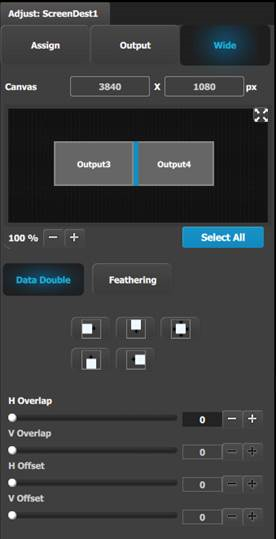
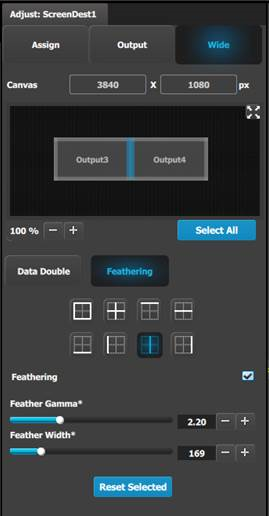
(اختياري) ضبط معلمات الوجهة الجزء 3 > علامة تبويب Wide (عريض)

من هذه القائمة أنت تختار من بين علامتَي الفرعيتين:

(اختياري) حذف الوجهات
  1. انقر فوق الزر الأزرق Delete Destination(s) (حذف الوجهة (الوجهات)).
  2. من قائمة الاسم انقر فوق مساحة "x" بجوار الإخراج (الإخراجات) الذي تريد حذفه.
  3. اضغط على الزر الأحمر. ستتم إزالة جميع الوجهة (الوجهات) المحددة من القائمة.