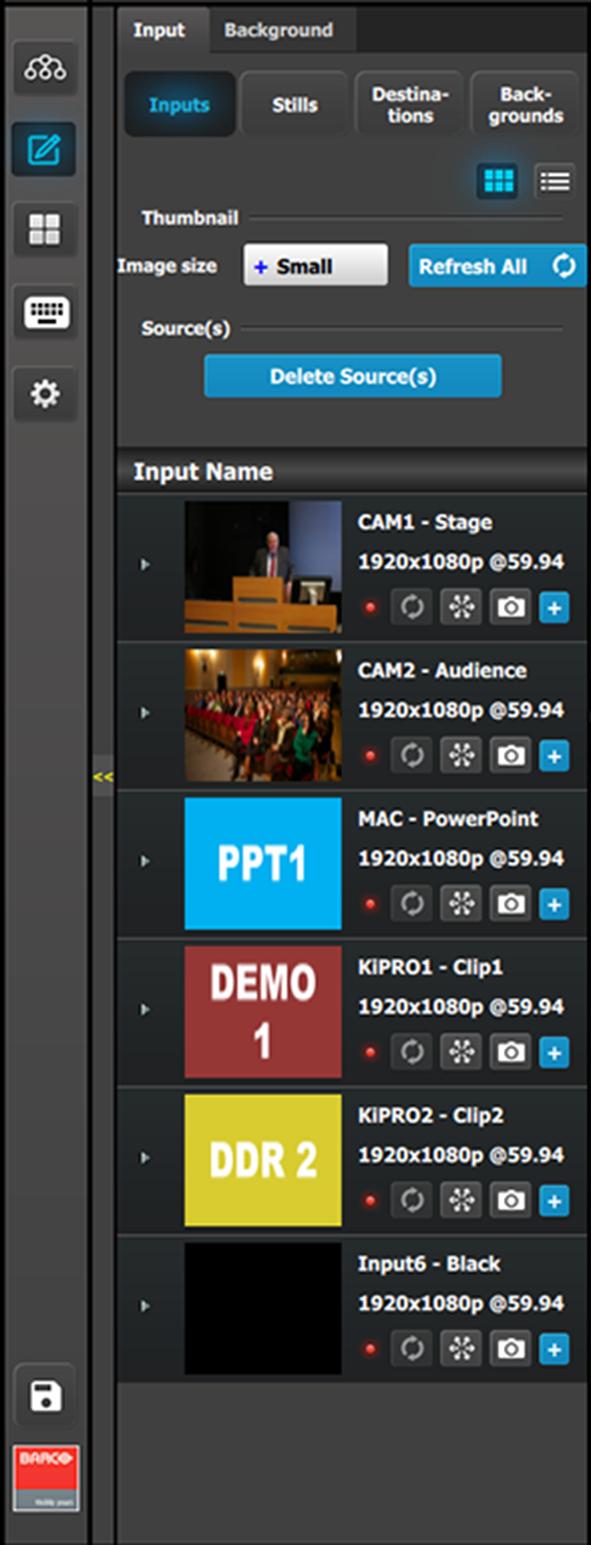
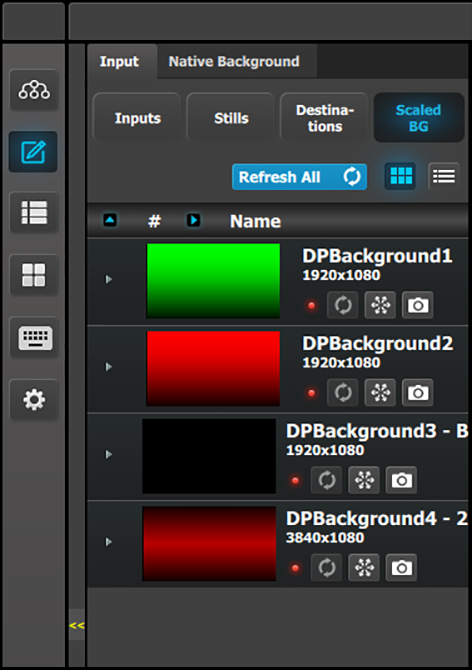
يتيح هذا الجزء من صفحة البرمجة للمستخدمين إدارة موارد الإدخال المتاحة. يتم إنشاء المصادر وتعريفها من المدخلات المتاحة التي تم تحديدها في صفحة تكوين النظام.
يمكن استخدام اللقطات الثابتة والإدخالات والخلفيات الأصلية، بالإضافة إلى وجهات الشاشة التي تمت إعادة إدخالها ومصادر الخلفية كمصادر في الطبقات والوجهات المساعدة.
نبذة عن المصادر والإدخالات
يتم تحديد المصادر من إشارات الإدخال. يمكن تحديد مصادر متعددة من نفس الإدخال. بعد تحديد المصدر، يمكن تعديل العديد من السمات. قد تكون هذه السمات، على سبيل المثال: عمليات ضبط الألوان والقص والحدة والتخفي. وافتراضيًا، يتم إنشاء مصدر تلقائيًا لكل إدخال. يمكن إنشاء ما يصل إلى 256 مصدرًا من نفس الإدخال. كما هو الحال مع الإدخالات، يمكن تعريف المصادر من موصِلات متعددة، على سبيل المثال: 4K أو DL DVI وكرابط واحد أو رابط مزدوج.
ملاحظة: يعرض العارض المتعدد إشارات إدخال ليست مصادر.
بضع كلمات حول الإدخالات والمصادر والطبقات
الإدخال
التعريف: أي إشارة فيديو متصلة بـ Event Master series processor.
الميزات:
يمكن أن تكون إشارة الإدخال بتنسيق 2K (رابط فردي) أو رابط مزدوج أو 4K (فائق الوضوح).
استنادًا إلى دقة إشارة الإدخال ونوعها، قد تكون هناك حاجة إلى موصلات متعددة لتوصيل إشارة إدخال بـ Event Master series processor. يتم سرد عدد الموصلات المطلوبة في الجدول أدناه.
التعديلات على إشارة إدخال لها تأثير على جميع المصادر المشتقة من إشارة الإدخال
المصدر
التعريف: إشارة فيديو يتم إنشاؤها عند معالجة أحد الإدخالات لإنشاء الشكل المطلوب.
الميزات:
عند إنشاء إدخال، يتم إنشاء مصدر تلقائيًا بنفس السمات مثل الإدخال.
يمكن إنشاء مصادر متعددة من نفس إشارة الإدخال.
يمكن إفلات أي مصدر في أي طبقة وأي وجهة.
يمكن استخدام المصدر نفسه في طبقات متعددة ووجهات متعددة.
وتجدر الإشارة إلى أنه إذا تم استخدام المصدر في طبقات متعددة وتم تعديل المصدر في إحدى الطبقات، فلن يتم تحديثه تلقائيًا في الطبقات الأخرى. لتحديث المصدر في الطبقات الأخرى، يجب حذفه من هذه الطبقات وإعادة إدراجه من قائمة المصادر.
عمليات الضبط:
الاسم والربط بمفتاح المستخدم ونسبة عرض الطبقة والحجم والموضع والتباين والسطوع وتدرج الألوان.
الطبقة
التعريف: الطبقة هي صورة مكدسة فوق أخرى أو خلفية.
الميزات:
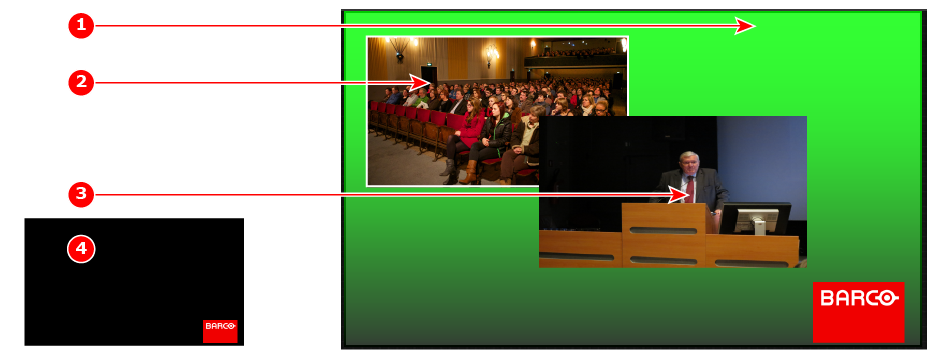
تحتوي كل طبقة ممزوجة على طبقتين، المعاينة والبرنامج. للحصول على مرونة كاملة، يمكن تخصيص كل طبقة لوظيفة PIP أو رئيسي.
صورة 6–64نظرة عامة على الطبقات
1
الخلفية
2
الطبقة المازجة 1: ترتيب Z 1 (بوجود حد)
3
الطبقة المازجة 2: ترتيب Z 2
4
الطبقة الأساسية: Luma
طبقة خلفية المزج (BG) لها أدنى أولوية مرئية. يمكن استخدام أي إدخال أو إدخالات كخلفية. تظهر هذه الطبقة بشكل مرئي خلف كل أُطُر PIP والأُطُر الرئيسية الأخرى. يمكن للنظام الانتقال بين أي مصادر خلفية محددة.
في أي طبقة مزج، تظهر طبقة PIP فوق الخلفيات وتحت الطبقات الأخرى ذات الأولوية المرئية الأعلى.
تتضمن تأثيرات PIP عمليات المزج والتحركات السلسة وتغيير الحجم ونسبة العرض إلى الارتفاع القابلة للضبط والحدود والتخفي والظلال المسقطة.
في أي مازج، تظهر أيضًا طبقة مفتاح فوق الخلفيات وتحت الطبقات الأخرى ذات الأولوية المرئية الأعلى. تشمل التأثيرات الأساسية مفاتيح النصوع ومفاتيح التقسيم (القص والتعبئة) ومفاتيح التلون.
يمكن لمفتاح Cut + Fill استخدام ملفات PNG بشفافية. يكتشف النظام الشفافية على أنها إشارة "قص" والجزء غير الشفاف من PNG كمدخل "تعبئة". يتم تمييز أي لقطة ثابتة بها شفافية بمؤشر "T" بجانب اسم اللقطة الثابتة.
عمليات الضبط:
الحدود والظل وحجم الطبقة وموضعها وحجم المصدر وموضعه والتخفي.
تأثيرات الطبقة
الأنوار المتقطعة، الانعكاس، التجميد، تأثيرات لون الطبقة، أحادي اللون والعكس.
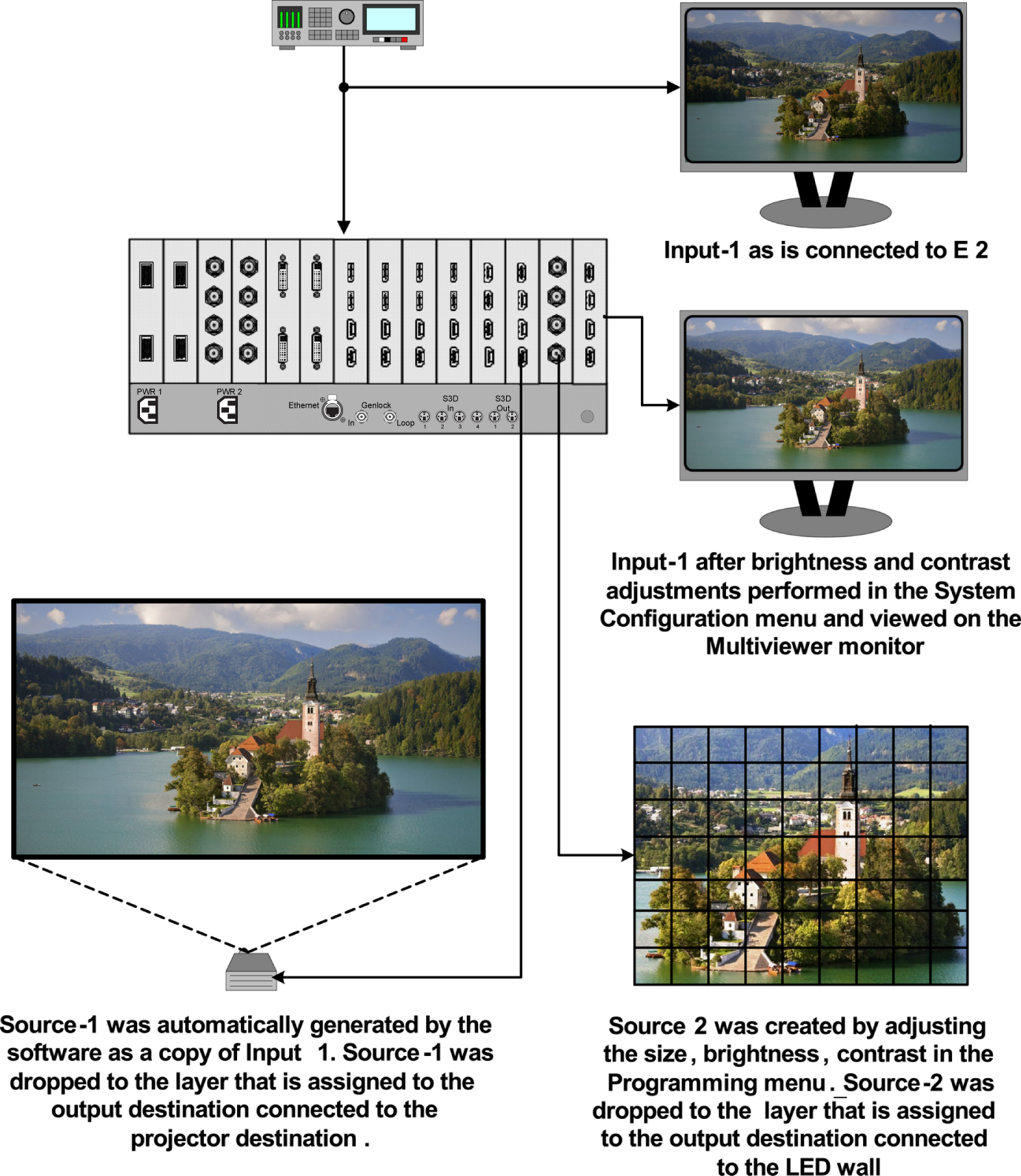
الإدخالات والمصادر ومثال الطبقة
صورة 6–65
وصف منطقة المصدر
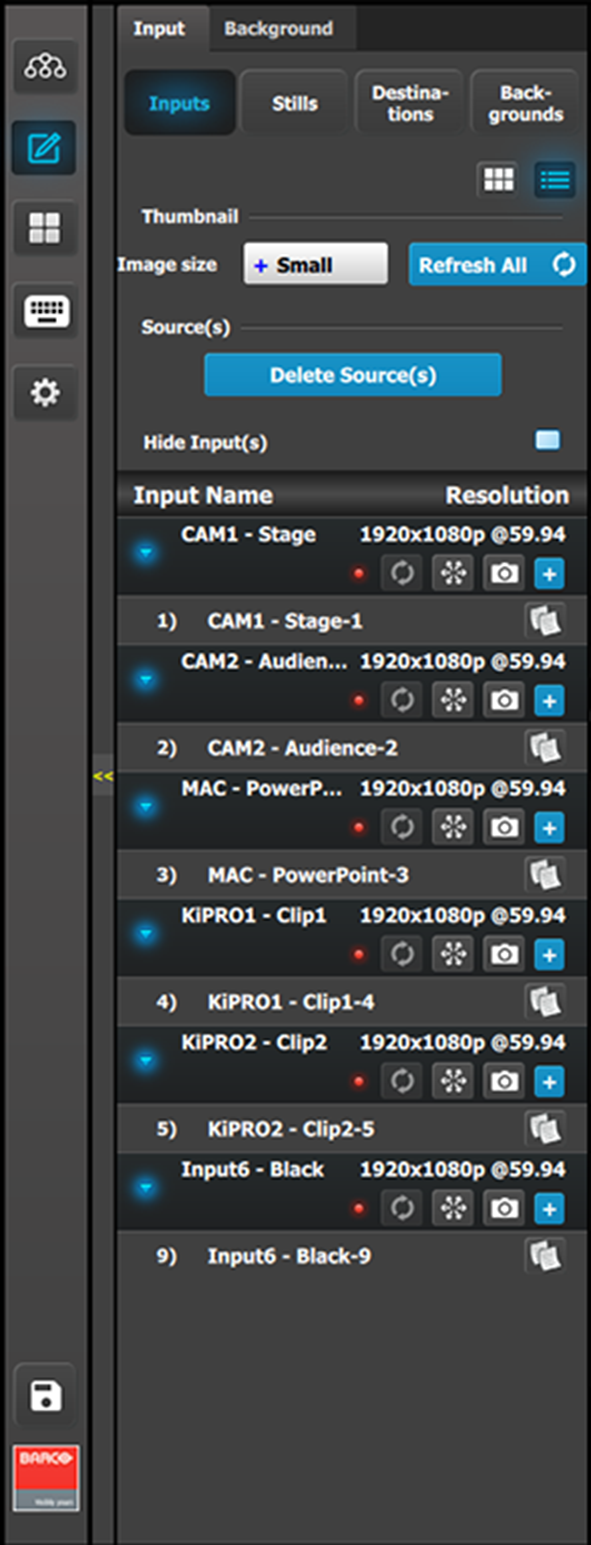
في هذه القائمة، يتم تعريف المصادر المحددة في قائمة التكوين إلى الوجهات عبر إجراء السحب والإفلات. يحتوي كل إدخال على ملف مصدر واحد على الأقل، ويمكن إنشاء العديد من خلال نسخة أصلية (رمز الإضافة) أو نسخة ملف (رمز صفحة مزدوجة).
هناك علامتا تبويب في هذا القسم:
المصدر: يسرد الإدخالات والمصادر المتوفرة في النظام. يتم سرد المصادر بعد الإدخال ويمكن عرضها من خلال النقر على السهم بجوار اسم الإدخال. كما يمكن استخدام اللقطات الثابتة والخلفيات والوجهات كمصادر.
يتوفر وضعان للعرض لكل من هذه القوائم. قم بتبديل العرض بالنقر فوق الرمز المناسب:
عرض القائمة
عرض الصور المصغّرة
الإدخالات (عرض القائمة)
الإدخالات (عرض القائمة)
الدقة: هذه هي دقة إشارة الإدخال.
يشير لون LED إلى حالة الإدخال:
الأحمر: المزامنة مفقودة أو تنسيق غير صالح.
الأخضر: المزامنة صالحة.
يحدّث الصورة المصغرة للإدخال (في عرض الصورة المصغّرة) من مصدر الإدخال.
يوقف الإدخال.
يسمح بأخذ لقطة وتخزينها كلقطة ثابتة.
يضيف مصادر بناءً على المدخلات. يُسمح بإجمالي 256 لكل إدخال.
ينسخ المصدر إلى مصدر جديد ويضيفه إلى القائمة.
الإدخالات (عرض الصور المصغّرة)
يمكن إضافة الصور المصغّرة بالنقر فوق رمز التحديث على الإدخال المطلوب، أو الزر Refresh All (تحديث الكل). كما يمكن تحميل الصور المصغّرة يدويًا إلى EMTS بالنقر فوق منطقة الصورة المصغّرة أثناء وجود القائمة في عرض الصور المصغّرة.
الإدخالات (عرض الصور المصغّرة)
السلوك مشابه لوضع عرض القائمة (انظر أعلاه).
من خلال النقر على صور منطقة الصورة المصغّرة، يمكن استيراد الصور باستخدام قائمة منتقي الملفات. يمكن للمنتقي تحديد الصور بتنسيق BMP أو JPG أو PNG.
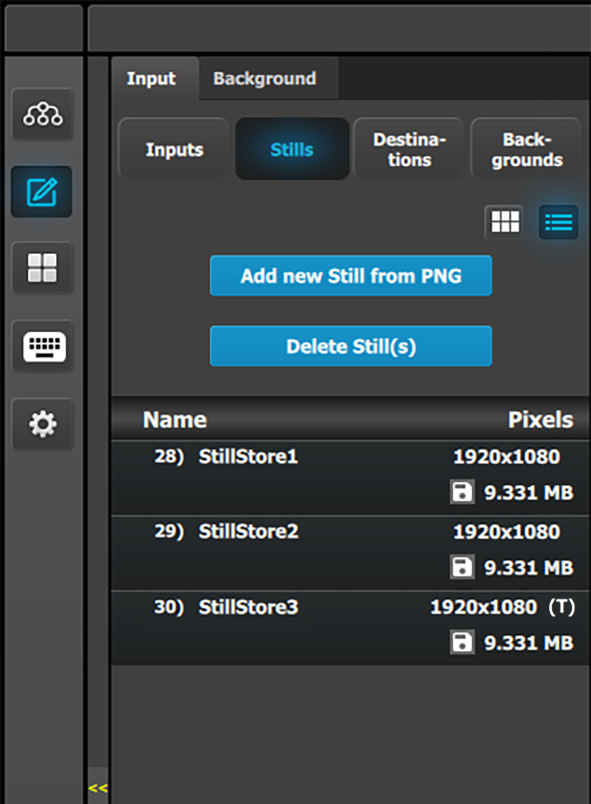
اللقطات الثابتة (عرض القائمة)
اللقطات الثابتة (عرض القائمة)
يمكن التقاط اللقطات الثابتة من الإدخالات المشفرة غير HDCP، أو يمكن إضافتها من مصدر خارجي لكمبيوتر واجهة المستخدم الرسومية بتنسيق PNG.
يتم تمييز PNG بشفافية في قائمة اللقطات الثابتة بعلامة (T).
الاسم الذي يمكن تغييره من خلال النقر المزدوج فوق الإجراء ثم دقة متجر اللقطات الثابتة.
[Disk Icon] يشير إلى مقدار مساحة التخزين بالميغابايت التي تستخدمها اللقطة الثابتة. من الممكن توفير ما يقرب من 100 متجر لقطات ثابتة عالية الدقة. تستخدم الصور عالية الدقة ذاكرة أكبر لكل صورة، مما ينتج عنه عدد أقل من الصور الثابتة المتوفرة على النظام.
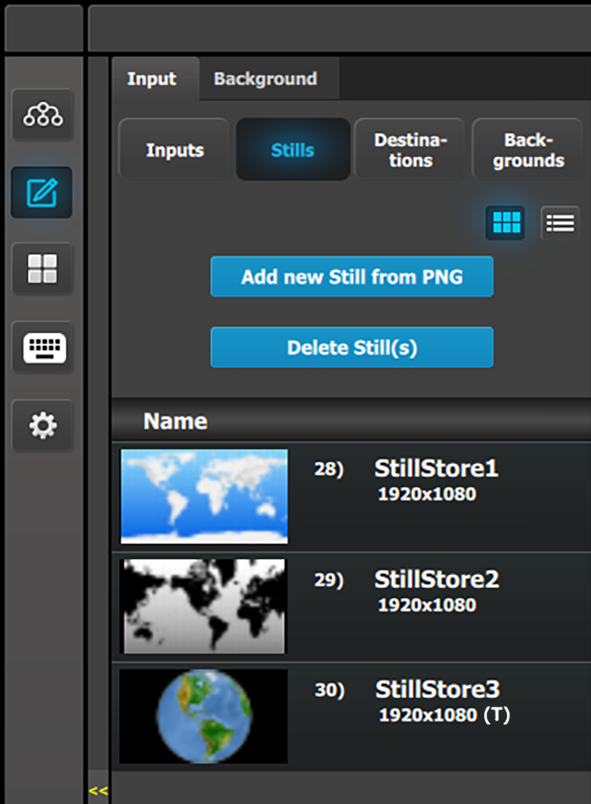
اللقطات الثابتة (عرض الصور المصغّرة)
يضيف النظام تلقائيًا الصور المصغّرة بمجرد معالجة الالتقاط المباشر أو استيراد الملف.
اللقطات الثابتة (عرض الصور المصغّرة)
السلوك مشابه لوضع عرض القائمة (انظر أعلاه).
من خلال النقر على صور منطقة الصورة المصغّرة، يمكن استيراد الصور باستخدام قائمة منتقي الملفات. يمكن للمنتقي تحديد الصور بتنسيق BMP أو JPG أو PNG.
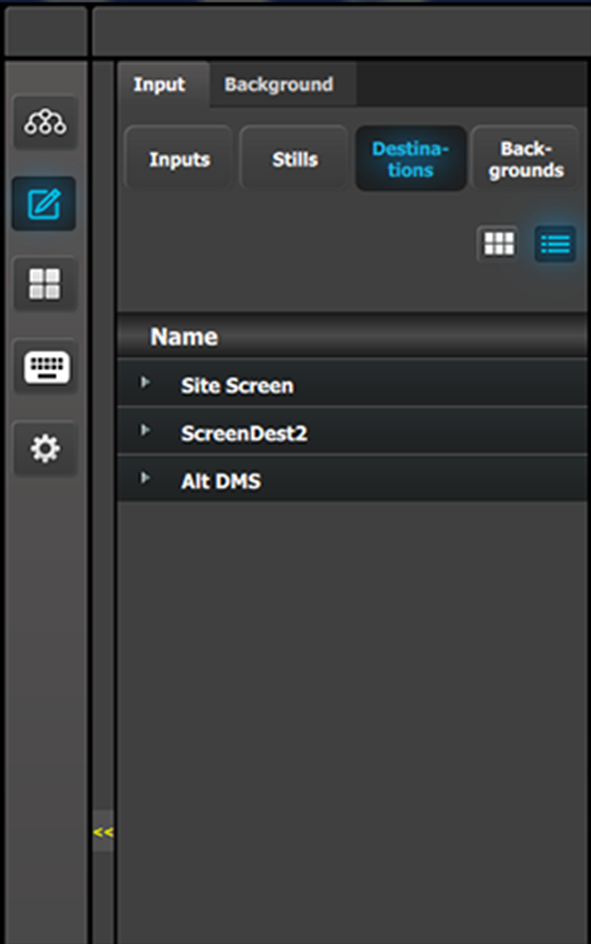
الوجهة
الوجهة (عرض القائمة)
الوجهة (عرض الصور المصغّرة)
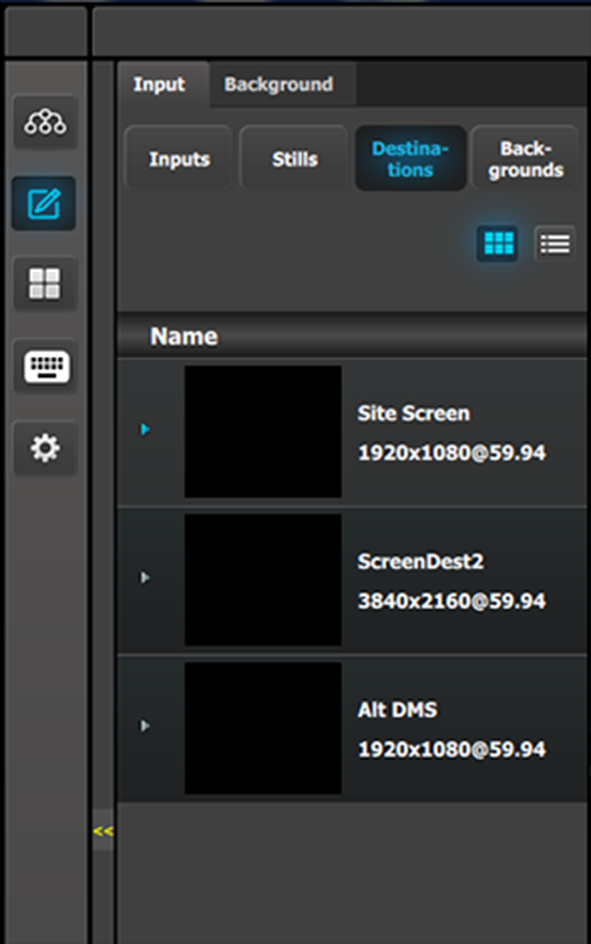
يمكن استخدام الوجهات كمصدر في الطبقات بشرط أن يكون لديها القدرة على الملاءمة. دقة تصل إلى 2K على SL، تصل إلى 4096 × 1200 / 2560 × 1600 لـ DL و4K / 8192 x 1200 لوضع مقياس الحجم 4K.
كيفية حذف مصادر
تتشابه عملية الحذف مع جميع القوائم التي تحتوي على أكثر من إدخال واحد. لحذف المصادر التي يحتاجها المستخدم:
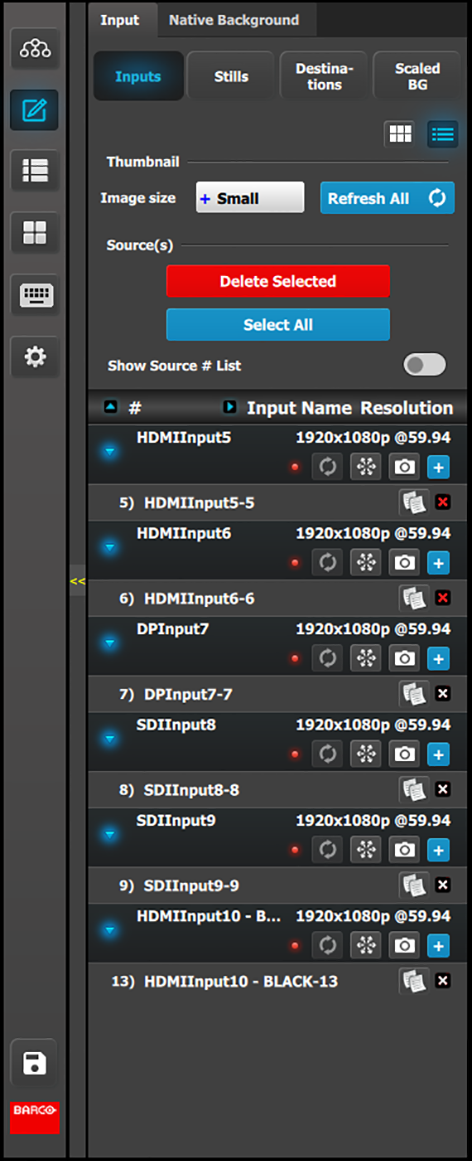
انقر فوق الزر Delete Source(s) (حذف المصدر (المصادر)).
يتحول الزر Delete Source(s) (حذف المصدر (المصادر)) إلى اللون الأحمر وتظهر أيقونة الحذف ("x") بجوار أيقونة النسخ في كل عنصر من عناصر قائمة المصادر.
صورة 6–66حذف مصادر الإدخال المحددة
حدد المصادر التي ترغب في حذفها وانقر فوق الزر Delete Source(s) (حذف المصدر (المصادر)).
تم حذف المصادر المحددة.
كيف تخفي أسماء الإدخالات
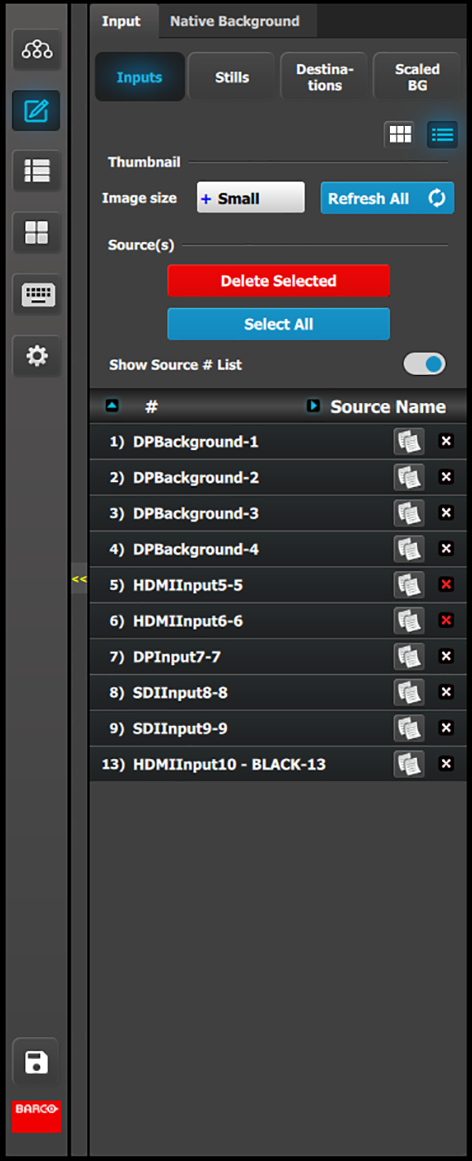
لأن الإدخالات عادةً ما تتم تسميتها بأسماء الموصلات الفعلية الخاصة بها، بينما عادةً ما تتم تسمية المصادر للغرض المقصود منها. لهذا السبب، لدينا خيار "عرض المصدر # قائمة" متاح أعلى القائمة مباشرة.
تحقق من تبديل عرض القائمة # المصدر.
يتم عرض المصادر بدون الإدخالات المرتبطة بها.
صورة 6–67المصدر # القائمة
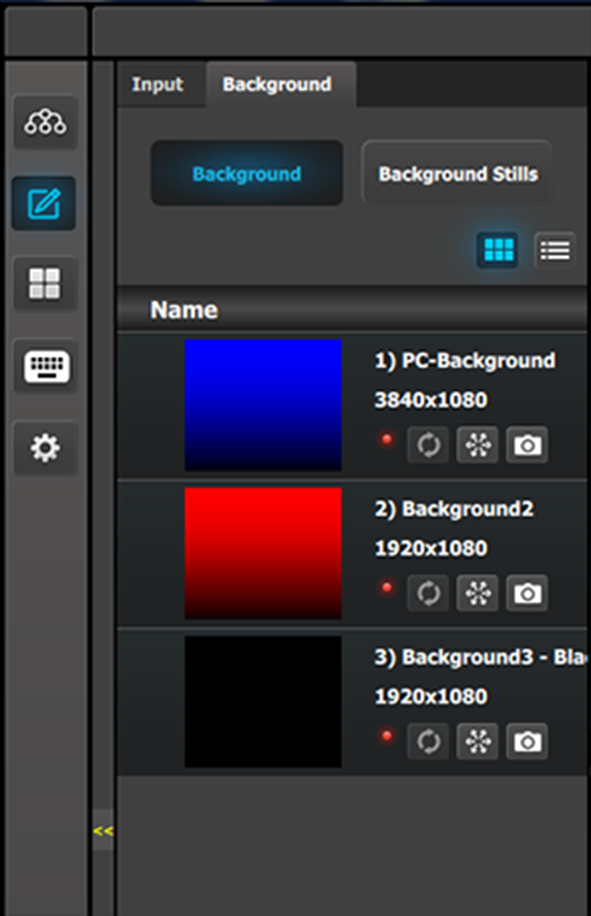
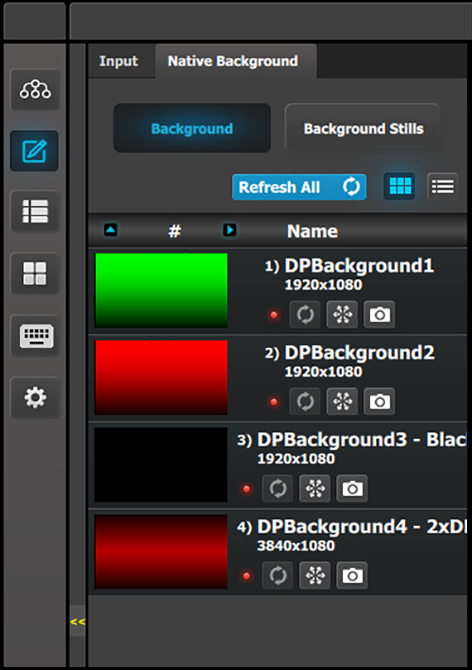
الخلفية الأصلية
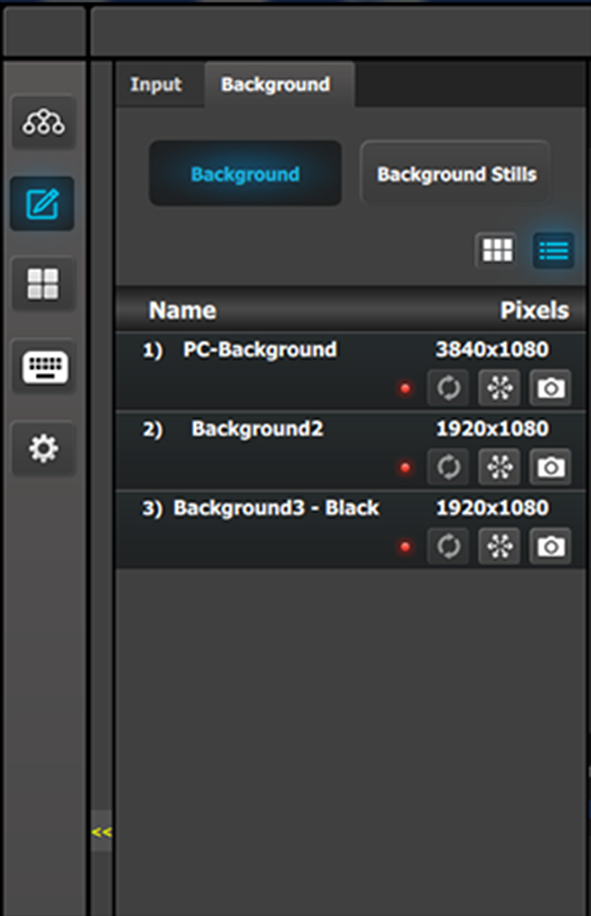
في هذه القائمة، يتم تعريف الخلفيات المحددة في قائمة التكوين إلى الوجهات عبر إجراء السحب والإفلات.
تحتاج الخلفيات والوجهات إلى نفس الدقة بدون تداخل (عمليات تداخل) المزج النهائي للوجهات. على سبيل المثال، إذا تم تعريف الخلفية على أنها دقة إدخال تبلغ 3840 × 1080، فيجب أن يكون للوجهة أيضًا دقة إجمالية تبلغ 3840 × 1080.
الخلفية (عرض القائمة)
الاسم: هذا هو اسم الإدخال كما تم إنشاؤه في تكوين النظام.
الدقة: هذه هي دقة إشارة الإدخال.
يشير لون LED إلى حالة الإدخال:
الأحمر: المزامنة مفقودة أو تنسيق غير صالح.
الأخضر: المزامنة صالحة.
[Snowflake Icon] سوف توقف الإدخال.
[Camera Icon] تسمح بأخذ لقطة وتخزينها كلقطة ثابتة.
تتم إضافة الصور المصغرة يدويًا أو يمكن تحديثها من معالج سلسلة Event Master إلى واجهة المستخدم الرسومية.
الخلفية (عرض الصور المصغّرة)
السلوك مشابه لوضع عرض القائمة (انظر أعلاه).
من خلال النقر على صور منطقة الصورة المصغّرة، يمكن استيراد الصور باستخدام قائمة منتقي الملفات. يمكن للمنتقي تحديد الصور بتنسيق BMP أو JPG أو PNG.
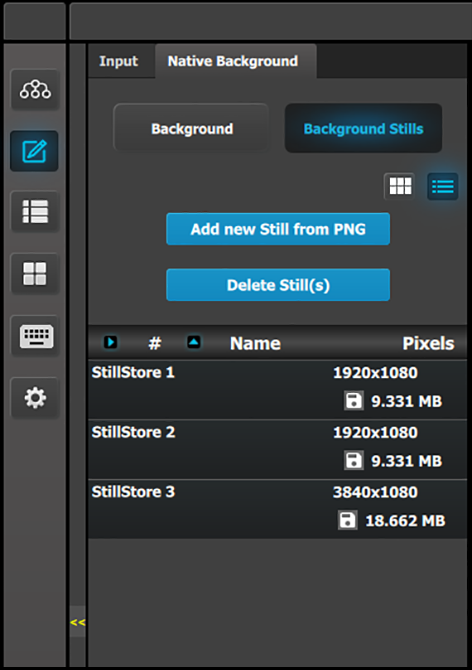
اللقطات الثابتة للخلفية
في هذه القائمة، يتم تعيين اللقطات الثابتة في الخلفية المسجلة في قائمة مصدر الخلفية إلى الوجهات عبر إجراء السحب والإفلات.
تحتاج اللقطات الثابتة في الخلفية والوجهات إلى نفس الدقة بما في ذلك تداخل المزج النهائي للوجهات. على سبيل المثال، إذا تم تسجيل متجر لقطات ثابتة للخلفية بحجم 3500 × 1080، فيجب أن يكون للوجهة أيضًا دقة مزج تبلغ 3500 × 1080.
اللقطات الثابتة للخلفية (عرض القائمة)
الاسم: هذا هو اسم متجر اللقطات الثابتة كما تم إنشاؤه. يمكن تغيير الاسم من خلال النقر المزدوج فوق الإجراء.
الدقة: هذه هي دقة متجر اللقطات الثابتة.
[Disk Icon]: يشير إلى مقدار مساحة التخزين بالميغابايت التي تستخدمها صورة اللقطة الثابتة. من الممكن توفير ما يقرب من 100 متجر لقطات ثابتة عالية الدقة. للحصول على دقة أعلى، يتم استخدام الزيادة المقابلة في الذاكرة.
تتم إضافة الصور المصغرة يدويًا أو يمكن تحديثها من معالج سلسلة Event Master إلى واجهة المستخدم الرسومية.
اللقطات الثابتة للخلفية (عرض الصور المصغّرة)
السلوك مشابه لوضع عرض القائمة (انظر أعلاه).
من خلال النقر على صور منطقة الصورة المصغّرة، يمكن استيراد الصور باستخدام قائمة منتقي الملفات. يمكن للمنتقي تحديد الصور بتنسيق BMP أو JPG أو PNG.
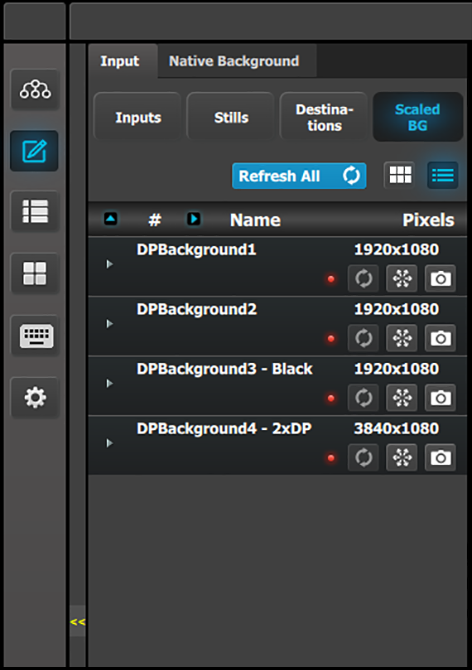
الإدخال > BG المحدد الحجم
تحتوي علامة تبويب الإدخال على علامة تبويب فرعية BG المحدد الحجم. تشبه علامة التبويب الفرعية الإدخال > BG المحدد الحجم هذه علامة التبويب الفرعية الخلفية الأصلية > الخلفية، وتحتوي على كل من عرض القائمة وعرض الصور المصغّرة.
الإدخال > "BG المحدد الحجم" (عرض القائمة)
الاسم: هذا هو اسم الإدخال كما تم إنشاؤه في تكوين النظام.
الدقة: هذه هي دقة إشارة الإدخال.
يشير لون LED إلى حالة الإدخال:
الأحمر: المزامنة مفقودة أو تنسيق غير صالح.
الأخضر: المزامنة صالحة.
[Snowflake Icon] يوقف الإدخال.
[Camera icon] يسمح بأخذ لقطة وتخزينها كلقطة ثابتة.
الإدخال > "BG المحدد الحجم" (عرض الصور المصغّرة)
السلوك مشابه لوضع عرض القائمة (انظر أعلاه).
الخلفيات كإدخالات
تسمح علامة التبويب الفرعية الإدخال > BG المحدد الحجم لمعالج سلسلة Event Master باستخدام الخلفيات كإدخالات. يمكن استخدام علامة التبويب الفرعية هذه على أي معالج E2 أو S3، ولكنها مفيدة بشكل خاص على معالج محدود الموارد، مثل معالج S3–4K Jr. يمكن الآن استخدام الإدخال المحدد كخلفية على أنه خلفية، أو كمصدر في الوجهة المساعدة أو طبقة وجهة الشاشة.
لاستخدام الخلفية كإدخالات، اتّبع هذا الإجراء.
انتقل إلى قائمة البرمجة.
انتقل إلى علامة التبويب "إدخال" في منطقة الموارد، ثم انتقل إلى علامة التبويب الفرعية "BG المحدد الحجم" من علامة التبويب "إدخال".
اسحب خلفية من القائمة في علامة التبويب الفرعية "BG المحدد الحجم" وأسقطها على أي شاشة أو وجهة AUX في منطقة الرسم التخطيطي للبرمجة التي تحتوي على طبقة واحدة على الأقل مخصصة لها.
إذا لم يتم تعيين طبقة للوجهة، فسيتعين عليك الانتقال إلى علامة التبويب "الخلفية الأصلية" وسحب وإسقاط الخلفية من علامة التبويب الفرعية "الخلفية".
ملاحظة: يؤدي استخدام خلفية كإخراج إلى تحمل إطار إضافي للتأخير. استخدم إدخالات عادية إذا كان هذا التأخير غير مقبول.
ملاحظة: يجب إسقاط المصادر التي يتم إسقاطها في طبقة من علامة تبويب الإدخال، بينما يجب إسقاط المصادر التي يتم إسقاطها في خلفية أصلية من علامة تبويب الخلفية الأصلية.




 يحدّث الصورة المصغرة للإدخال (في عرض الصورة المصغّرة) من مصدر الإدخال.
 يوقف الإدخال.
 يسمح بأخذ لقطة وتخزينها كلقطة ثابتة.
 يضيف مصادر بناءً على المدخلات. يُسمح بإجمالي 256 لكل إدخال.
 ينسخ المصدر إلى مصدر جديد ويضيفه إلى القائمة.