بشكل عام
في قائمة تكوين الإدخال، يمكن للمستخدمين تعيين موصلات الإدخال للإدخالات وضبط المعلّمات لتتناسب مع تنسيق الإشارة الواردة ومعلّمات التوقيت.

في قائمة تكوين الإدخال، يمكن للمستخدمين تعيين موصلات الإدخال للإدخالات وضبط المعلّمات لتتناسب مع تنسيق الإشارة الواردة ومعلّمات التوقيت.
في نموذج E2، تشغل بطاقات الإدخال الفتحات من 3 إلى 10 وهي مناسبة تمامًا للفتحة 10.
في نموذج S3–4K، تشغل بطاقات الإدخال الفتحات من 4 إلى 6 وهي مناسبة تمامًا للفتحة 6.
في حالة وجود فتحة إدخال فارغة بين فتحتي إدخال، يتم تمييز جميع بطاقات الإدخال الموجودة على يسار الفتحة الفارغة باللون الأحمر. يشير اللون الأحمر إلى أنه على الرغم من أن البطاقات ستعمل بشكل صحيح، إلا أن الإدخالات من هذه البطاقات لن تكون متاحة في "العارض المتعدد".
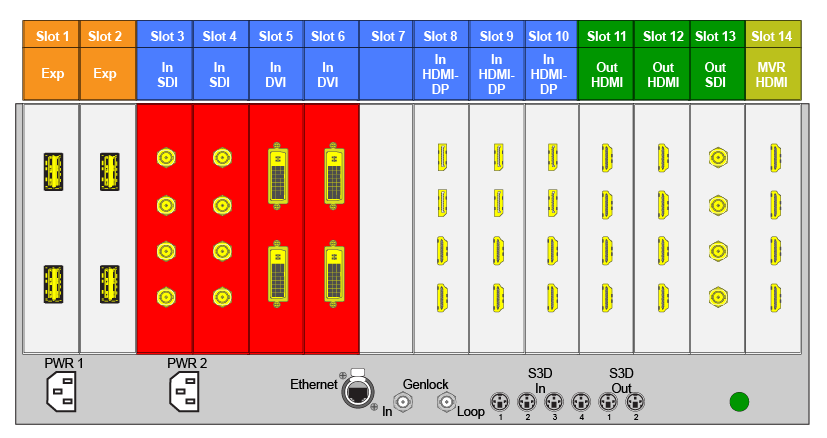
إذا كانت البطاقة الموجودة في الفتحة من النوع الخاطئ (على سبيل المثال، بطاقة الإخراج في فتحة الإدخال، أو العكس)، سيتم تعطيل الفتحة الموجودة في الرسم التخطيطي.
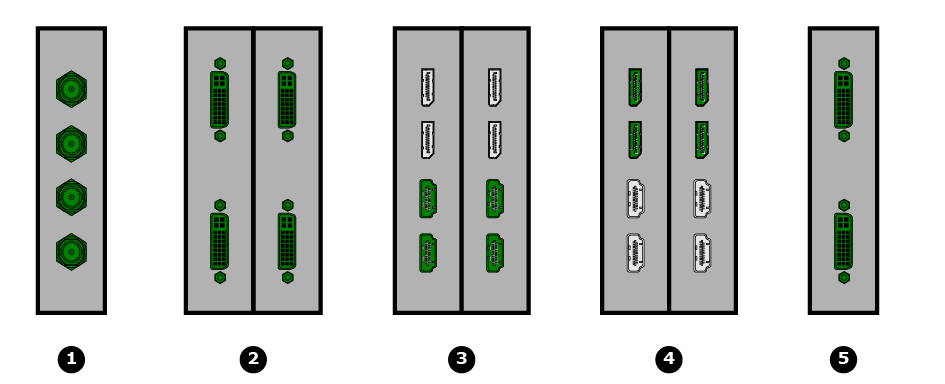
سبب تجميع الموصِّل هو أنه من أجل استيعاب دقة أعلى مع عدم فقدان عرض النطاق الترددي الجيد، يجب إضافته إلى مسار الإشارة. من خلال الجمع بين الموصِّلات، يمكن إضافة دقة أعلى تصل إلى 4K عند 60 هرتز مع المسح الضوئي التدريجي مع مساحة الألوان الكاملة 4:4:4.
يتم تطبيق عدة قواعد عند تحديد تكوين الإدخال:
أمثلة على الإدخالات الصالحة بدقة 4K:
 | لم يتم تعيينها ولم يتم الكشف عن أي إشارة إدخال |
 | لم يتم تعيينها لأي إدخال، ولكن تم الكشف عن إشارة |
 | مخصصة لإدخال، ويتم الكشف عن إشارة دخل |
 | مخصصة لإدخال، لكن لا يتم الكشف عن إشارة دخل |
يتم الوصول إلى قائمة تكوين الإدخال من خلال النقر فوق علامة التبويب "إدخال".
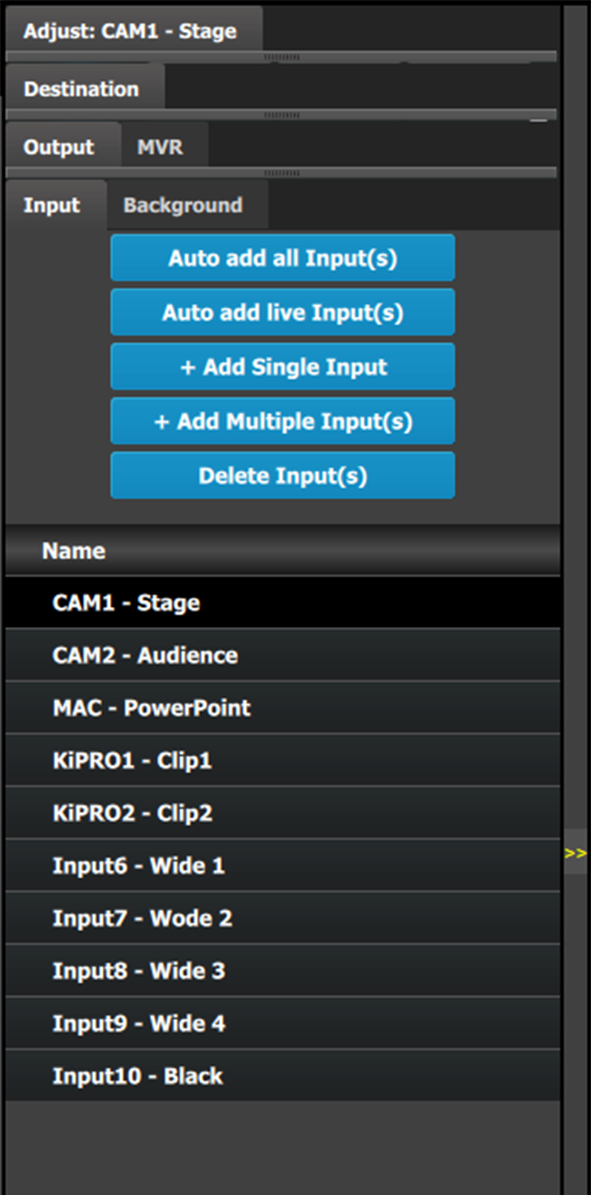 | تقدم هذه القائمة:
|
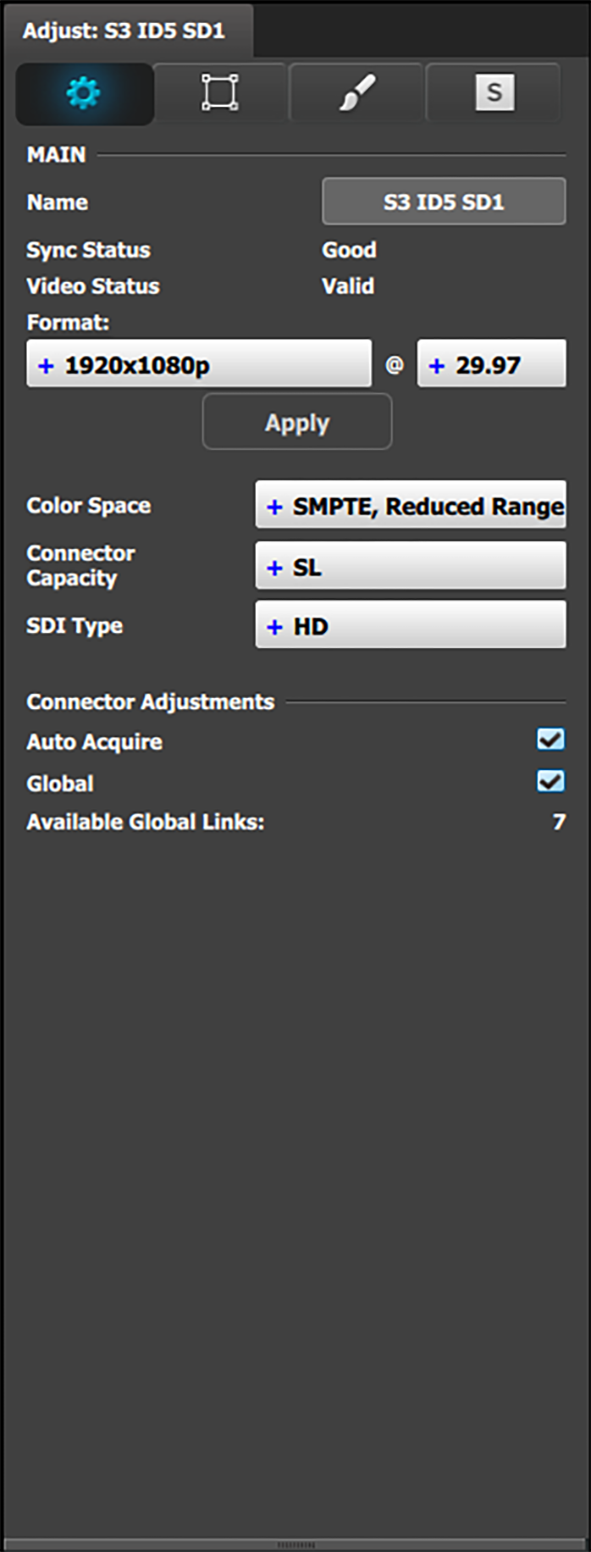
ملاحظة: يمكن أن يربط المستخدمون الآن أكثر من وحدتَي E2، أو أكثر من وحدتَي S3–4K في نظام واحد. في هذا التكوين، يتم دعم توسيع الإدخال فقط. يمكن أن يحدد المستخدمون ما يصل إلى 48 إدخالاً من إدخالات SL لأنظمة E2 المرتبطة و24 إدخالاً من إدخالات SL لأنظمة S3–4K المرتبطة ليتم تمييزها كـ "إدخال عالمي." تتوفر مربعات الاختيار "الإدخالات العامية" في صفحة التكوين، ضمن علامتي التبويب "الإدخال" و"الخلفية للإدخالات".
|  |
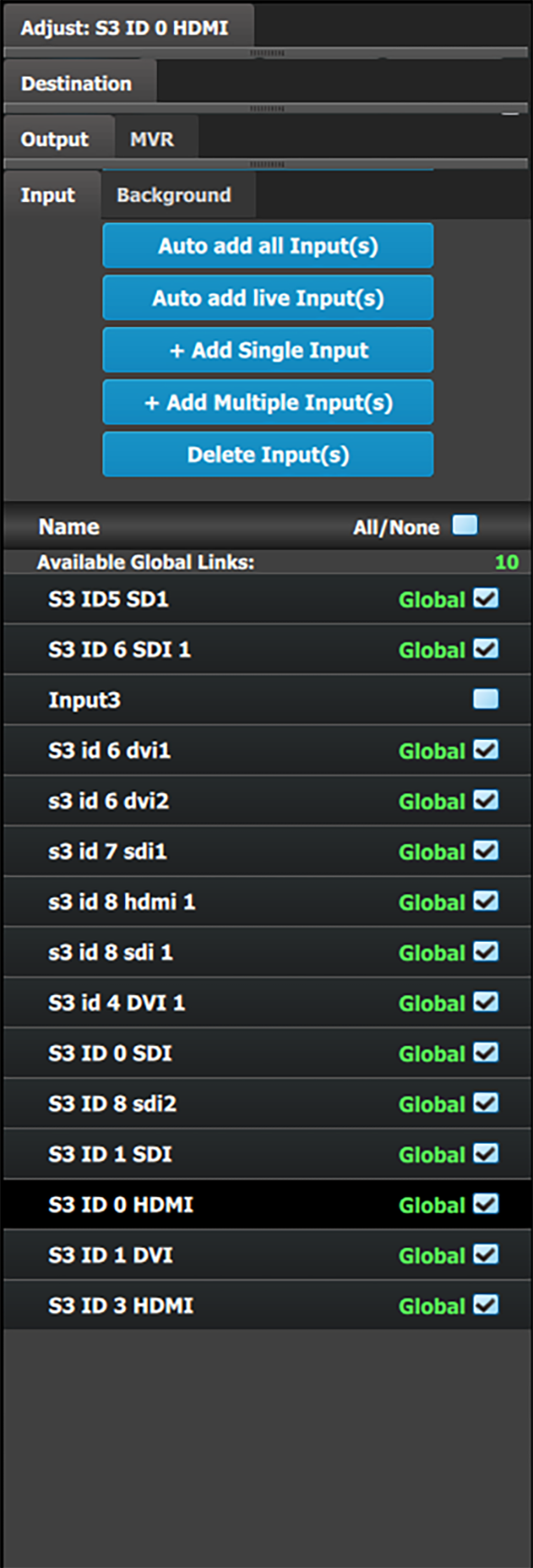
يخصص زر Auto add all Inputs (إضافة جميع الإدخالات تلقائيًا) جميع موصلات الإدخال غير المعينة تلقائيًا كتكوينات إدخال فردية للرابط الفردي. في هذه اللحظة يتم الحصول على الإشارة الواردة ويتم حفظ ملف المصدر. لن تتأثر موصلات الإدخالات التي تم تعيينها بالفعل لإدخال ما. إذا تم الضغط على الزر، سيتم تلقائيًا تعيين جميع موصلات الإدخال التي لم يتم تعيينها مسبقًا. يتم إدخال البرنامج حسب الأسماء الافتراضية كـ [ConnectorType] "الإدخال 1، 2، 3...". يمكن إعادة تسمية أسماء تكوين الإدخال من خلال النقر المزدوج على الاسم وتحويل المربع إلى اللون الأزرق.
يخصص زر Auto add live Inputs (إضافة إدخالات حية تلقائيًا) جميع موصلات الإدخالات الحية تلقائيًا كإدخالات فردية. لن تتأثر موصلات الإدخالات التي تم تعيينها بالفعل لإدخال ما. إذا تم الضغط على الزر في البداية، قبل توصيل أي مصادر، لن يتم تعيين أي إدخالات تلقائيًا. يتم إدخال البرنامج حسب الأسماء الافتراضية كـ [ConnectorType] "الإدخال 1، 2، 3...". يمكن إعادة تسمية أسماء تكوين الإدخال من خلال النقر المزدوج على الاسم وتحويل المربع إلى اللون الأزرق.
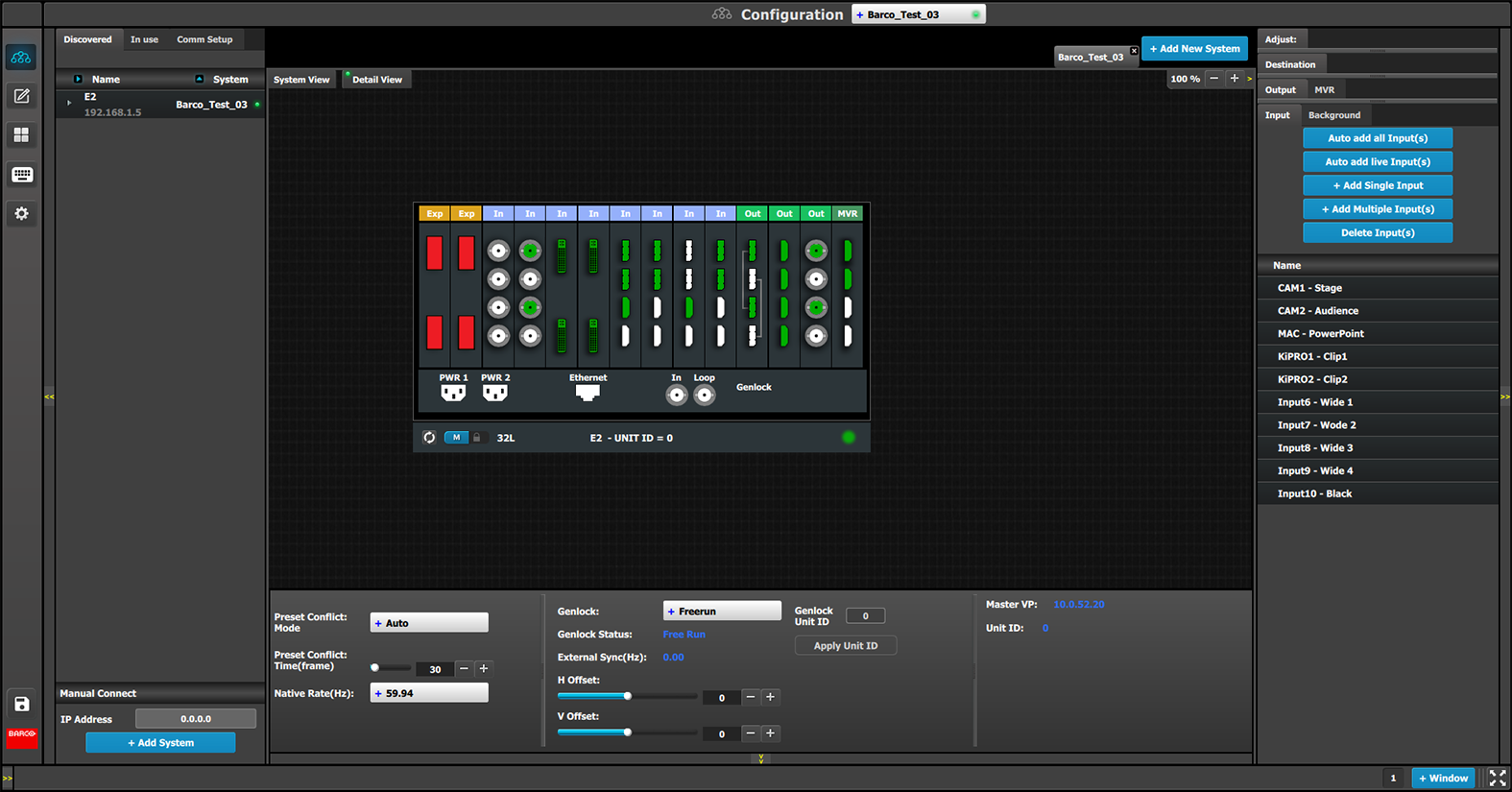
تضيف ميزة "إضافة حية تلقائيًا" إدخالات موصِّل واحد فقط. يجب تعيين أي إدخال خاص، مثل إدخال 4K متعدد الموصلات، يدويًا. راجع قسم كيفية إضافة إدخال أدناه.
يمكن إضافة تكوينات الإدخالات يدويًا إلى الموصلات غير المعينة.
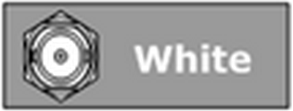
حدد موصِّل إدخال غير محدد (أبيض أو أصفر) من عرض التفاصيل.
يمكن تحديد أكثر من موصِّل إدخال. سيتم تمييز الموصِّل (الموصلات) باللون الأزرق.

انقر فوق الزر Delete Input(s) (حذف الإدخال (الإدخالات))
يتم استبدال الزر Delete Input(s) (حذف إدخال(إدخالات)) بالزر Delete Selected (حذف المحدد) (المميز باللون الأحمر).
انقر فوق الموصِّل المقابل في المنطقة الرسومية.
انقر فوق "x" على الجانب الأيمن في قائمة تكوين الإدخال.
يتم تمييز الموصِّل (الموصلات) على الفور باللون الأزرق.
يتم إجراء التعديلات على الإدخالات في لوحة "الضبط":
حدد الإدخالات من قائمة التكوين
النقر على رسم الموصِّل.
يتم تحديد إدخال.
انقر فوق علامة التبويب ضبط الموجودة أعلى منطقة الضبط.
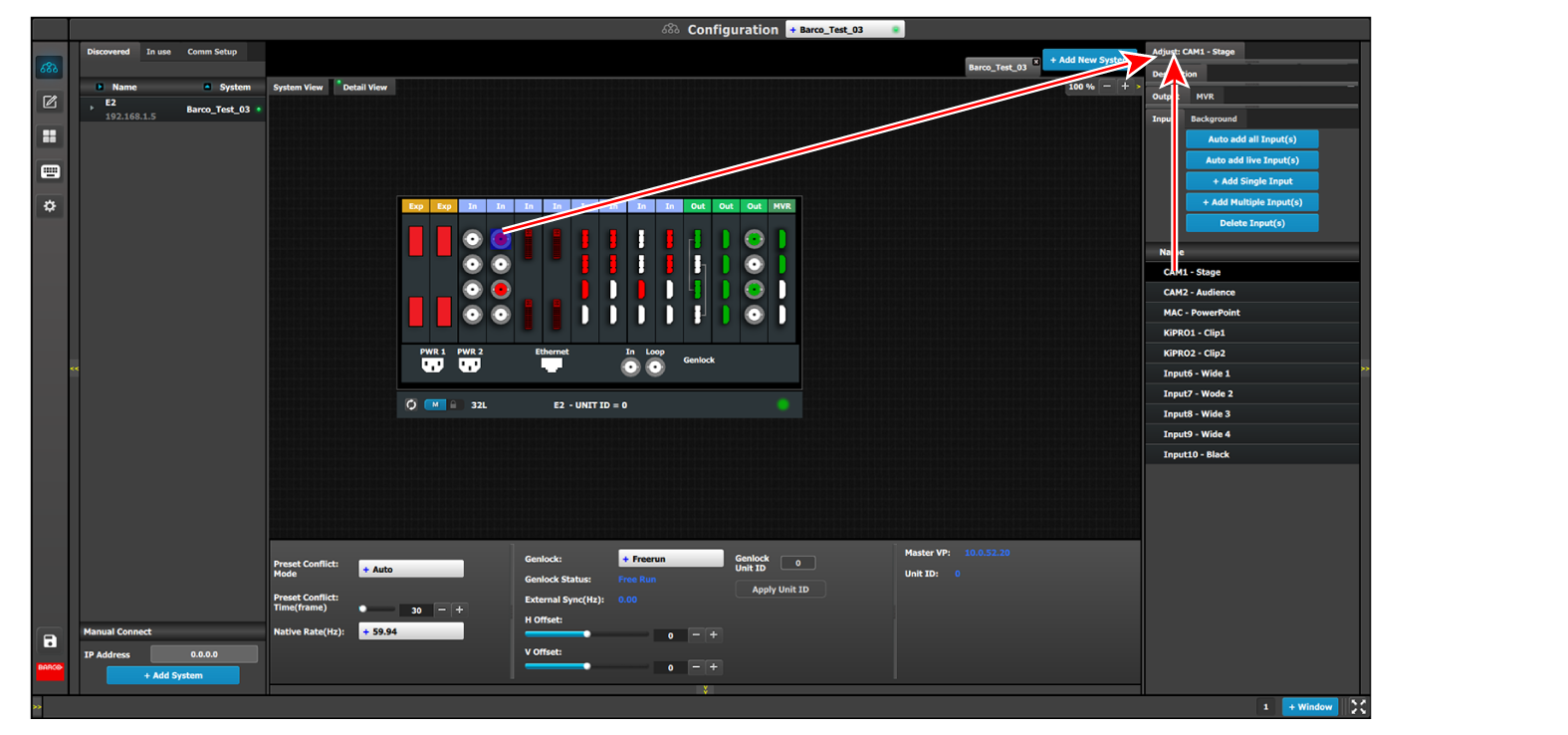
يتم عرض لوحة ضبط الإدخال.
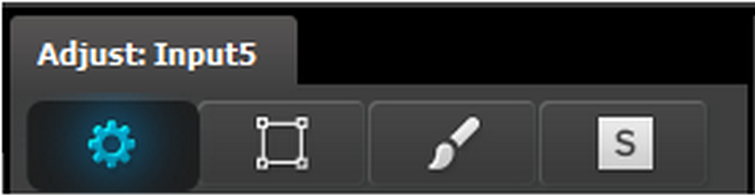
| لوحة ضبط الإدخال مقسمة إلى أربعة أقسام. | |
 |
|
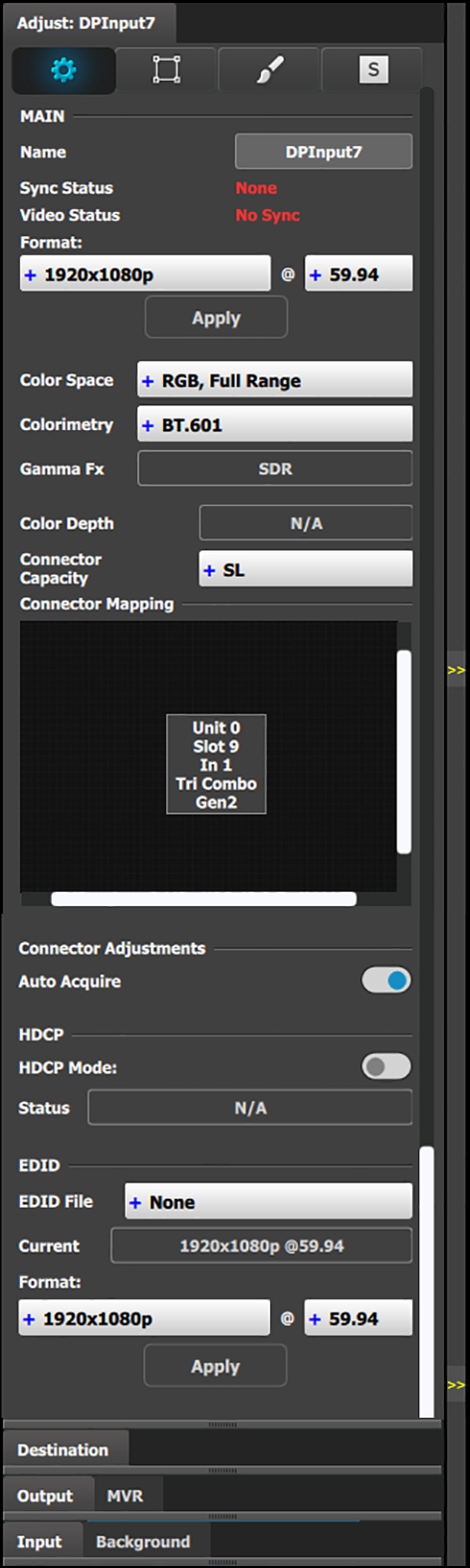
| هذه القائمة متاحة في نسختين حسب نوع الإدخال: | |
| • أنواع إدخالات - النصف العلوي من DVI وHDMI وDisplayPort– | |
 |
|
سعة الموصِّل (تابع):
ارتباط DLمزدوج يمكن للموصِّل استيعاب دقة تصل إلى 2560 × 1600 عند 60 هرتز.
ملاحظة: يمكن أن يستوعب موصِّل الارتباط المزدوج أيضًا إشارة 3840 × 1080 أو 2048 × 2160، والتي تتوفر أيضًا في قائمة EDID بمجرد تحديد DL لهذا الإدخال.
4K يمكن للموصل استيعاب دقة تصل إلى 4K عند 60 بكسل.
ملاحظة: على بطاقة إدخال من الجيل الأول، من أجل استيعاب إشارة 4K عند 60، يجب استخدام موصلات 2 أو 4.
الاكتساب التلقائي: يعمل على تمكين وضع الاكتساب التلقائي. أثناء الاستحواذ، يكتشف النظام ويكتسب نوع الإدخال والدقة. يُرجى أدناه للحصول على تفاصيل بخصوص هذه الميزة. الإعداد الافتراضي هو تشغيل
تكتسب الإدخالات الفيديو الوارد تلقائيًا كمعيار. إذا لم يتم تحديد الإعداد، فستكون الإشارة المحددة أو التي تم الحصول عليها مسبقًا هي الفيديو الصحيح فقط.
وضع HDCP
يمكّن إعداد HDCP للإدخال المحدد.
الإعداد الافتراضي لإدخالات DisplayPort وDVI وHDMI هو إيقاف تشغيل. لتشغيل وضع HDCP، انقر فوق مربع الاختيار الفارغ. عندما يعرض مربع الاختيار علامة اختيار، يكون وضع HDCP قيد التشغيل. لا ينطبق وضع HDCP على إدخالات SDI.
EDID
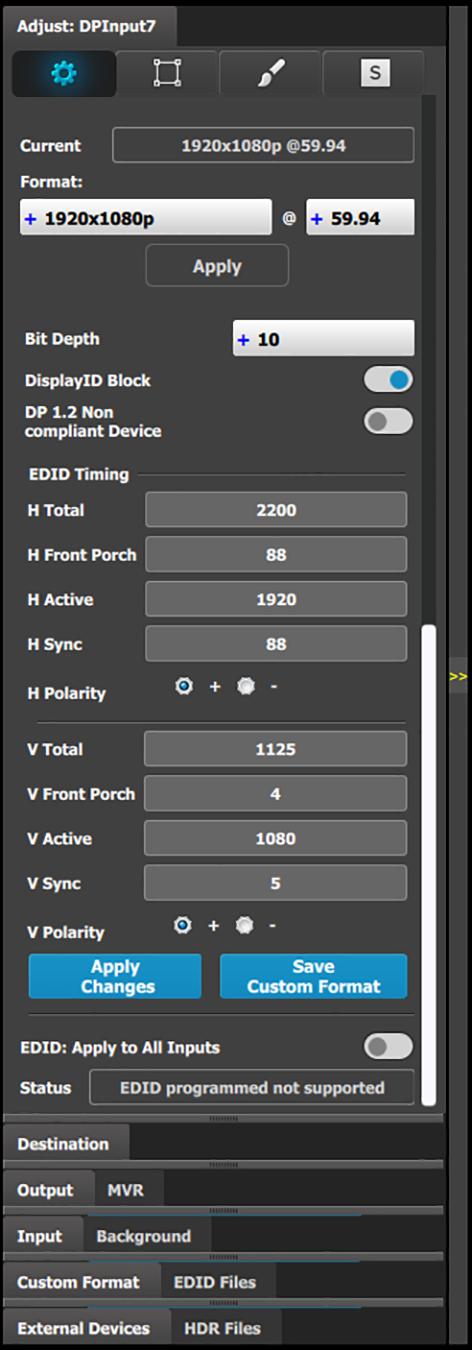
يمكن أن تحتوي جميع الإدخالات (باستثناء SDI) على EDID (بيانات تعريف العرض الموسّعة) وفقًا لسعة الموصِّل. EDID المحددة حاليًا مرئية في المربع الحالي.
| • أنواع إدخالات - النصف السفلي من DVI وHDMI وDisplayPort– | |
 |
|
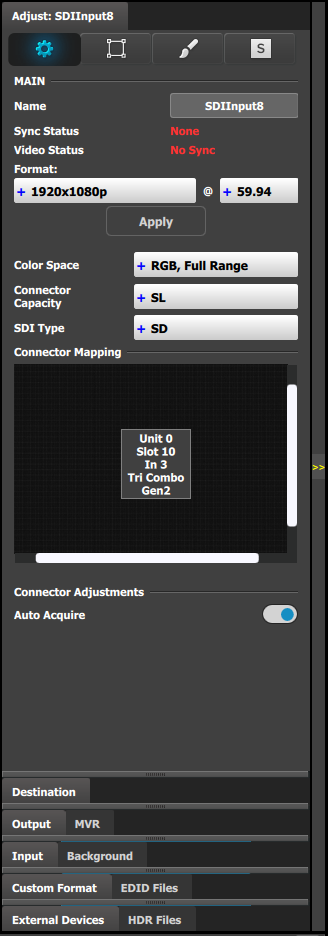
| نوع إدخال • SDI | |
| قائمة تكوين إدخالات SDI تشبه قائمة DVI/HMDI/DP ولكن بدون قسمي EDID وHDCP. بالإضافة إلى ذلك، تتضمن قائمة SDI تحديدًا إضافيًا لنوع SDI. | |
 |
|
نوع SDI (متوفر مع نوع موصِّل SDI): يسمح بالاختيار بين SD (297 ميغابايت)؛ HD (1.5 غيغابايت)؛ 3G (3 غيغابايت) المستوى A أو المستوى B أو المستوى A 2SI أو المستوى B 2SI؛ 6 جيجا (6 غيغابايت)؛ أو 12 جيجا (12 غيغابايت). تتوفر إعدادات 6G و12G فقط لإدخالات SDI على بطاقة إدخال Tri-Combo.
تختلف خيارات نوع SDI، استنادًا إلى تنسيق إشارة الإدخال. على سبيل المثال، من أجل:
1080 بكسل، بمعدل تحديث أكبر من 30 هرتز—يمكن أن يكون نوع SDI:
لا تتوفر خيارات 2SI إلا إذا كان تكوين الإدخال/الإخراج يحتوي على 4 موصلات SDI من نفس البطاقة، وكان تنسيق الإخراج إما 1920 × 1080 أو 2048 × 1080.
مناقشة ميزة الاكتساب التلقائي:
عندما يكون الاكتساب التلقائي قيد التشغيل، يقوم النظام بإجراء اكتساب مزامنة كاملة على إشارة الإدخال عندما:
أثناء عملية الاستحواذ، يكتشف النظام نوع الإدخال والدقة ويكتسبها عند إيقاف تشغيل الاكتساب التلقائي، يستخدم النظام آخر تكوين معروف، إن أمكن. إذا كانت إشارة الإدخال غير متوافقة مع التكوين المحفوظ، فقد لا يكون قفل الإدخال الجيد ممكنًا. في هذه الحالة، يعرض حقل اسم التنسيق في قائمة الحالة رسالة إشارة غير صالحة.
يُرجى ملاحظة النقاط الهامة التالية فيما يتعلق بالاكتساب التلقائي:
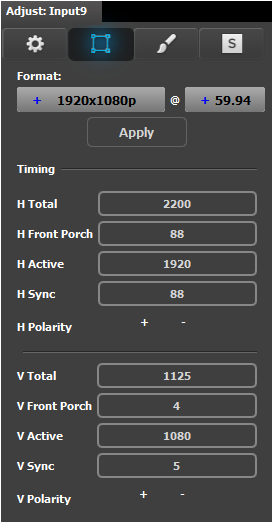
| هذه حالة وقوائم إعلامية. لا يمكن إجراء أي تعديلات على لوحة التنسيق والتوقيت هذه. | |
 |
|
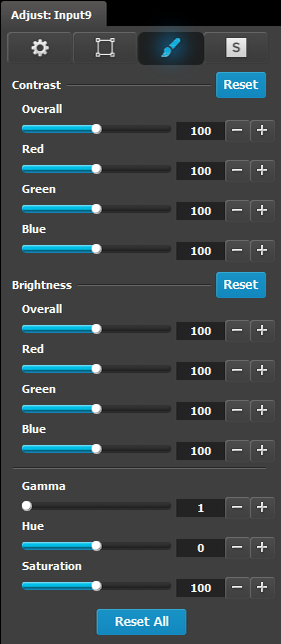
| تتيح هذه القائمة ضبط الألوان لكل إدخال. | |
 |
|
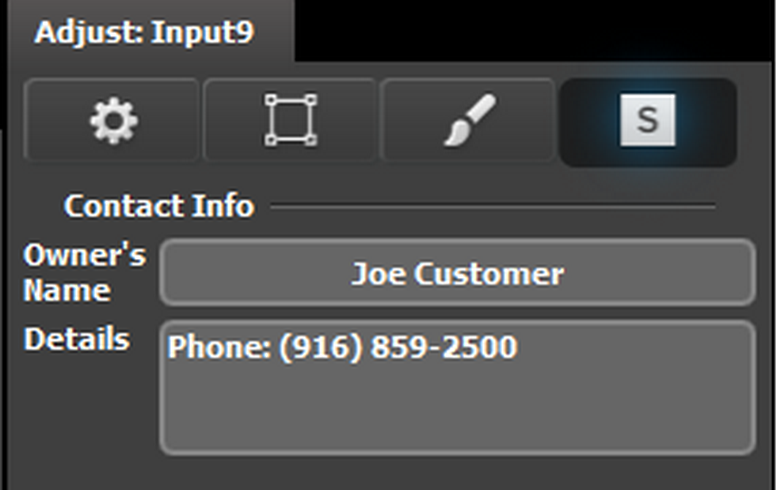
| تتيح هذه القائمة للمستخدم إدخال معلومات الاتصال لسهولة التعرُّف عليها. | |
 | |